
U ovom članku dat ćemo vam detaljne upute o tome kako digitalno potpisati svoj Word makro projekt.
Uglavnom, Word onemogućuje sve makronaredbe i iskače obavijesti kad god pokažemo namjeru da ga pokrenemo. To znači da moramo osobno potvrditi operaciju svaki put kada otvorimo Word dokument koji sadrži makro, što nije zgodno. S druge strane, ako omogućimo sve makronaredbe, svoje datoteke i računalo izlažemo velikom riziku.
Očito, niti jedno nije savršeno. Zapravo, da bismo riješili ovaj problem, imamo bolji način da digitalno potpišemo makronaredbe i odobrimo samo njihovo pokretanje.
Sada slijedite vodič u nastavku da biste dovršili podešavanje.
Promijeni razinu sigurnosti makroa
- Prvo i najvažnije, otvorite Word i kliknite "Programer". Ne zaboravite provjeriti je li kartica "Programer" dostupna.
- Drugo, kliknite “Macro Security” u grupi “Code”.

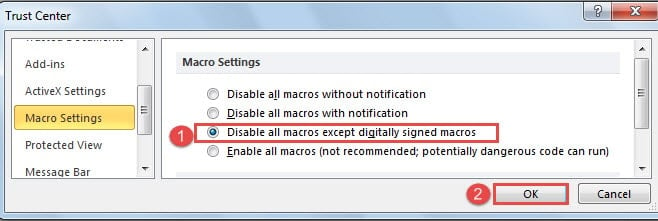
- U dijaloškom okviru "Centar za pouzdanost" potvrdite okvir "Onemogući sve makronaredbe osim makronaredbi s digitalnim potpisom".
- Zatim kliknite "U redu".
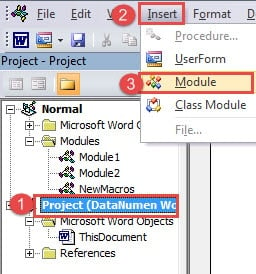
- Zatim kliknite "Visual Basic" u grupi "Kôd" na kartici "Razvojni programer".

- Sada ste otvorili VBA editor. Pritisnite projekt ovog dokumenta i kliknite "Umetni" na alatnoj traci.
- Zatim odaberite “Modul” i otvorit ćete područje za uređivanje koda s desne strane.

- Zatim tamo možete kopirati sljedeće kodove kao testnu makronaredbu.
Sub TestMacro()
  MsgBox ("Test!")
End Sub

- Sada idite na spremanje dokumenta. Primit ćete okvir s porukom, kao što je dolje:

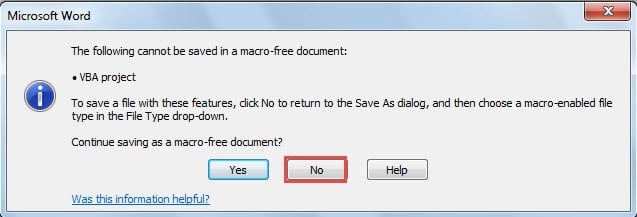
Samo kliknite "Ne".
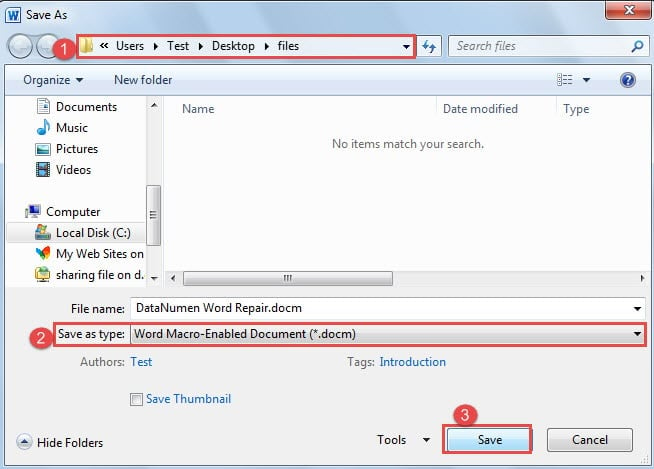
- I vratit ćete se u prozor "Spremi kao". Prvo odaberite mjesto za pohranu.
- Zatim odaberite "Word Macro-Enable Document" kao vrstu datoteke.
- Zatim kliknite gumb "Spremi".

- Ponovno otvorite dokument s testnom makronaredbom. I ponovno kliknite "Makronaredbe" pod karticom "Razvojni programer".
- Zatim odaberite testnu makronaredbu i kliknite "Pokreni".

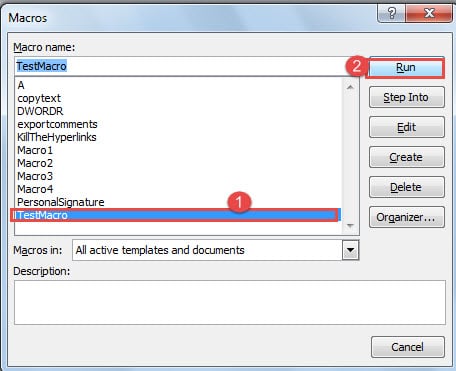
Primit ćete poruku upozorenja koja sugerira da je makronaredba onemogućena.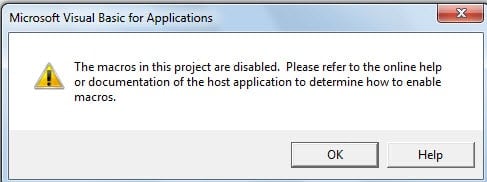
Instalirajte digitalni certifikat za VBA projekte
- Prvo kliknite izbornik "Start" u sustavu Windows.
- Zatim kliknite "Svi programi".

- Zatim pronađite i kliknite "Microsoft Office".
- Zatim nastavite pronaći i odabrati datoteku "Microsoft Office Tools" za verziju koju koristite.
- I kliknite "Digitalni certifikat za VBA projekte".

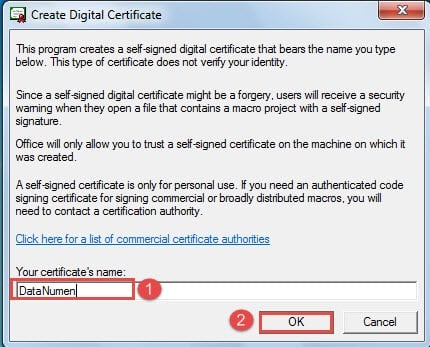
- Sada ćete vidjeti dijaloški okvir "Stvori digitalni certifikat". Unesite naziv svojeg certifikata.
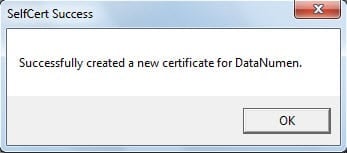
- Pritisnite “OK” za spremanje promjene.


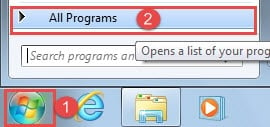
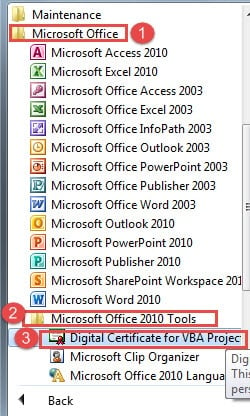
Ako sada ne možete pronaći “Digitalni certifikat za VBA projekte”, možete to popraviti na sljedeći način:
- Za početak umetnite Microsoft Office instalacijski disk u svoje računalo.
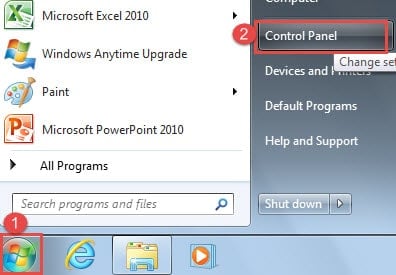
- Zatim kliknite izbornik "Start".
- I kliknite na "Upravljačka ploča".

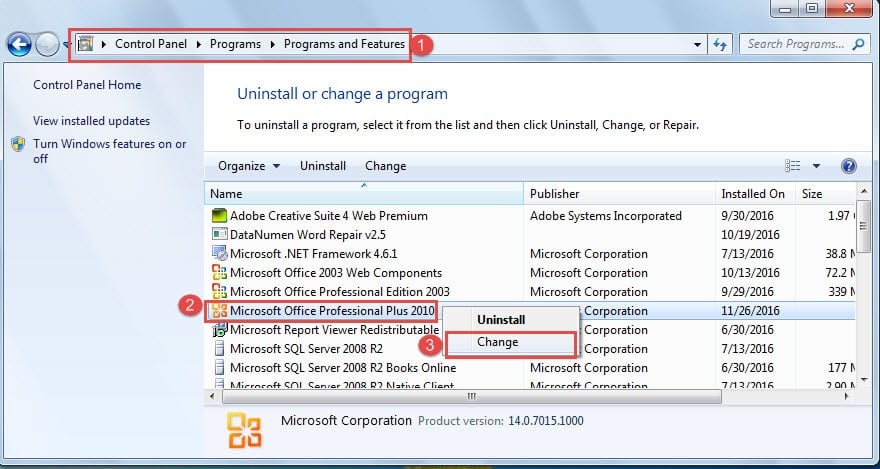
- Zatim redom kliknite “Programi” i “Programi i značajke”.
- Zatim u okviru s popisom pronađite i kliknite pravu verziju Microsoft Officea.
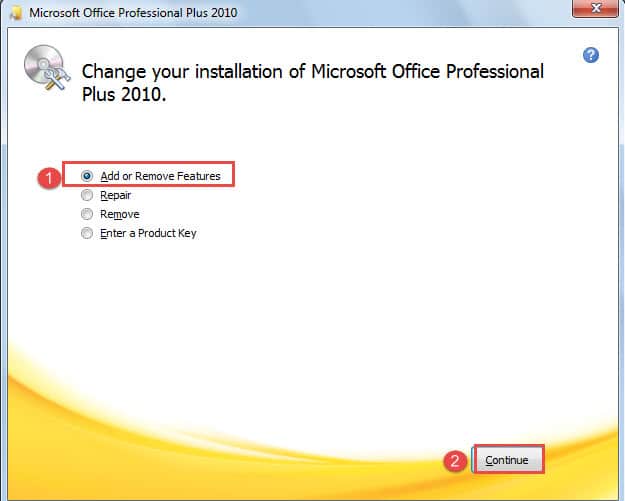
- Sljedeći desni klik i odaberite "Promijeni".

- U vodiču za instalaciju označite "Dodaj ili ukloni značajke".
- Zatim kliknite gumb "Nastavi".

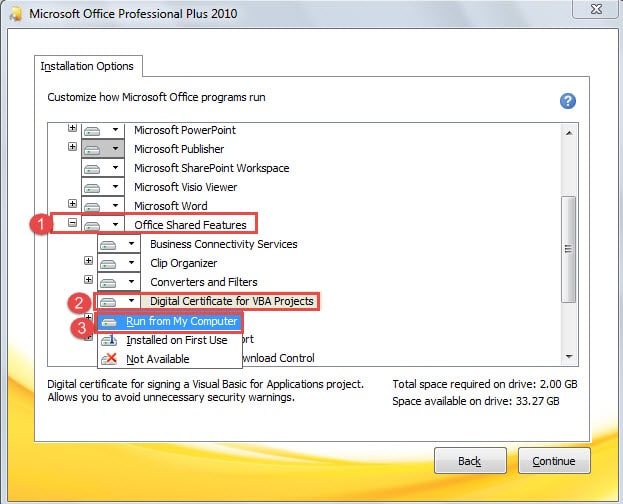
- Zatim, u odjeljku "Opcije instalacije", prvo kliknite "Office Shared Features".
- Zatim kliknite “Digitalni certifikat za VBA projekte”.
- Na izborniku s popisom odaberite “Pokreni s mog računala” i slijedite vodič kako biste završili napredak.

Makronaredbe riječi s digitalnim potpisom
- Prije svega, otvorite dokument s makronaredbom i otvorite VBA editor.
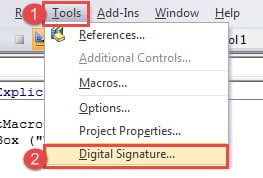
- Zatim kliknite na "Alati".
- I odaberite "Digitalni potpis".

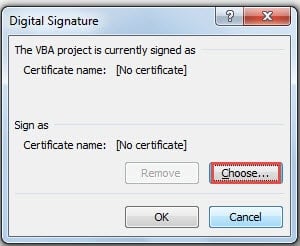
- Sada u dijaloškom okviru "Digitalni potpis" kliknite gumb "Odaberi".

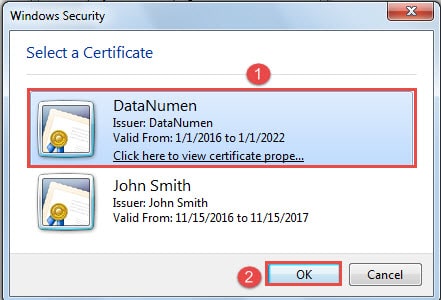
- Zatim u novom okviru odaberite certifikat.
- I kliknite "OK".

- Ne zaboravite također kliknuti "OK" u "Digitalnom potpisu".
- Sada možete spremiti i zatvoriti dokument.
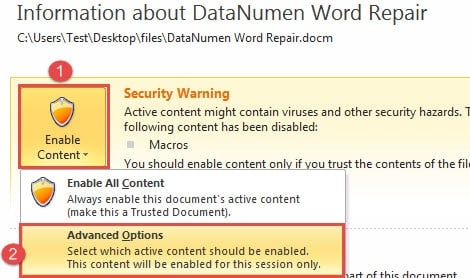
- Sljedeći put kad otvorite dokument. Možda ćete vidjeti takvu poruku upozorenja: Makronaredbe su onemogućene.


Kliknite na poruku.
- Sada u prikazu iza pozornice prvo kliknite "Omogući sadržaj".
- Zatim kliknite "Napredne mogućnosti".

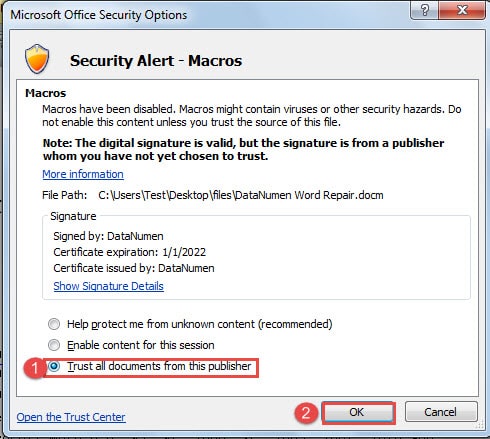
- U dijaloškom okviru "Sigurnosne opcije Microsoft Officea" označite "Vjerujte svim dokumentima ovog izdavača".
- Zatim kliknite "U redu".

Oštećenje datoteke se svejedno događa
Činjenica je da sigurnosno kopirate sve kritične datoteke, rutinski pokrećete antivirusne programe i izbjegavate loše navike dok radite s Wordom koliko god možete, ali i dalje gubite datoteke. To može biti veliki udarac vašem povjerenju u poduzimanje mjera opreza. Unatoč tome, morate nastaviti s poduzimanjem svih preventivnih koraka, uključujući dobivanje punopravnog pokvareni alat za popravak Worda.
Uvod za autora:
Vera Chen stručnjakinja je za oporavak podataka u DataNumen, Inc., koji je svjetski lider u tehnologijama za oporavak podataka, uključujući alat za oporavak oštećenog xlsx-a i pdf popraviti softverske proizvode. Za više informacija posjetite www.datanumen.com