
Ponekad morate spremiti Excel datoteke kao PDF datoteke. U ovom ćemo članku predstaviti dvije metode za spremanje radnih listova kao zasebnih PDF slika.
PDF je široko rasprostranjen format datoteke među korisnicima zbog svoje prirode. Stoga ponekad trebate spremiti svoje Excel datoteke kao PFD datoteke. A metoda spremanja kao PDF datoteke vrlo je jednostavno.
Spremi Excel radne listove kao PDF Datoteke.
Za spremanje Excel radnih listova kao PDF datoteke vrlo je jednostavno. Evo koraka za spremanje radnog lista kao PDF file.
- Dođite do radnog lista koji trebate spremiti kao PDF.
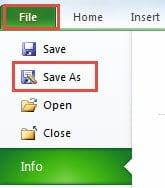
- Kliknite karticu "Datoteka" na vrpci.
- Zatim kliknite opciju "Spremi kao".
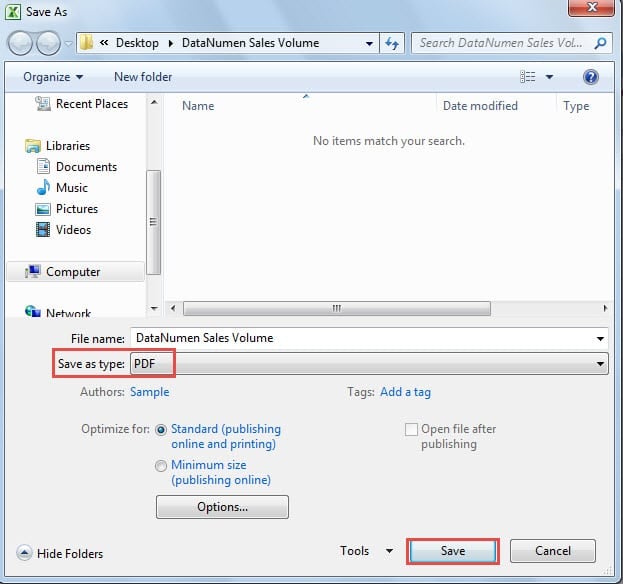
- Zatim u prozoru "Spremi kao" odaberite stazu na koju želite spremiti.
- Zatim uredite naziv za novu datoteku.
- Sada odaberite "PDF" u odjeljku "Spremi kao vrstu".

- Nakon toga kliknite na “Spremi”. Stoga je trenutni radni list spremljen kao a PDF datoteka. Osim toga, ako trebate spremiti druge radne listove kao zasebne PDF datoteke, možete ponoviti gornje korake za spremanje jednu po jednu.
S druge strane, ako trebate spremiti cijelu radnu knjigu kao PDF datoteku, slijedite korake u nastavku.
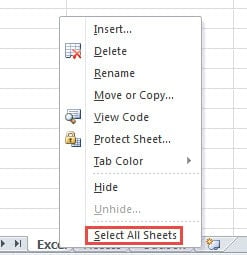
- Desnom tipkom miša kliknite jednu karticu lista.
- Zatim odaberite opciju "Odaberi sve listove" u izborniku. Dakle, stvorili ste grupu listova.

- Ponovite korake 2-7 za spremanje radne knjige kao PDF datoteka. Tako će svi radni listovi biti isti PDF file.
Gornji koraci mogu spremiti samo jedan radni list kao PDF datoteku ili spremite cijelu Excel datoteku kao PDF datoteka. Ako trebate spremiti svaki radni list kao zaseban PDF datoteka, možete koristiti dvije metode u nastavku.
Metoda 1: Podijelite dokument
U ovoj metodi morate manipulirati koracima u oba PDF i Excel aplikacije. Kao primjer ćemo koristiti Excel datoteku s tri radna lista.
- Slijedite korake iz prethodnog dijela i spremite cijelu Excel datoteku kao PFD datoteku.
- A zatim otvorite PDF datoteku u PDF prijava.
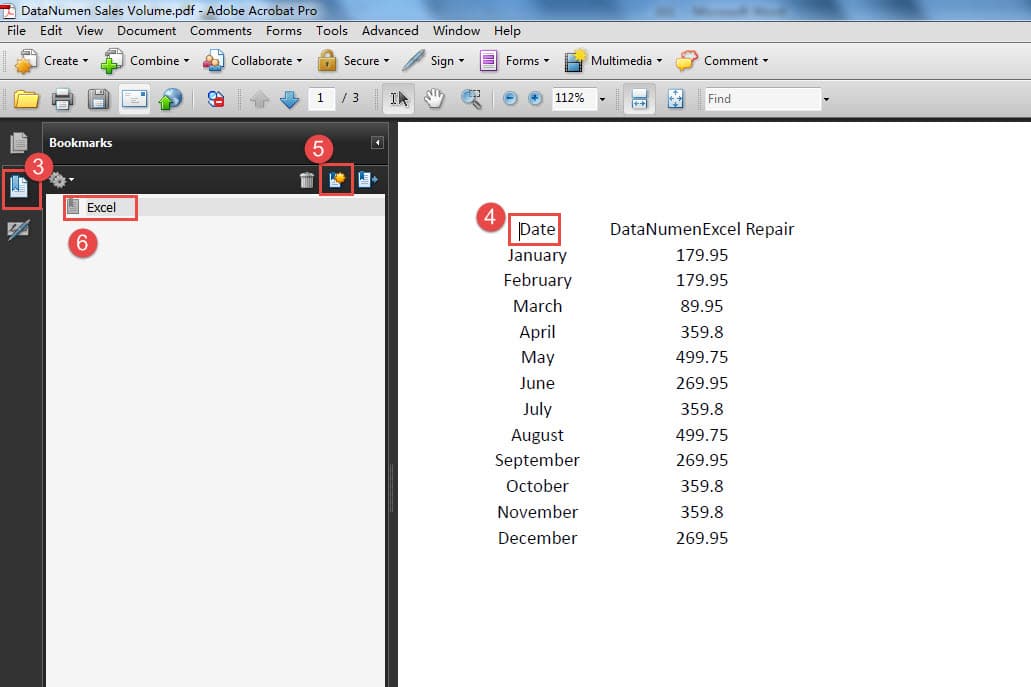
- u PDF datoteci, svaki radni list ima 3 stranice. Ovdje kliknite gumb "Oznake" s desne strane.
- Sada pomaknite kursor na početak prve stranice.
- Zatim kliknite gumb "Nova oznaka" na ploči s oznakama.
- Sada unesite ime u novu oznaku. Dakle, umetnuli ste knjižnu oznaku za prvi radni list.

- Ponovite korake 4-6 i dodajte knjižne oznake za druge radne listove u datoteci.

- Sada kliknite karticu "Dokument" na alatnoj traci.
- Zatim u podizborniku odaberite opciju “Podijeli dokument”.

- U prozoru "Podijeli dokument" odaberite opciju "Oznake najviše razine".

- Zatim kliknite gumb "OK" u prozoru.
- Zatim ćete vidjeti ove informacije. To znači da ste uspješno podijelili dokument. I ovdje kliknite gumb "OK".

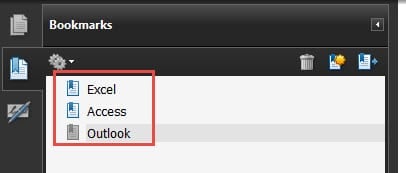
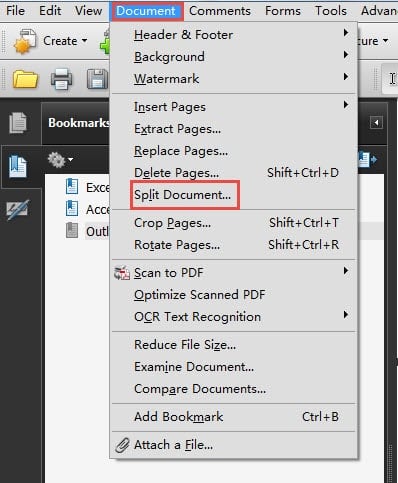
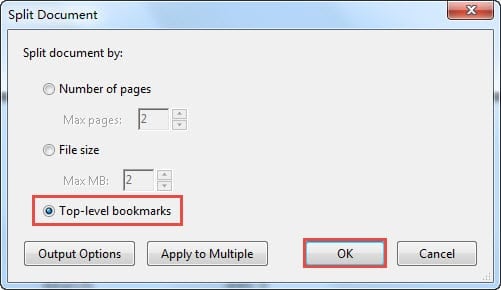
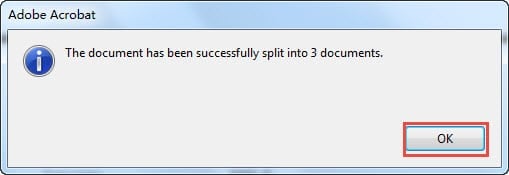
Sada možete doći do mape koju ste spremili PDF datoteka prije. Novi PDF datoteke će biti spremljene na istom putu. Vidite da su tri nova PDF datoteke na putu. I dobit će naziv Part1, Part2 i Part3. Također možete promijeniti ime prema vašim potrebama.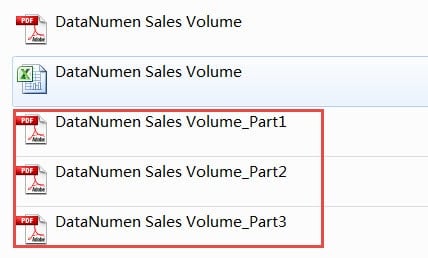
Metoda 2: Koristite VBA kodove
Ako nema PDF aplikaciju na vašem računalu, također možete koristiti VBA kodove za spremanje radnih listova kao zasebnih PDF slika.
- Pritisnite kombinaciju tipki prečaca “Alt +F11” na tipkovnici da otvorite Visual Basic Editor.
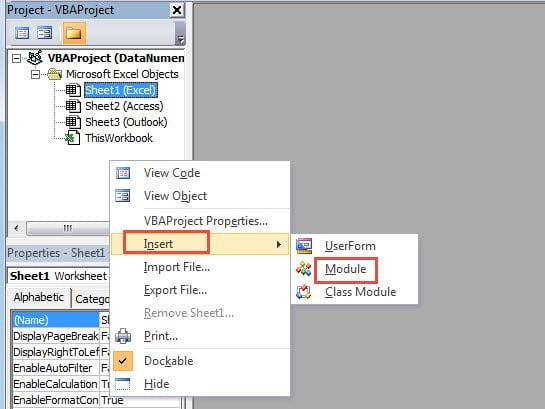
- Zatim desnom tipkom miša kliknite VBA projekt.
- U novom izborniku pomaknite kursor na opciju "Umetni".
- Zatim kliknite opciju "Modul" u podizborniku. Dakle, umetnuli ste modul u datoteku.

- Sada unesite sljedeće VBA kodove u modul:
Pod Spremi kao PDF()
Dim CurWorksheet kao radni list
Za svaki CurWorksheet u ActiveWorkbook.Worksheets
CurWorksheet.ExportAsFixedFormat Vrsta:=xlTypePDF, _
Filename:=Application.ActiveWorkbook.Path & “\” & CurWorksheet.Name, _
Kvaliteta:=xlQualityStandard, _
IncludeDocProperties:=Istina, _
IgnorePrintAreas:=False, _
OpenAfterPublish:=False
Sljedeći CurWorksheet
End Sub
U kodovima ćemo spremiti PDF datoteke na istoj stazi u Excelu. Također ga možete promijeniti na drugu naznačenu stazu prema vašim potrebama. Osim toga, također imenujemo svakog PDF datoteku s odgovarajućim nazivom lista.
- Sada pritisnite tipku F5 na tipkovnici da pokrenete sub. Kada proces završi, možete otići u mapu i provjeriti rezultat.

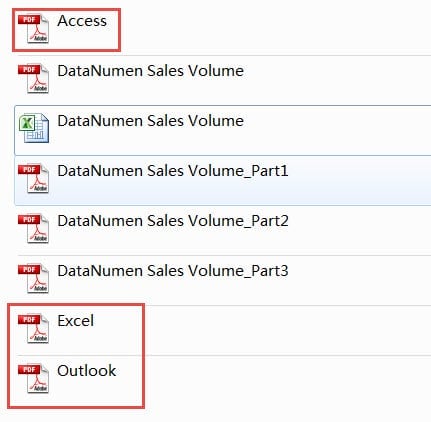
Na slici možete vidjeti da postoje tri nova PDF datoteke s odgovarajućim nazivom radnog lista. To znači da ste završili zadatak.
Usporedba dviju metoda
Obje metode mogu riješiti vaš problem i spremiti Excel radne listove kao zasebne PDF datoteke. Ali trebate odabrati jednu metodu kada vam je potrebna. U donjoj tablici naveli smo prednosti i nedostatke dviju metoda.
| usporedba | Podijeli dokument | Koristite VBA kodove |
| Prednost | 1. Ako niste upoznati s VBA, možete jednostavno koristiti ovu metodu.
2. Postavljanje knjižnih oznaka može vam dati veću fleksibilnost pri dijeljenju dokumenata. Na primjer, također možete unijeti dva radna lista u jedan PDF datoteke postavljanjem knjižnih oznaka na drugo mjesto. |
1. Ne morate koristiti drugi softver, Excel može ispuniti ovaj zadatak.
2. Ovaj zadatak možete brzo završiti u kratkom vremenu samo pritiskom na tipku “F5” na tipkovnici. |
| Hendikep | 1. Ako nema PDF aplikaciju na računalu, ne možete primijeniti ovu metodu.
2. U usporedbi s korištenjem VBA kodova, ovaj korak ima više koraka. Ponekad postoji mnogo radnih listova u Excel datoteci, korištenje ove metode i dodavanje knjižnih oznaka bit će dugotrajni. |
1. Ako niste upoznati s Excel VBA, mogli biste se susresti s pogreškama kada pokrenete proceduru.
2. Ako trebate spremiti Excel datoteku kao jednu PDF datoteke ili unesite dva ili više radnih listova u isti PDF datoteku, trebate izmijeniti VBA kodove. |
Svima je potreban snažan alat za oporavak
S obzirom na to da sve više ljudi koristi Excel datoteke, alat za oporavak Excela sada je neophodan većini korisnika. Postoje mnogi uzroci koji mogu oštetiti Excel datoteku, uključujući ljudske pogreške, viruse, zlonamjerni softver, zlonamjerne hakere i druge unutarnje i vanjske čimbenike. Ponekad nam nesreća može uzrokovati velike gubitke. Stoga je alat za oporavak Excela prilično važan. Naš moćan alat može... popravi grešku xls i druga neobična ponašanja u Excelu. S ovim alatom pri ruci nikada se nećete brinuti o svojim bitnim datotekama.
Uvod za autora:
Anna Ma stručnjakinja je za oporavak podataka u DataNumen, Inc., koji je svjetski lider u tehnologijama za oporavak podataka, uključujući popravi grešku dokumenta i softverske proizvode za popravak Outlooka. Za više informacija posjetite www.datanumen.com