
U ovom članku predstavit ćemo metodu za brzo umetanje redaka ili stupaca u svaka dva susjedna retka/stupca.
Na slici ispod, sada ćete unijeti retke u svaka dva susjedna retka u ovom rasponu.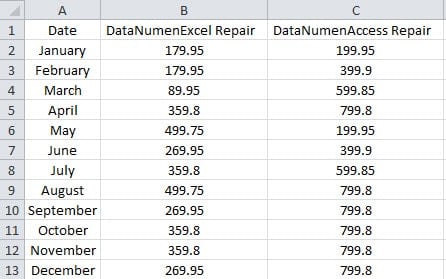
Umjesto dodavanja redaka jedan po jedan, možete također slijediti metode u nastavku.
Umetnite retke
- Unesite broj "1" u ćeliju D2 u ovom rasponu.
- Drugo, unesite broj "2" u ćeliju D3.
- Nakon toga odaberite dvije ćelije.
- Zatim dvaput kliknite ručicu za popunjavanje na desnom dnu raspona.

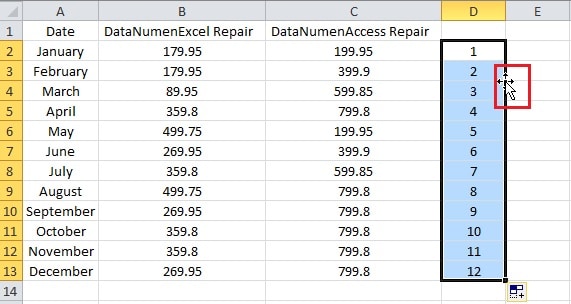
Dakle, ispunili ste stupac brojevima.
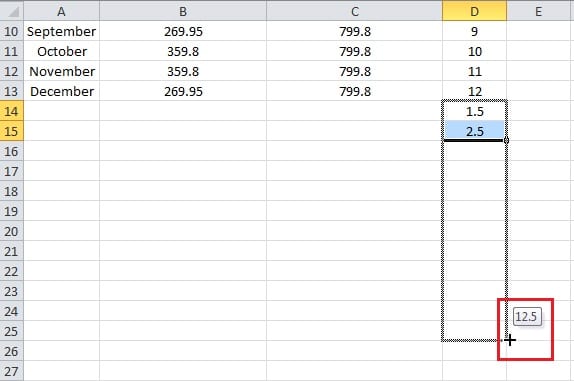
- U ovom koraku unesite broj "1.5" u ćeliju D14.
- Zatim trebate unijeti broj 2.5 u ćeliju D15.
- Nakon toga odaberite dvije ćelije.
- Zatim povucite ručicu za popunjavanje prema dolje kako biste dobili 12 brojeva u ovom stupcu.

- Sada postavite kursor u raspon.
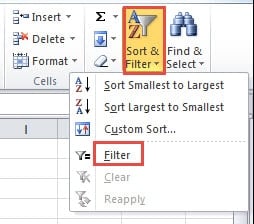
- Kliknite gumb "Sortiraj i filtriraj" u svom Excelu.
- Zatim odaberite opciju "Filter" u podizborniku.

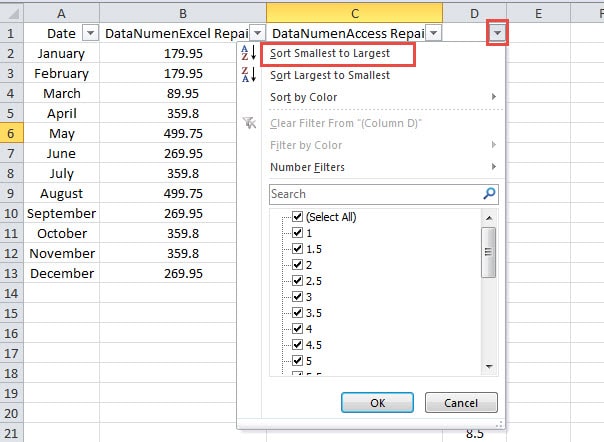
- Sada kliknite malu strelicu u ćeliji D1.
- U padajućem izborniku odaberite opciju "Poređaj od najmanjeg do najvećeg".

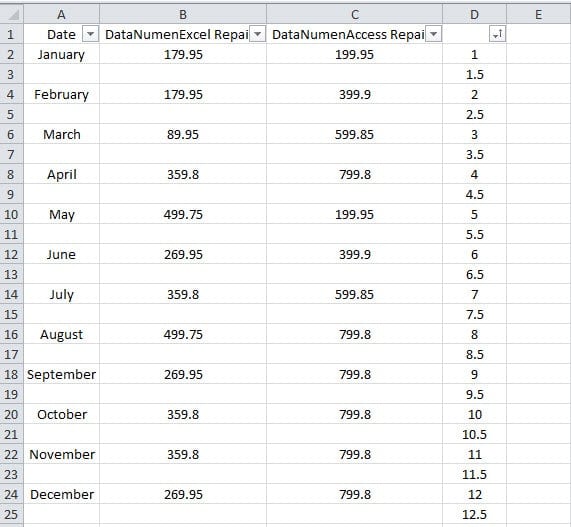
- Zatim možete provjeriti rezultat filtra.
 Ovdje izbrišite stupac D u ciljanom rasponu.
 - Zatim kliknite gumb "Sortiraj i filtriraj" na alatnoj traci.
- Sada ponovo kliknite ovu opciju "Filtriraj" na popisu. Dakle, umetnuli ste retke u svaka dva susjedna retka za ovaj raspon.
 Ovdje izbrišite stupac D u ciljanom rasponu.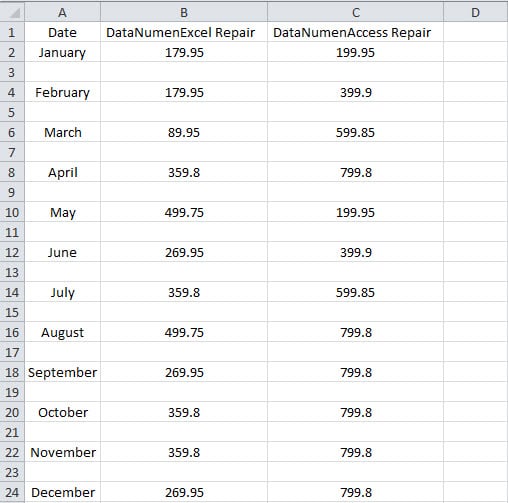
Umetni stupce
Sada, ako morate umetnuti stupce u svaka dva susjedna stupca, također možete koristiti značajku sortiranja.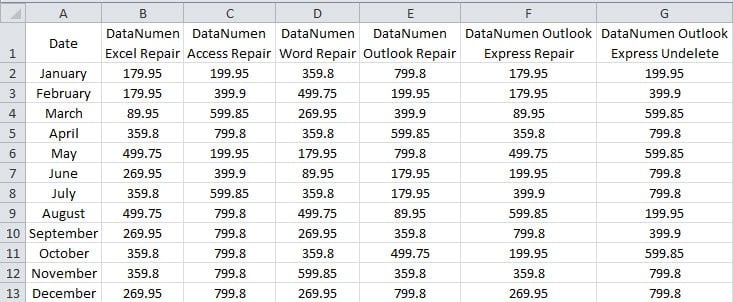
- Ovdje unesite odgovarajuće brojeve u redak 14.

- Sada kliknite ćeliju u ovom rasponu.
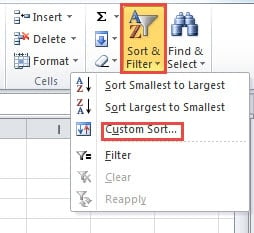
- Nakon toga kliknite gumb "Sortiraj i filtriraj" na alatnoj traci.
- Ovdje odaberite opciju "Prilagođeno sortiranje" na popisu.

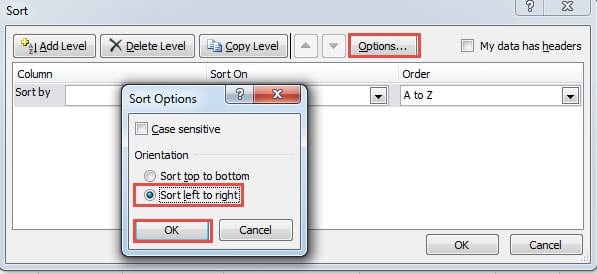
- U prozoru "Sortiraj" kliknite gumb "Opcije".
- Odaberite opciju “Poređaj slijeva nadesno”.
- Zatim kliknite "OK".

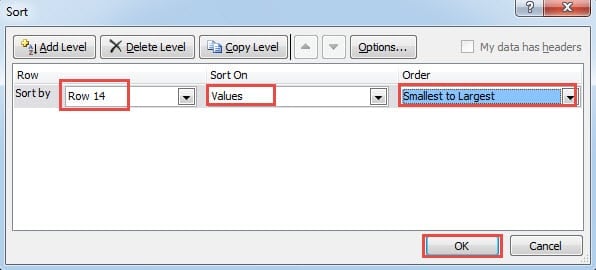
- Sada ćete se vratiti u prozor "Sortiraj". Postavite redak u redak 14. Možete promijeniti prema svom stvarnom radnom listu. I postavite “Vrijednosti” u “Sort On” i postavite redoslijed na “Smallest to Largest”.

- Nakon što ste završili s postavkama, kliknite "OK" u prozoru.

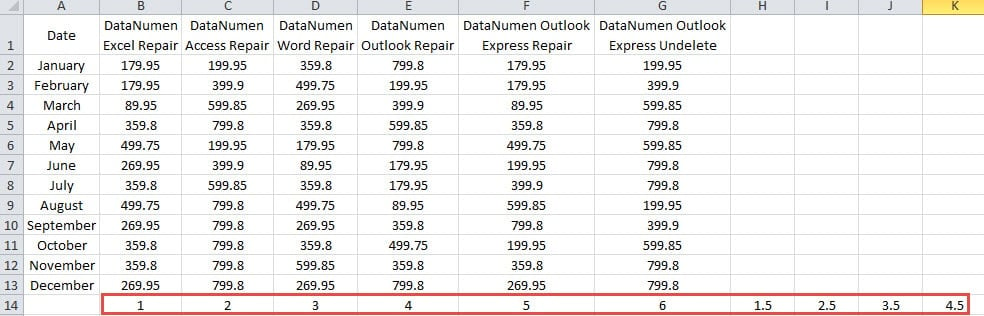
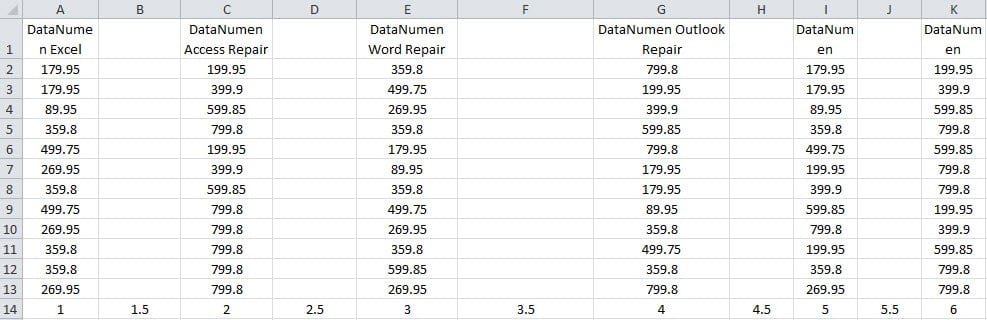
Dakle, umetnuli ste stupce u svaka dva susjedna stupca u rasponu.
- Sada izbrišite redak 14 u ovom rasponu. I završili ste sa svim postavkama.
Iz opisa u gornjim rečenicama možete vidjeti da je umetanje redaka ili stupaca u svaka dva susjedna retka/stupca vrlo jednostavno.
Korupcija u Excelu odgodit će vaš rad
Ako često koristite Excel i morate se uvelike oslanjati na Excel da biste završili svoj posao, trebali biste se pobrinuti za svoje Excel datoteke. Nakon što se Excel pokvari, morate potrošiti mnogo vremena da ga popravite. A to će odgoditi vaš rad. U ovom trenutku vam može pomoći alat treće strane. Ovaj alat može popravi xls problem i druge greške u Excelu. S ovim alatom pri ruci možete lako dohvatiti sve podatke i informacije.
Uvod za autora:
Anna Ma stručnjakinja je za oporavak podataka u DataNumen, Inc., koji je svjetski lider u tehnologijama za oporavak podataka, uključujući popravi problem dok i softverske proizvode za popravak Outlooka. Za više informacija posjetite www.datanumen.com