
Ponekad možete zaboraviti označiti zadatke kao dovršene, tako da u vašoj mapi Zadaci programa Outlook može biti puno zadataka koji su zakasnili. U ovom slučaju, možete upotrijebiti bilo koji od načina predstavljenih u ovom članku da skupno označite sve dovršene zadatke odjednom.
Kao što vidite, kada zadatak postane dospjeli, bit će prikazan crvenom bojom, što je prilično upečatljivo. Međutim, većinu vremena, razlog toliko dospjelih zadataka u vašem Outlooku je taj što zaboravite označiti ih kao dovršene. Stoga često želite sve takve dospjele zadatke označiti kao dovršene. Da bismo riješili ovaj problem, ovdje ćemo vas naučiti dva načina.
Metoda 1: Ručno postavite filtre pogleda i označite dovršenim
- Za početak, pokrenite Outlook i otvorite okno Zadaci.
- Zatim otvorite određenu mapu Zadaci.
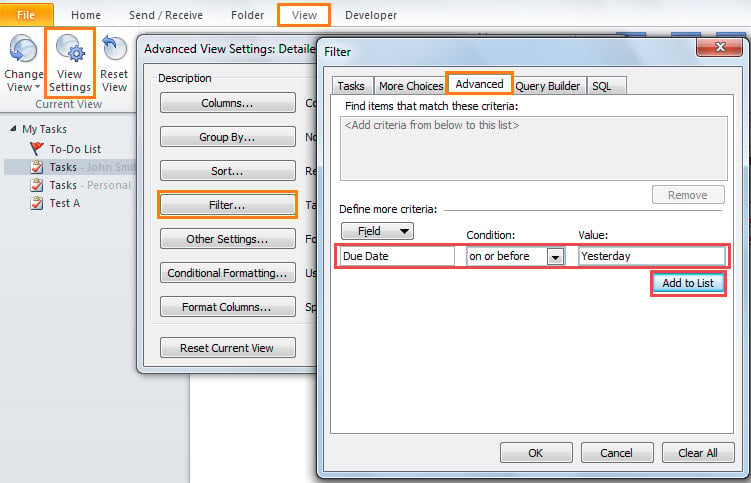
- Zatim se prebacite na karticu "Prikaz" i pritisnite gumb "Postavke prikaza".
- U novom skočnom dijaloškom okviru kliknite "Filtar". Ovo će otvoriti drugi dijaloški okvir.
- Nakon toga prijeđite na karticu "Napredno", a zatim dodajte određeni filtar - "Datum dospijeća jučer ili prije", kao na sljedećoj slici.

- Nakon toga kliknite niz "U redu" za aktiviranje novih filtara pogleda i povratak na glavno okno Zadaci.
- Sada ćete vidjeti da se na popisu prikazuju samo zakašnjeli zadaci. Možete kliknuti jedan od njih, a zatim pritisnuti “Ctrl + A” da biste ih sve odabrali.
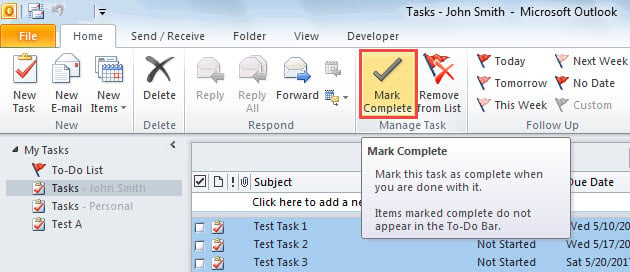
- Na kraju kliknite gumb "Označi kao dovršeno" pod karticom "Početna".

Na taj način, ako imate mnogo mapa Zadaci, trebali biste ručno postaviti filtre prikaza za svaku mapu Zadaci. Bit će vrlo zamorno. Stoga se predlaže korištenje sljedećih sredstava koja će brzo skupno označiti dovršene sve zakašnjele zadatke u mapi svih zadataka.
Metoda 2: Označite kao dovršeno uz Outlook VBA
- Na samom početku pritisnite tipke "Alt + F11" u glavnom prozoru programa Outlook.
- Zatim u uređivaču Outlook VBA kopirajte i zalijepite sljedeće VBA kodove u prazan prozor modula.
Sub BatchMarkAllOverdueTasksComplete()
    Dim objStores As Outlook.Stores
    Dim objStore As Outlook.Store
    Dim objPSTFile As Outlook.Folder
    Dim objFolders As Outlook.folders
    Dim objFolder As Object

    Set objStores = Application.Session.Stores

    'Process All PST Files
    For Each objStore In objStores
        Set objPSTFile = objStore.GetRootFolder
        For Each objFolder In objPSTFile.folders
            Call ProcessFolders(objFolder)
        Next
    Next
End Sub

Sub ProcessFolders(ByVal objCurrentFolder As Outlook.Folder)
    Dim obTasks As Outlook.Items
    Dim objTask As Outlook.TaskItem
    Dim objSubfolder As Outlook.Folder

    'Find the overdue tasks and mark complete
    If objCurrentFolder.DefaultItemType = olTaskItem Then
       Set objTasks = objCurrentFolder.Items
       For Each objTask In objTasks
           If (objTask.DueDate < Date) And (objTask.Complete = False) Then
              objTask.MarkComplete
           End If
       Next
    End If

    'Process all Task folders recursively
    If objCurrentFolder.folders.Count > 0 Then
       For Each objSubfolder In objCurrentFolder.folders
           Call ProcessFolders(objSubfolder)
       Next
    End If
End Sub
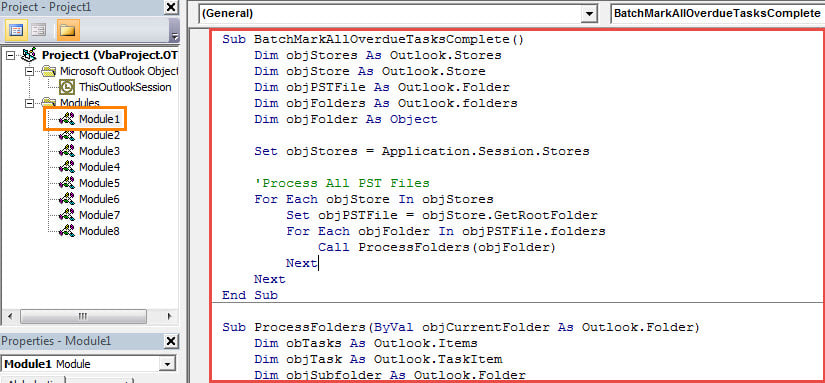
- Nakon toga, trebali biste osigurati da Outlook dopušta makronaredbe u postavkama makronaredbi.
- Na kraju, možete pokušati. Kliknite podprogram “BatchMarkAllOverdueTasksComplete” i pritisnite tipku F5 da biste ga pokrenuli.
- Odjednom će svi zakašnjeli zadaci u mapi Svi zadaci biti označeni kao dovršeni u serijama.
Savjeti za izbjegavanje gubitka PST podataka
Zbog činjenice da je Outlook PST datoteka sklona pogreškama i korupciji, zahtijeva velike napore da zaštitite svoje PST podatke. Prije svega, trebali biste redovito sigurnosno kopirati PST datoteku, što će vas uštedjeti od do popraviti PST u slučaju oštećenja PST-a. Osim toga, također je mudro unaprijed pripremiti moćan alat za popravak, npr DataNumen Outlook Repair.
Uvod za autora:
Shirley Zhang stručnjakinja je za oporavak podataka u DataNumen, Inc., koji je svjetski lider u tehnologijama za oporavak podataka, uključujući popraviti mdf i softverske proizvode za popravak Outlooka. Za više informacija posjetite www.datanumen.com