
Outlook ei vain anna sinun itsellesi merkitä sähköposteja, vaan myös antaa muiden lähettää sinulle ilmoitettuja sähköposteja. Jos et pidä tällaisten lippujen vastaanottamisesta, voit poistaa ne. Tämä artikkeli opettaa sinulle, kuinka voit poistaa liput yksittäin tai erissä.
Joskus tulevaa seurantaa varten merkitsen joitain sähköposteja, jotka liittyvät tärkeään työskentelyyn. Tässä tapauksessa näen ne tehtäväluettelossani. Tehtävän suorittamisen jälkeen haluan kuitenkin poistaa liput sen sijaan, että merkitsisit valmiiksi. Tässä ovat tapani poistaa yksi lippu ja joukkolippu.
Poista Outlook-sähköpostin liput erikseen
Yksittäisen seurantalipun poistaminen sähköpostista on äärimmäisen helppoa. Noudata suoraan alla mainittuja vaiheita,
- Käynnistä alusta alkaen Outlook-ohjelma ja valitse sähköpostikansio navigointiruudusta.
- Napsauta sitten kohdesähköpostia, jonka lipun haluat poistaa.
- Napsauta lopuksi hiiren kakkospainikkeella sähköpostia ja valitse hiiren kakkospainikkeella valikosta Seuranta> Tyhjennä lippu.
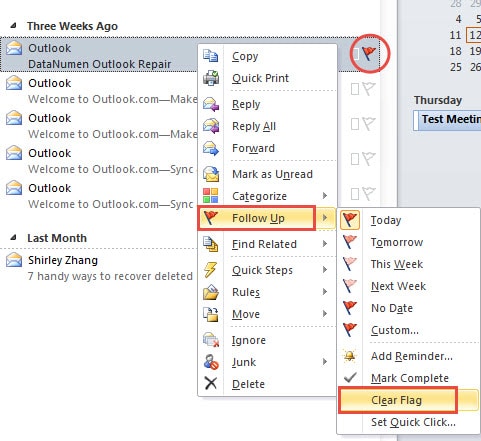
Valitun sähköpostin lippu poistetaan välittömästi.
Poista useiden Outlook-sähköpostien liput erissä
Sen sijaan, että poistat yhden sähköpostilipun, useiden sähköpostilippujen tyhjentäminen edellyttää, että koot kaikki liputetut sähköpostit ensin. Seuraa nyt tarkkoja vaiheita.
- Aluksi joukkosähköpostien merkinnät sähköpostikansioon poistetaan.
- Ota sitten hakutyökalut käyttöön napsauttamalla hakukenttää.
- "Tarkenna" -ryhmästä sinun pitäisi löytää ja valita "Merkitty".

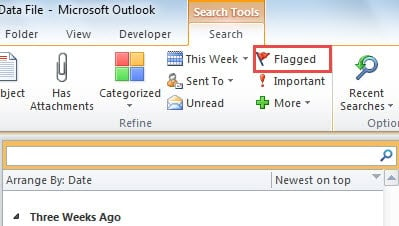
Vaihtoehtoisesti voit saavuttaa toiminnon myös napsauttamalla Lisää-painiketta ja valitsemalla avattavasta luettelosta Lipputila. Ja sitten "Lipputila" -kentästä voit valita "Seurantalippu".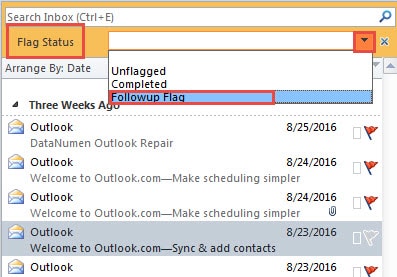
- Seuraavaksi kaikki merkityt sähköpostit luetellaan postituslistalla. Voit valita haluamasi ilmoitetut sähköpostit tai valita kaikki pikanäppäimellä "Ctrl + A".
- Napsauta hiiren kakkospainikkeella valittuja kohteita ja valitse ”Seuranta”> ”Tyhjennä lippu”.

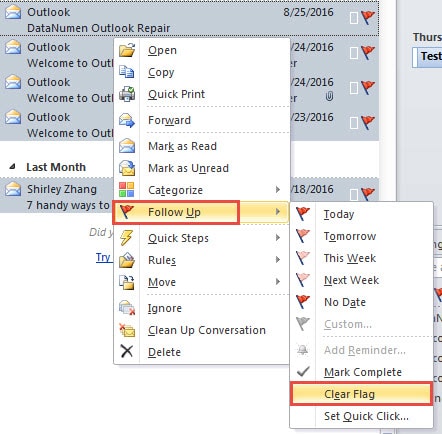
Sitten kaikki valittujen sähköpostien liput poistetaan kerralla.
Poista lähettäjien lisäämät sähköpostiliput automaattisesti
Manuaalisen poistamisen lisäksi voimme saada Outlookin poistamaan vastaanotetut sähköpostiliput automaattisesti. Se voidaan toteuttaa vain luomalla asiaankuuluva sääntö. Tarkempia toimintoja varten voit viitata toiseen blogissamme olevaan artikkeliin - “7 vaihetta lähettäjien lisäämien viestilippujen automaattiseen tyhjentämiseen".
Palauta Outlook-tiedot kaatumisten jälkeen
Tiedetään hyvin, että Outlook-kaatumiset voivat tapahtua ilman varoituksia. Siksi on suositeltavaa tehdä säännöllisiä varmuuskopioita. Lisäksi sinun tulee pitää lähellä erikoistunut ja loistava korjaustyökalu, kuten DataNumen Outlook Repair. Koska sen korkea Outlook-palautus Tämä työkalu on hakeutunut kilpailijoihinsa nähden.
Tekijän esittely:
Shirley Zhang on tietojen palauttamisen asiantuntija DataNumen, Inc., joka on maailman johtava tietojen palautustekniikoissa, mukaan lukien sql-palautus ja Outlookin korjausohjelmistotuotteet. Lisätietoja osoitteessa www.datanumen.com