
Jos poistut Outlookista sulkematta avautuvia sähköpostiliitteitä, liitevälimuisti luodaan automaattisesti. Liitevälimuistin asentaminen huonontaa varmasti Outlookin suorituskykyä. Tässä artikkelissa kerrotaan, kuinka voit etsiä ja tyhjentää välimuistin.
Mieluummin avaan sähköpostin liitteet Outlookissa sen sijaan, että tallentaisin ne etukäteen. Ja toisinaan voin sulkea Outlookin vahingossa lukiessani liitettä. Itse asiassa aiemmin en ole huomannut liitevälimuistia, ennen kuin tapasin virheen yrittäessäni liittää tiedostoa. Siitä lähtien olen aina tyhjentänyt välimuistin säännöllisin väliajoin. Lue nyt, kuinka voit etsiä ja tyhjentää välimuistin.
Tyhjennä liitevälimuisti Outlookissa
- Aluksi sinun tulee sulkea Outlook ja siirtyä "Käynnistä-valikkoon".
- Kirjoita hakukenttään "regedit" ja paina sitten "Enter" päästäksesi rekisterieditoriin.
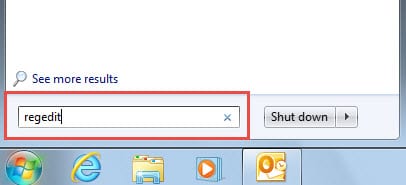
- Sitten sinun on löydettävä seuraavat avaimet järjestyksessä rekisterieditorissa. "HKEY_CURRENT_USER" > "Ohjelmisto" > "Microsoft" > "Office" > "14.0" > "Outlook" > "Turvallisuus".
Huomautus: Outlook 2007 on 12.0; Outlook 2010 on 14.0; ja Outlook 2013 on 15.0; Outlook 2016 on 16.0.
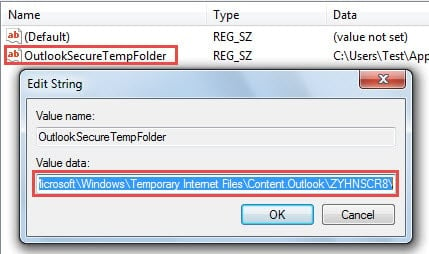
- Kun olet valinnut "Turvallisuus"-näppäimen, voit kääntyä oikeaan ruutuun löytääksesi kohteen - "OutlookSecureTempFolder”. Avaa tämä arvo kaksoisnapsauttamalla sitä. Uudessa syntyvässä valintaikkunassa sinun on kopioitava kansion polku painamalla "Ctrl + C" Arvotiedot-kentässä.

- Napsauta sen jälkeen "OK" ja poistu rekisterieditorin käyttöliittymästä.
- Seuraavaksi palaa "Käynnistä-valikkoon" ja valitse "Tietokone".
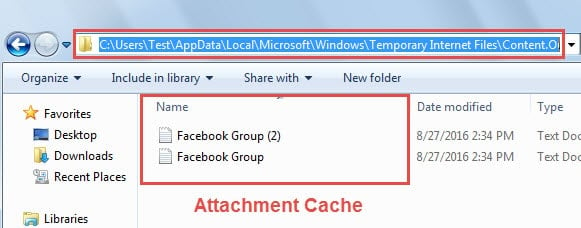
- Liitä jälkimmäisessä avautuvassa ikkunassa kopioitu kansion polku "Ctrl + V" -pikanäppäimellä osoitepalkkiin. Ja paina "Enter"-näppäintä.
- Seuraavassa näytössä siirryt väliaikaiseen kansioon liitetiedostojen välimuistia varten.

- Nyt voit valita kaikki tämän kansion tiedostot yksinkertaisesti "Ctrl + A" -pikanäppäimellä ja painamalla "Poista" -näppäintä poistaaksesi ne kokonaan.
- Lopuksi voit sulkea nykyisen väliaikaisen kansion suoraan.
Käytännössä harvat käyttäjät huomaavat liitevälimuistin, joten päivien kuluessa saattaa syntyä lisää välimuistia. Tässä tapauksessa Outlook saattaa hidastua, mutta se myös tuo esiin erilaisia virheitä, kun liität tai avaat liitteitä. Siksi on erittäin suositeltavaa tyhjentää liitevälimuisti säännöllisesti.
Poista liitteet Outlookista säännöllisesti
Liitevälimuistin tyhjentämisen lisäksi sinun on poistettava liitteet Outlookista säännöllisin väliajoin, mikä voi pienentää PST-tiedoston kokoa. Muista, että kun PST-tiedostosi tulee liian suureksi, se vaarantuu helposti. Pahimmissa tilanteissa menetät Outlook-tiedot perusteellisesti. Tuolloin huomaat, että ScanPST ei voi auttaa sinua. Sinun on käytettävä muita kolmannen osapuolen työkaluja, kuten DataNumen Outlook Repair, To korjaa PST tiedosto ja pura maksimitiedot vahingoittuneesta PST-tiedostosta.
Tekijän esittely:
Shirley Zhang on tietojen palauttamisen asiantuntija DataNumen, Inc., joka on maailman johtava tietojen palautustekniikoissa, mukaan lukien sql-palautus ja Outlookin korjausohjelmistotuotteet. Lisätietoja osoitteessa www.datanumen.com