

Yleiskatsaus
Ominaisuudet
Kuinka toipua
Lisätietoja
Liittyvät tuotteet
Miksi DataNumen PowerPoint Recovery?

# 1 Palautus
hinta

10+ miljoonaa
käyttäjät

20 + vuotta
Kokemus

100% tyytyväisyys
-takuu
Erittäin yksinkertainen käyttöliittymä
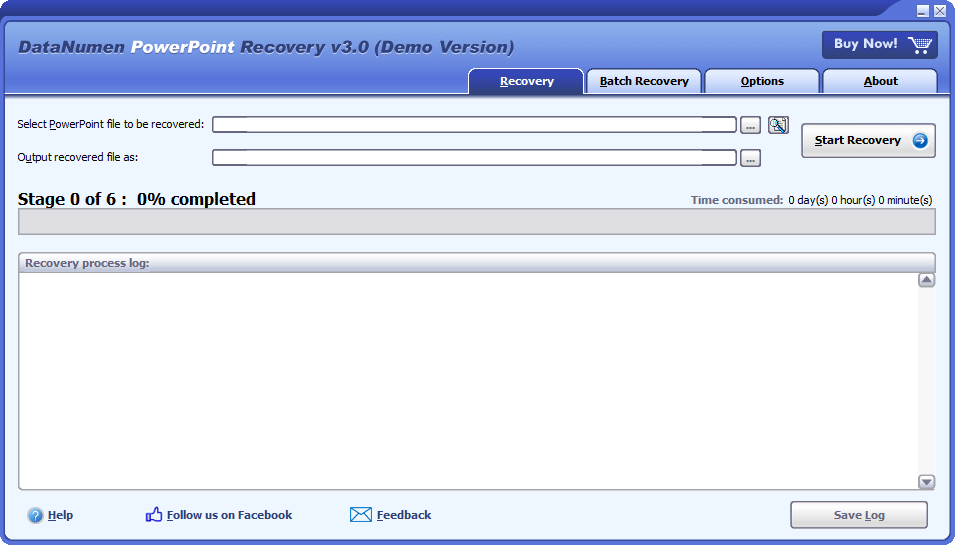
Elpyminen
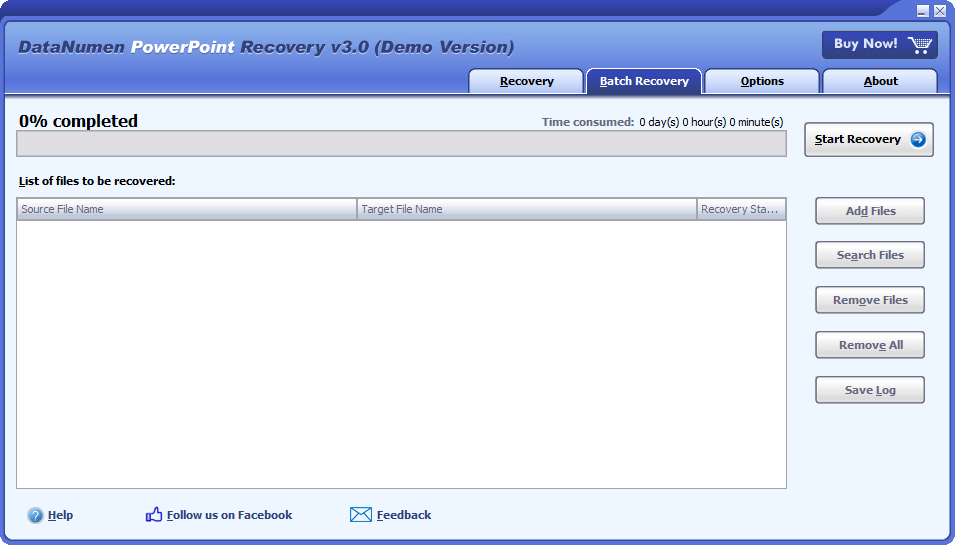
Erän palautus
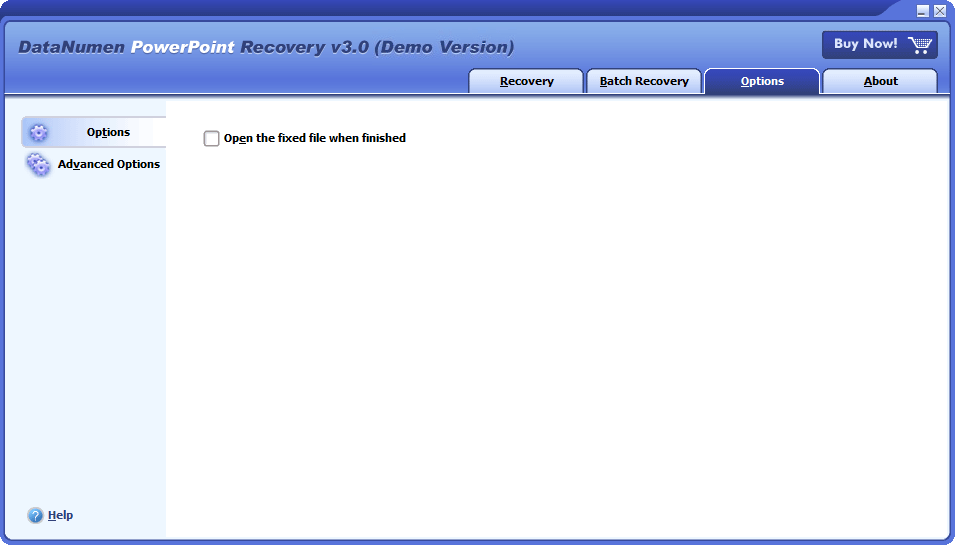
Vaihtoehdot
Tärkeimmät ominaisuudet
- Tuki Microsoft PowerPoint 2007, 2010, 2013, 2016, 2019, 2021, PowerPoint Office 365- ja Microsoft 365 pptx-tiedostoille.
- Palauta dioja, asetteluja, dioja, muistiinpanomalleja, muistiinpanoja, monisteen perusmalleja ja teemoja.
- Palauta kaikenlaista mediaa, mukaan lukien kuvat, 3D-mallit, videot ja audiot.
Käyttäminen DataNumen PowerPoint Recovery palauttaa vioittuneet PPTX-tiedostot
Aloita DataNumen PowerPoint Recovery.
Huomaa: Ennen kuin palautat vioittuneet tai vioittuneet PPTX-tiedostot DataNumen PowerPoint Recovery, sulje kaikki muut sovellukset, jotka voivat muuttaa PPTX-tiedostoja.
Valitse palautettava vioittunut tai vioittunut PPTX-tiedosto:

Voit syöttää PPTX-tiedostonimen suoraan tai napsauttaa  -painiketta selataksesi ja valitsemalla tiedoston. Voit myös napsauttaa
  -painiketta löytääksesi palautettavan PPTX-tiedoston paikallisesta tietokoneesta.
Oletusarvoisesti DataNumen PowerPoint Recovery tallentaa palautetun PPTX-tiedoston uuteen tiedostoon nimeltä xxxx_fixed.PPTX, jossa xxxx on lähde-PPTX-tiedoston nimi. Esimerkiksi lähde-PPTX-tiedostolle Damaged.PPTX palautetun tiedoston oletusnimi on Damaged_fixed.PPTX. Jos haluat käyttää toista nimeä, valitse tai aseta se vastaavasti:
Valitse Kiinteä tiedostonimi

Voit syöttää palautetun tiedoston nimen suoraan tai napsauttaa -painiketta selataksesi ja valitse palautettu tiedosto.
Valitse  -painiketta ja DataNumen PowerPoint Recovery aloittaa lähde-PPTX-tiedoston skannauksen ja palauttamisen.

ilmaisee tietojen palautuksen edistymisen.
Jos PPTX-lähdetiedosto voidaan palauttaa onnistuneesti palautusprosessin jälkeen, näet seuraavanlaisen viestiruudun:
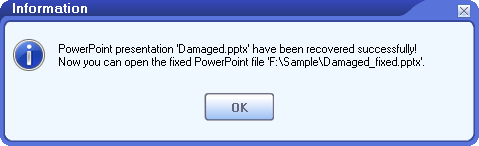
Nyt voit avata palautetun PPTX-tiedoston Microsoftin kanssa PowerPoint.
Lisätietoja
| Versio | 3.0 (Versiohistoria) |
| Release Date | Marraskuu 29th, 2023 |
| Tuetut tiedostotyypit | PPTX |
| Tuetut PowerPoint versiot | PowerPoint 2007-2021; PowerPoint Office 365:lle; Microsoft 365 |
| Palautettavat objektit | Diat, asettelut, diat, muistiinpanojen perustyylit, muistiinpanot, monisteiden perustyylit, teemat, kuvat, 3D-mallit, videot, ääni |
| Tuetut kielet | 95-kielellä. |
vaatimukset
| Käyttöjärjestelmä | Windows |
| Suoritin | Intel tai vastaava (x86, x64) |
| Muisti | Vähintään 32 Mt (suositus 2 Gt) |
| Levytila | 21 MB |
Onko olemassa ilmaisia tapoja korjata vioittunutta PowerPoint tiedostoja?
Kyllä, on joitain ilmaisia tapoja yrittää korjata vioittunutta PowerPoint tiedostot manuaalisesti. Useimmat niistä toimivat sekä vioittuneiden PPT- että PPTX-tiedostojen kanssa.
1. Kopioi tiedosto uuteen paikkaan
Joskus, PowerPoint ei voi ladata PowerPoint esitystiedosto vain siksi, että se sijaitsee epäluotettavilla tallennuslaitteilla, kuten verkkoasemalla, ulkoisella kiintolevyllä jne. Voit korjata ongelman seuraavasti:
- Kopioi tiedosto uuteen paikkaan, kuten paikalliselle kiintolevylle.
- Aloita Microsoft PowerPoint.
- Napauta Tiedosto> Avaa avataksesi esitystiedoston uudesta sijainnista.
2. Avaa ja korjaa vioittunut esitys PowerPoint
Kuten muutkin Microsoft Office -ohjelmiston ohjelmistot, PowerPoint on sisäänrakennettu korjaustoiminto. Voit korjata vahingoittuneen esityksen seuraavasti:
- avoin PowerPoint.
- Valitse filee valikosta ja napsauta sitten avoin.
- In avoin valintaikkunassa, selaa ja valitse vioittunut PowerPoint esitys.
- Napsauta vieressä olevaa nuolta avoin -painiketta ja valitse Avaa ja korjaa.
- Jos MS PowerPoint voi avata ja korjata tiedoston onnistuneesti, näet esityksen sisään PowerPoint.
- Valitse filee valikosta ja napsauta sitten Tallenna nimellä tallentaaksesi esityksen uudella nimellä.
3. Avaa tiedosto vikasietotilassa
If PowerPoint ei avaa vaurioitunutta PowerPoint tiedosto normaalitilassa, voit yrittää avata sen vikasietotilassa:
- Valitse Aloita valikosta.
- Syötä hakukenttään powerpnt.exe /safe ja paina enter.
- MS PowerPoint käynnistyy. Varmista, että (Turva tila) otsikkopalkissa.
- Valitse filee ja valitse sitten avoin avaamaan korruptoituneita PowerPoint tiedosto.
- Jos voit avata sen onnistuneesti, napsauta Tiedosto> Tallenna nimellä tallentaaksesi sen uudella nimellä.
4. Lisää diat ja malli uuteen esitykseen
Joskus voi epäonnistua vioittun esityksen avaaminen joko normaalissa tai vikasietotilassa, mutta esityksen diat ja malli ovat silti käytettävissä. Joten voit palauttaa ne luomalla uuden esityksen seuraavasti:
- Aloita PowerPoint.
- Napauta Tiedosto> Uusi.
- valita Tyhjä esitys mallina ja napsauta luoda.
- Nyt olet luonut tyhjän esityksen.
- Valitse Etusivu Tab.
- Napsauta vieressä olevaa nuolta uusi dia painiketta. Napsauta sitten Käytä dioja uudelleen.
- In Käytä dioja uudelleen paneeli, napsauta selailla.
- Valitse vaurioitunut esitys. Napsauta sitten avoin.
- If PowerPoint voi lukea osan tai kaikki vaurioituneen esityksen diat, näet ne paneelissa.
- Tarkista Säilytä lähdemuotoilu vaihtoehto paneelin alareunassa.
- Napsauta hiiren kakkospainikkeella diaa, jonka haluat lisätä. Valitse sitten Aseta dia lisätäksesi sen nykyiseen esitykseen.
- Jos haluat lisätä kaikki diat, napsauta hiiren kakkospainikkeella ja valitse Lisää kaikki diat.
- Napauta Tiedosto> Tallenna tallentaaksesi esityksen uudeksi nimeksi.
- Jos nykyisen esityksen asettelua tai teemaa ei haluta, voit käyttää vaurioitunutta PowerPoint tiedosto mallina.
- Valitse Design Tab.
- In Teemat ryhmässä, napsauta nuolta oikeassa alakulmassa.
- Valitse ponnahdusikkunassa Selaa teemoja.
- Valitse vioittunut esitys ja napsauta sitten käyttää.
- PowerPoint soveltaa korruptoituneen esityksen teemaa nykyiseen.
5. Palauta väliaikaisesta tiedostosta
MS PowerPoint luo väliaikaisen version nykyisestä esityksestä, kun muokkaat sitä. Jos nykyinen tiedostosi on vioittunut, voit yrittää palauttaa tietosi väliaikaisesta versiosta. Väliaikainen versio tallennetaan nimellä PPT####.tmp, jossa #### on nelinumeroinen luku. Se voidaan tallentaa samaan kansioon kuin alkuperäinen esitys. Tai järjestelmän väliaikaiseen kansioon. Jos et löydä sitä, voit käyttää Windowsin hakutoimintoa etsiäksesi tällaisia tiedostoja koko tietokoneelta.
Kun olet saanut väliaikaisen tiedoston, voit tehdä seuraavat toimet:
- Nimeä tiedosto uudelleen muuttamalla sen tunniste .tmp muotoon .pptx.
- avoin PowerPoint.
- Napauta Tiedosto> Avaa avataksesi tiedoston.
- Jos voit avata sen onnistuneesti, napsauta Tiedosto> Tallenna nimellä tallentaaksesi sen uutena tiedostona.
- Voit myös kaksoisnapsauttaa tiedostoa avataksesi sen PowerPoint suoraan.
6. Palauta automaattisen palautuksen tiedoista
PowerPoint on sisäänrakennettu automaattinen palautusominaisuus. Joten jos kaikki yllä olevat menetelmät eivät toimi, voit tarkistaa, onko automaattisen palautuksen tiedostoja saatavilla:
- Aloita Microsoft PowerPoint.
- Napauta Tiedosto> Asetukset.
- In PowerPoint Vaihtoehdot valintaikkunassa, napsauta Säästä Tab.
- In Tallenna esitykset -osiosta, etsi Automaattinen palautustiedoston sijainti.
- Siirry Windowsin Resurssienhallinnassa kyseiseen sijaintiin ja etsi tiedostosi sieltä. Automaattisen palautuksen tiedostot tallennetaan *.tmp- tai *.pcb-tiedostoina. Ja ne on nimetty satunnaisilla heksadesimaalinumeroilla, kuten ppt433F.tmp. Joten saatat joutua kokeilemaan ja testaamaan, mikä tiedosto on etsitty.
- Jos löydät tiedoston, kopioi se uuteen paikkaan. Ja nimeä se uudelleen .pptx-tunnisteeksi.
- Napauta Tiedosto> Avaa avataksesi esitystiedoston.
Jos kaikki yllä olevat menetelmät epäonnistuvat, voit korjata vioittuneet työkalumme PowerPoint tiedostoja.
Mitä Windows-versioita tuetaan?
Tällä hetkellä korjaustyökalumme tukee kaikkia Windows-versioita, mukaan lukien Windows 95/98/ME/NT/2000/XP/Vista/7/8/8.1/10/11 ja Windows Server 2003/2008/2012/2016/2019. Sekä 32-bittisiä että 64-bittisiä tuetaan.
Mitä tiedostotyyppejä tuetaan?
Tällä hetkellä meidän PowerPoint korjaustyökalu tukee vain *.PPTX-tiedostoja (Microsoft Office 2007 ja uudemmat). Se ei tue korruptoituneiden PPT-tiedostojen (Microsoft Office 97-2003) korjaamista, koska *.PPT-tiedostot ovat yli 20 vuotta vanhoja, eivätkä monet vielä käytä näitä tiedostotyyppejä.
Mitkä ovat työkalusi vaatimukset?
- Windows 95/98/ME/NT/2000/XP/Vista/7/8/8.1/10/11 and Windows Server 2003/2008/2012/2016/2019.
- Yksi seuraavista MS:istä PowerPoint versiot on asennettu paikalliselle tietokoneellesi: PowerPoint 2007, PowerPoint 2010, PowerPoint 2013, PowerPoint 2016, tai PowerPoint 2019.
Tuetko sulautettujen mediatiedostojen palauttamista?
Kyllä, korjausohjelmistomme voi palauttaa upotetut mediatiedostot, mukaan lukien kuvat, videot ja muut mediatiedostot, ja palauttaa ne ulostuloesitystiedostoon.
Voitko tulostaa upotetut mediatiedostot erilliseen hakemistoon?
Anteeksi, mutta tällä hetkellä meidän PowerPoint tietojen palautustyökalu palauttaa vain mediatiedostot ja palauttaa ne ulostuloesitykseen. Se ei voi tulostaa mediatiedostoja erilliseen hakemistoon.
Voitko palauttaa diaesityksen?
Diamaster toimii mallina PowerPoint esittely. Meidän PowerPoint korjausohjelmisto voi palauttaa diojen lisäksi myös diojen perustiedoston.
Tuetko toipumista PowerPoint tiedostot Macissa?
Kyllä, voit tehdä seuraavasti:
- Kopioi vaurioitunut PowerPoint esitystiedosto Macista PC:lle.
- Asenna työkalumme PC:lle.
- Korjaa vaurioitunut esitystiedosto.
- Kopioi korjattu esitystiedosto takaisin Mac-tietokoneeseen.
Miksi A PowerPoint esitys korruptoituu?
On monia syitä, jotka johtavat PowerPoint tiedostojen vioittuminen, kuten kiintolevyhäiriöt, tallennuslaitevirheet, virukset, MS PowerPoint kaatumiset, epäluotettavat verkkoyhteydet jne. Suosittelemme, että hankit kopion työkalustamme. Joten kun korruptiota tapahtuu, voit käyttää työkaluamme korruptoituneen korjaamiseen PowerPoint esittely mahdollisimman pian.
Kuinka kauan toipumisprosessi kestää?
Aika riippuu useista tekijöistä:
- Diojen kokonaismäärä.
- Muiden osien kokonaismäärä, kuten diapohjat, asettelut jne.
- MS:n kokonaiskoko PowerPoint tiedosto.
Liittyvät tuotteet

DataNumen Word Repair
Korjaa ja palauta vioittuneet Microsoft Word -asiakirjat (.doc- ja .docx-tiedostot).
Lisätiedot
DataNumen Excel Repair
Korjaa ja palauta vioittuneet tai vioittuneet Microsoft Excel xls-, xlw- ja xlsx-tiedostot.
Lisätiedot
Access-tietokannan korjaustyökalu
Korjaa ja palauta vioittuneet Microsoft Access -tietokannat (.mdb- ja .accdb-tiedostot).
Lisätiedot DataNumen PowerPoint Recovery