
Saatat olla tottunut erottamaan saapuvat kokoukset itse luomistasi tapaamisista. Tässä tilanteessa kaipaat tapaa, jolla saapuvat kokoukset voidaan siirtää automaattisesti tiettyyn kalenteriin. Tämä artikkeli näyttää sinulle niin älykkään menetelmän.
Oletuksena Outlook tallentaa saapuvat kokoukset automaattisesti oletuskalenteriin. Mutta monet käyttäjät haluavat tallentaa kokoukset mieluummin erikseen, ei sekoitettuna yleisiin tapaamisiin. Siksi he ovat innokkaita antamaan Outlookin siirtää automaattisesti saapuvat kokoukset ei-oletuskalenteriin. Vaikka Outlook ei tarjoa mitään natiivitoimintoja tälle, se voidaan silti saavuttaa pienellä komentosarjalla. Seuraavassa esitellään se yksityiskohtaisesti.
Siirrä saapuvat kokoukset automaattisesti tiettyyn kalenteriin
- Aluksi avaa Outlook VBA -editori. Tietoja vaiheista, lue artikkeli “Kuinka suorittaa VBA-koodi Outlookissa".
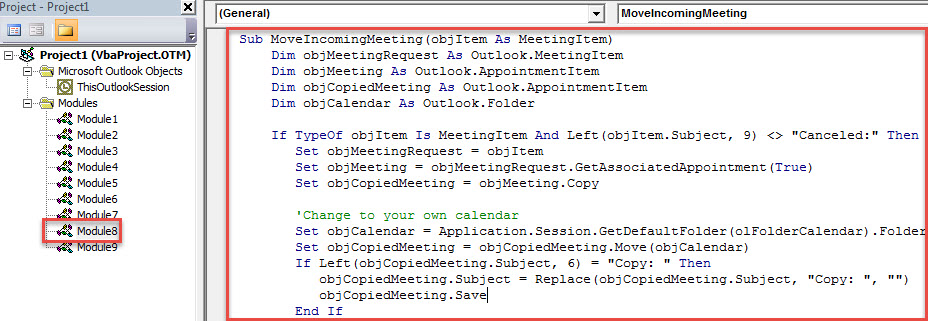
- Laita sitten seuraava VBA-koodi uuteen ikkunaan moduuliin.
Sub MoveIncomingMeeting(objItem As MeetingItem)
    Dim objMeetingRequest As Outlook.MeetingItem
    Dim objMeeting As Outlook.AppointmentItem
    Dim objCopiedMeeting As Outlook.AppointmentItem
    Dim objCalendar As Outlook.Folder

    If TypeOf objItem Is MeetingItem And Left(objItem.Subject, 9) <> "Canceled:" Then
       Set objMeetingRequest = objItem
       Set objMeeting = objMeetingRequest.GetAssociatedAppointment(True)
       Set objCopiedMeeting = objMeeting.Copy

       'Change to your own calendar
       Set objCalendar = Application.Session.GetDefaultFolder(olFolderCalendar).Folders("Meetings")
       Set objCopiedMeeting = objCopiedMeeting.Move(objCalendar)
       If Left(objCopiedMeeting.Subject, 6) = "Copy: " Then
          objCopiedMeeting.Subject = Replace(objCopiedMeeting.Subject, "Copy: ", "")
          objCopiedMeeting.Save
       End If

       objMeeting.Delete
    End If
End Sub
- Poistu sitten VBA-editorista.
- Myöhemmin siirry kohtaan "Tiedosto" ja napsauta "Hallitse sääntöjä ja ilmoituksia" -painiketta.
- Napsauta uudessa ikkunassa “Uusi sääntö”.
- Valitse sitten ponnahdusvalintaikkunasta "Käytä sääntöä vastaanottamissani viesteissä" ja paina "Seuraava".
- Määritä sen jälkeen sääntöehdot tarpeidesi mukaan ja napsauta Seuraava.
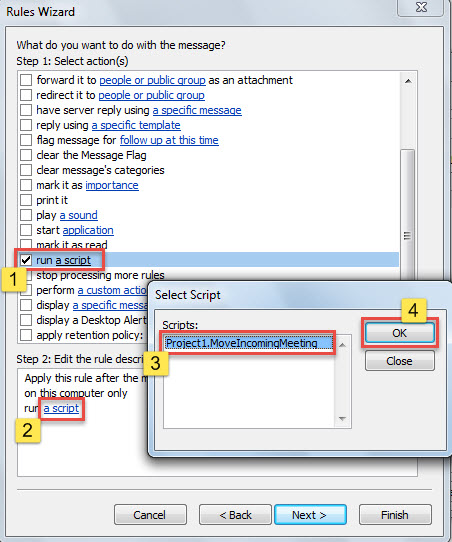
- Valitse Säännön toiminta -vaiheessa "Suorita komentosarja" ja sävele aiemmin lisätty makro.

- Sen jälkeen seuraa näytön ohjattuja toimintoja lopettaaksesi säännön asetukset.
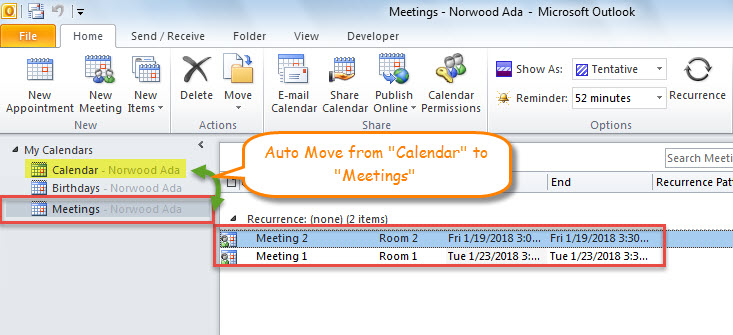
- Tästä lähtien joka kerta, kun saat kokouspyynnön, Outlook siirtää vastaavan kokouksen automaattisesti tiettyyn kalenteriin.

Vahvista Outlookin tietosuojaa
Outlookin ominaisuuksia on kiistatta paljon. Se ei kuitenkaan tarkoita, että se voisi poistaa virheet tai vahingot pysyvästi. Päinvastoin, Outlook on huomattavan haavoittuvainen. Pienimmätkin ongelmat voivat johtaa sen kaatumiseen, mikä johtaa Outlookin tietojen menetykseen. Siksi sinun on vahvistettava Outlookin tietosuojaa. Tarkemmin sanottuna sinun on tehtävä säännöllisiä varmuuskopioita, pidettävä roskaposti, virukset ja haittaohjelmat loitolla ja valmisteltava merkittävä... PST-korjaus työkalu, kuten DataNumen Outlook Repair.
Tekijän esittely:
Shirley Zhang on tietojen palauttamisen asiantuntija DataNumen, Inc., joka on maailman johtava tietojen palautustekniikoissa, mukaan lukien korjata SQL Server ja Outlookin korjausohjelmistotuotteet. Lisätietoja osoitteessa www.datanumen.com