
Jos haluat poistaa kaikki Outlookissasi tilaamasi RSS-syötteet eränä, voit lukea tämän viestin. Tässä jaamme kanssasi kaksi tehokasta lähestymistapaa.
Outlook sallii käyttäjien tilata RSS-syötteitä saadakseen päivitettyjä uutisia suosikkisivustoistasi. Se on melko kätevä. Joskus sinun on kuitenkin nollattava RSS-syötteet Outlookissa. Siksi sinun on ensin poistettava kaikki nykyiset syötteet eräajoin. Epäilemättä yksitellen poistaminen on liian työlästä. Siksi tässä opetamme sinulle 2 tapaa erittää kaikki RSS-syötteet kerralla.
Tapa 1: Poista vain RSS-syötteet ja säilytä aiemmin ladatut kohteet
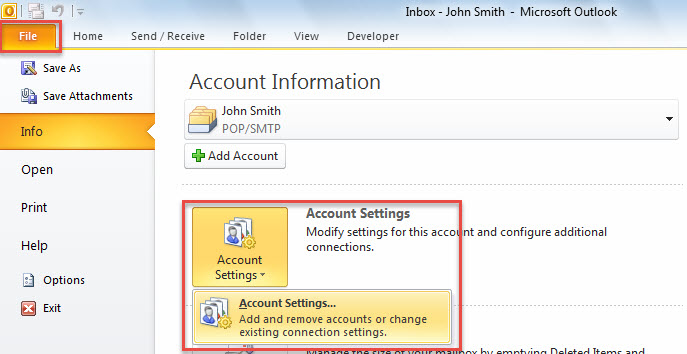
- Käynnistä aluksi Outlook.
- Siirry sitten Tiedosto-valikkoon.
- Napsauta seuraavaksi uudessa näytössä Tilin asetukset -painiketta ja valitse avattavasta luettelosta vaihtoehto Tilin asetukset.

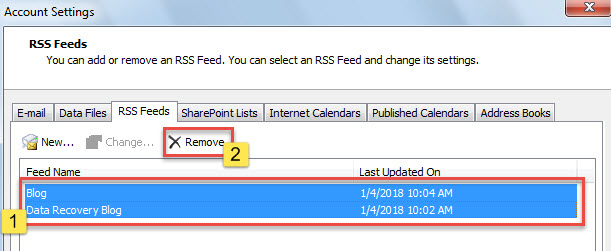
- Siirry sen jälkeen uudessa ponnahdusikkunassa RSS-syötteet-välilehdelle.
- Pidä tällä välilehdellä Ctrl-näppäin painettuna ja valitse kaikki syötteet yksitellen.
- Napsauta myöhemmin Poista-painiketta.

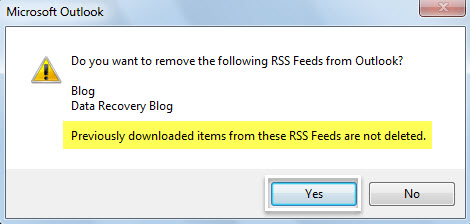
- Sitten saat viestin, joka näkyy seuraavana kuvakaappauksena.

- Kun olet painanut "Kyllä", näet, että kaikki RSS-syötteet ovat kadonneet "Tilin asetukset" -ikkunasta.

- Palattuasi sähköpostinavigointiruutuun huomaat kuitenkin, että aiemmin RSS-syötteistä ladatut kohteet ovat edelleen siellä.

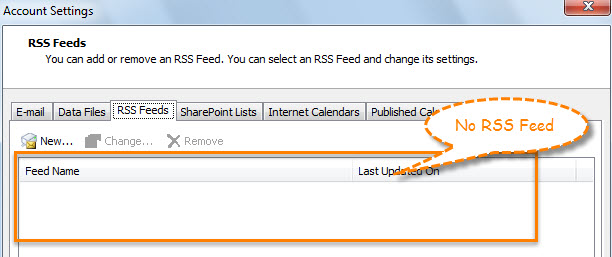
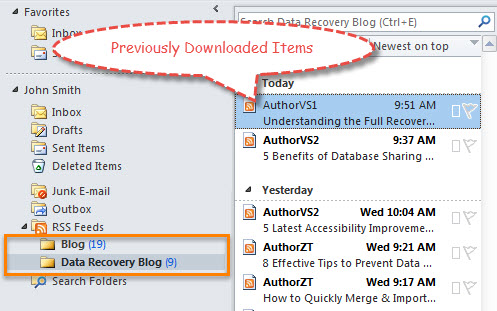
Jos haluat eräajona poistaa sekä RSS-syötteet että aiemmin ladatut kohteet, voit käyttää toista tapaa.
Tapa 2: Poista molemmat RSS-syötteet ja aiemmin ladatut kohteet
- Käynnistä ensin Outlook VBA -editori “Alt + F11” -näppäimellä.
- Kopioi sitten seuraava VBA-koodi moduuliin.
Sub DeleteAllRSSFeeds()
    Dim objRSSFeedsFolder As Outlook.Folder
    Dim i As Long
    Dim objRSSFolder As Outlook.Folder
    Dim strRSSName As String
    Dim objDeletedItemsFolder As Outlook.Folder
    Dim objDeletedFolder As Outlook.Folder

    Set objRSSFeedsFolder = Application.Session.GetDefaultFolder(olFolderRssFeeds)

    'Delete All RSS Folders
    For i = objRSSFeedsFolder.Folders.Count To 1 Step -1
        Set objRSSFolder = objRSSFeedsFolder.Folders(i)
        strRSSName = objRSSFolder.Name
        objRSSFolder.Delete

        'Permanently Delete from "Deleted Items" Folder
        Set objDeletedItemsFolder = Application.Session.GetDefaultFolder(olFolderDeletedItems)
        For Each objDeletedFolder In objDeletedItemsFolder.Folders
            If objDeletedFolder.Name = strRSSName Then
               objDeletedFolder.Delete
            End If
        Next
    Next
End Sub
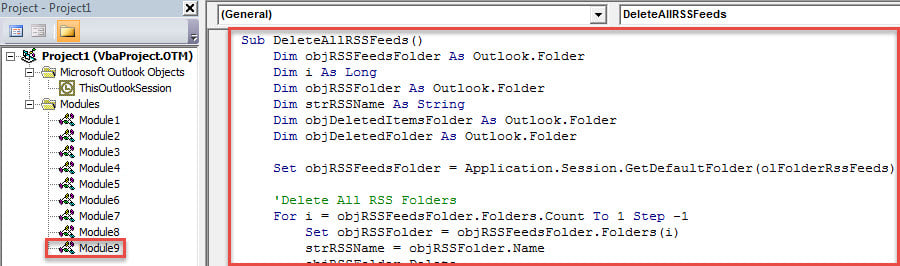
- Napsauta sen jälkeen F5-näppäintä.
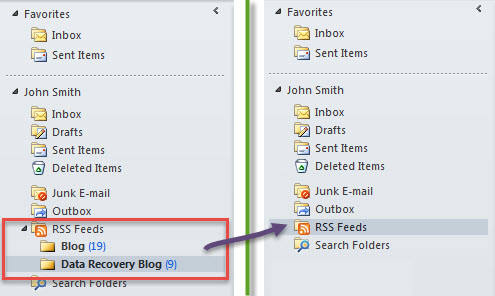
- Kun makro on valmis, kaikki RSS-syötteet häviävät Outlookista.

Liitä tärkeys Outlookin tietosuojaan
Monet käyttäjät ovat kärsineet kaikenlaisista Outlook-ongelmista, aina äkillisistä vastaamattomista virheistä ja toistuvista ponnahdusikkunoista aina PST-tiedostojen vaurioitumiseen. Tässä tilanteessa sinun on kiinnitettävä paljon huomiota Outlookin tietojen suojaamiseen. Epäilemättä tärkein toimenpide on varmuuskopioida Outlook-tiedosto säännöllisesti. Lisäksi kokeneen Outlook-korjausohjelmiston hankkiminen on myös välttämätöntä. Voit esimerkiksi hankkia DataNumen Outlook Repair jotka voivat korjaa Outlook tiedosto muutamassa minuutissa.
Tekijän esittely:
Shirley Zhang on tietojen palauttamisen asiantuntija DataNumen, Inc., joka on maailman johtava tietojen palautustekniikoissa, mukaan lukien sql korjaus ja Outlookin korjausohjelmistotuotteet. Lisätietoja osoitteessa www.datanumen.com