
Kun käytät ”Vastaa kaikille”, haluat ehkä lähettää vastauksen alkuperäiselle lähettäjälle ja vastaanottajille erikseen. Tässä artikkelissa tarkastelemme tätä vaatimusta ja esitämme sinulle kätevän menetelmän sen saamiseksi.
Sinulla on oltava koskaan saanut sähköpostia, joka ei vain lähetetä sinulle vaan myös monille muille vastaanottajille. Tuolloin joudut ehkä vastaamaan tähän sähköpostiin sekä alkuperäiselle lähettäjälle että muille vastaanottajille. Yleensä voit käyttää “Vastaa kaikille”. Joskus luottamuksellisuuden vuoksi kannattaa ehkä lähettää vastaukset erikseen. Tällöin on erittäin suositeltavaa käyttää jäljempänä jaettua tapaa, mikä voi säästää ongelmallisilta toistuvilta operaatioilta.
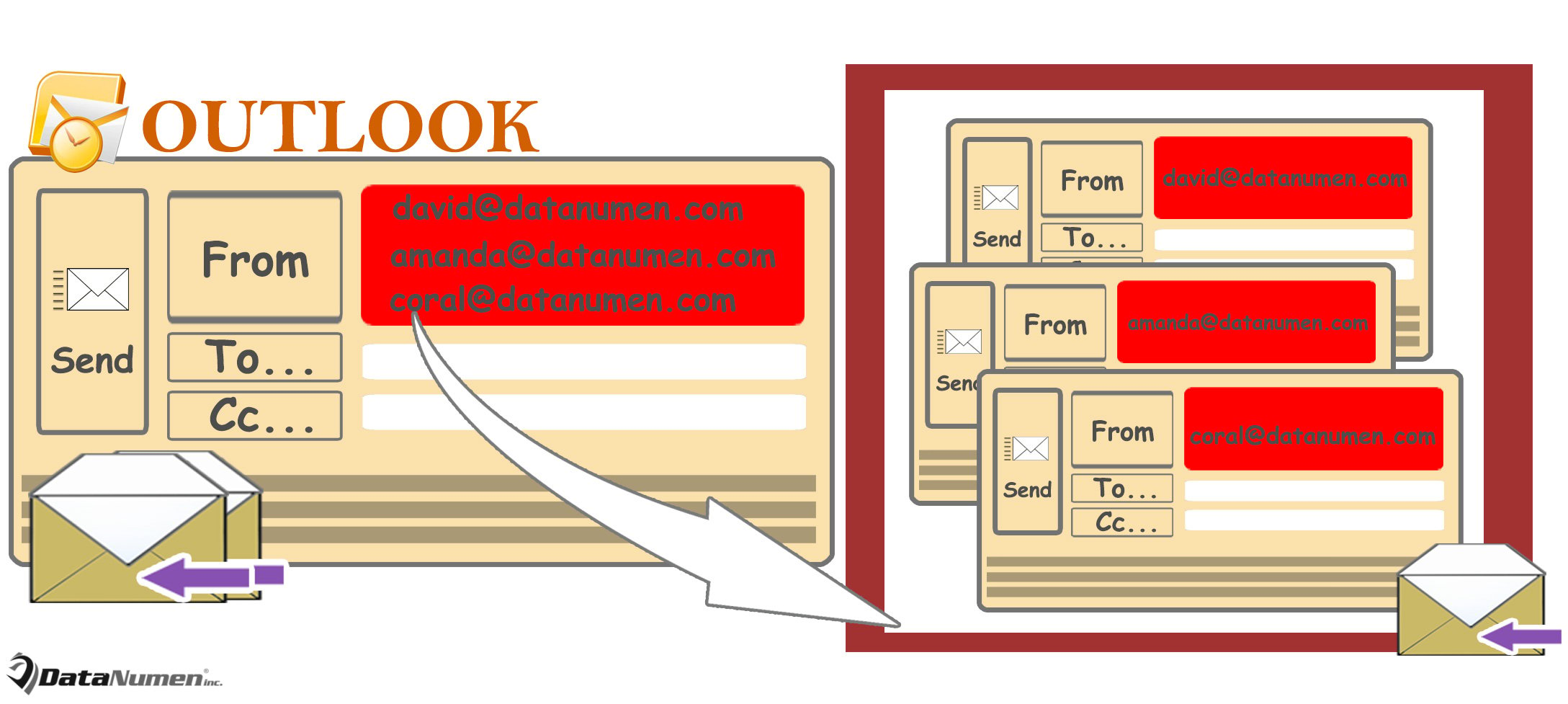
Vastaa sähköpostitse kaikille alkuperäisille lähettäjille ja vastaanottajille erikseen
- Ensinnäkin, avaa Outlook VBA -editori "Alt + F11" -näppäimen avulla.
- Laita sitten seuraava Microsoft Visual Basic for Applications -ikkunassa seuraava VBA-koodi moduuliin.
Sub ReplyAllSeparately()
    Dim objReplyAllMail As Outlook.MailItem
    Dim objRecipients As Outlook.Recipients
    Dim objRecipient As Outlook.Recipient
    Dim objSeparateReply As Outlook.MailItem

    Set objReplyAllMail = Outlook.Application.ActiveInspector.CurrentItem
    Set objRecipients = objReplyAllMail.Recipients

    'Separate recipients
    For i = objRecipients.Count To 1 Step -1
        Set objRecipient = objRecipients.Item(i)

        Set objSeparateReply = objReplyAllMail.Copy
        objSeparateReply.To = ""
        objSeparateReply.Recipients.Add (objRecipient.Name)
        objSeparateReply.Send
    Next

    objReplyAllMail.Close olDiscard
End Sub
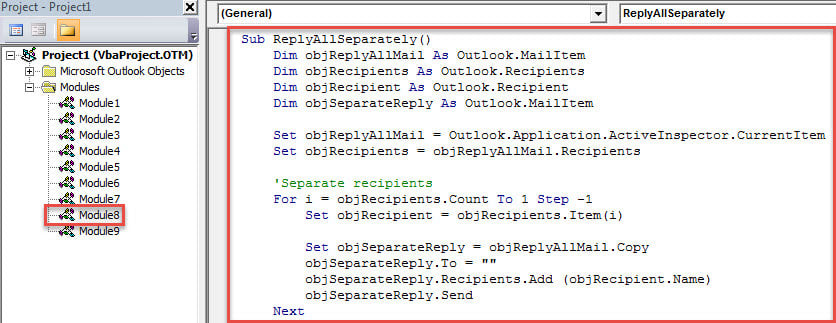
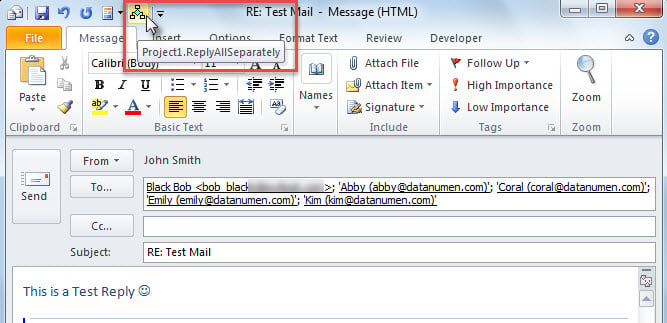
- Lisää tämän jälkeen tämä makro Viesti-ikkunan pikakäyttötyökalupalkkiin artikkelissa kuvattujen ohjeiden mukaan -Kuinka suorittaa VBA-koodi Outlookissa".
- Lopulta voit kokeilla.
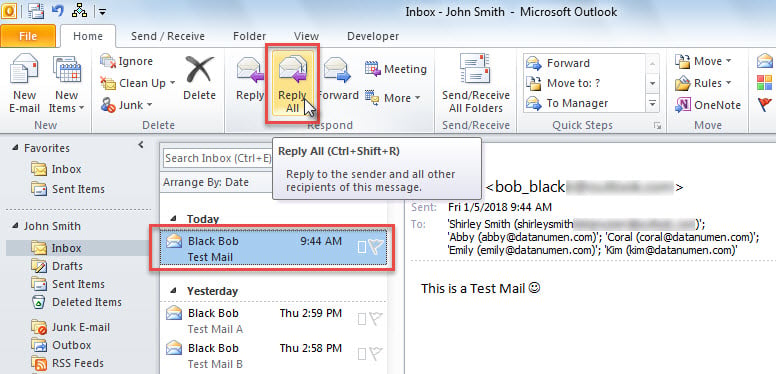
- Valitse ensin sähköposti ja paina "Vastaa kaikille" -painiketta.

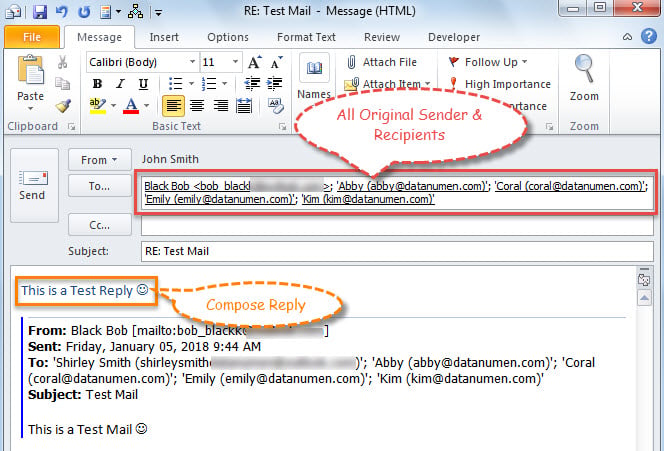
- Näyttöön tulee uusi sähköposti, jossa näet kaikki alkuperäiset lähettäjät ja vastaanottajat Vastaanottaja-kentässä. Nyt voit kirjoittaa vastauksen haluamallasi tavalla.

- Tämän jälkeen voit napsauttaa makropainiketta Pikakäynnistystyökalurivillä.

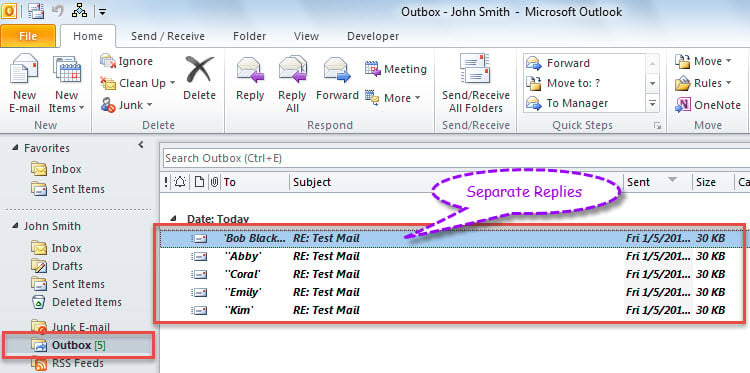
- Vastaukset lähetetään heti vastaanottajille erikseen. Löydät lähtevät vastaukset Lähtevät-kansiosta, kuten seuraava kuva.

Ratkaise Outlook-ongelmat
Yleisesti ottaen, kun kohtaat ärsyttäviä Outlook-ongelmia, ensimmäisen ja välittömän keinon on oltava Saapuneet-kansion korjaustyökalu - Scanpst.exe. Itse asiassa se on varsin hyödyllinen ja tehokas käsiteltäessä pieniä ongelmia. Siitä huolimatta se osoittautuu hyödyttömäksi vakavien Outlook-kaatumisten ja PST-tiedostojen vioittumisen yhteydessä. Tällaisissa tapauksissa sinulla ei ole muuta vaihtoehtoa kuin käyttää merkittävämpää korjaustyökalua, kuten DataNumen Outlook Repair. Se pystyy poimimaan eniten tietoja huonosti vioittuneesta Outlook-tiedostosta.
Tekijän esittely:
Shirley Zhang on tietojen palauttamisen asiantuntija DataNumen, Inc., joka on maailman johtava tietojen palautustekniikoissa, mukaan lukien sql-palautus ja Outlookin korjausohjelmistotuotteet. Lisätietoja osoitteessa www.datanumen.com