
Toisinaan saatat haluta käyttää VBA-koodia Outlookissa uusien toimintojen saavuttamiseksi. Et kuitenkaan tiedä, miten VBA-koodia suoritetaan Outlookissa. Siksi tämä artikkeli paljastaa yksityiskohtaiset vaiheet sinulle.
Seuraavassa otamme esimerkkinä Outlook 2010 -version ja näytämme sinulle tarkat vaiheet makrojen suojausasetusten muokkaamisesta VBA-koodin suorittamiseen. Lue nyt saadaksesi ne.
Vaihe 1: Ota Kehittäjä-välilehti käyttöön
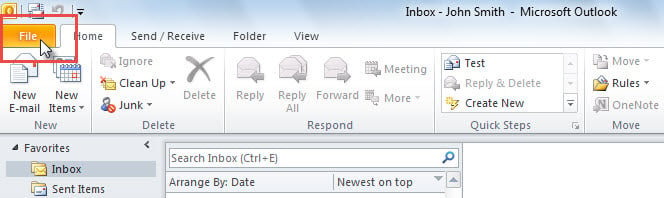
- Ensinnäkin, avaa Outlookin käynnistämisen jälkeen Tiedosto-valikko.
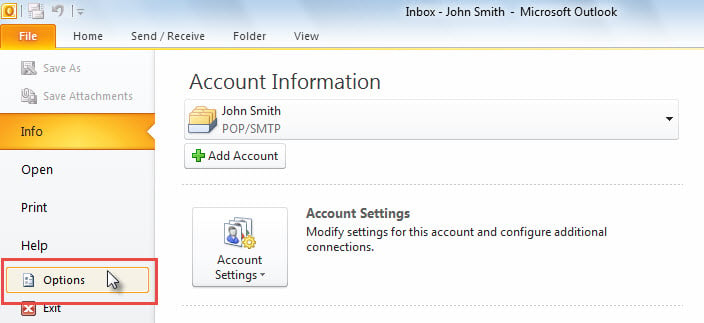
- Valitse sitten Tiedosto-valikosta Asetukset ja napsauta sitä.
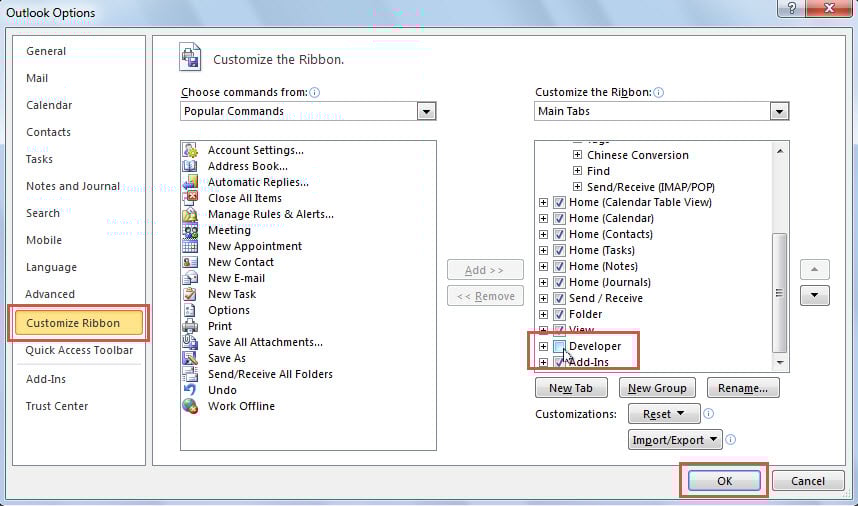
- Siirry seuraavaksi ponnahdusikkunan "Outlook-asetukset" -ikkunassa kohtaan "Muokkaa valintanauhaa".
- Myöhemmin oikealla puolella voit löytää ja ottaa käyttöön Kehittäjä-välilehden.

- Napsauta lopuksi “OK”.
Vaihe 2: Tarkista makroturva-asetukset
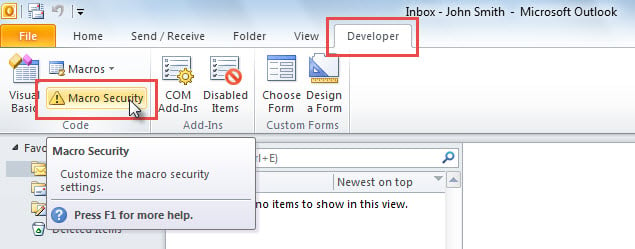
- Palattuasi Outlookin pääikkunaan voit käyttää Kehittäjä-valintanauhaa.
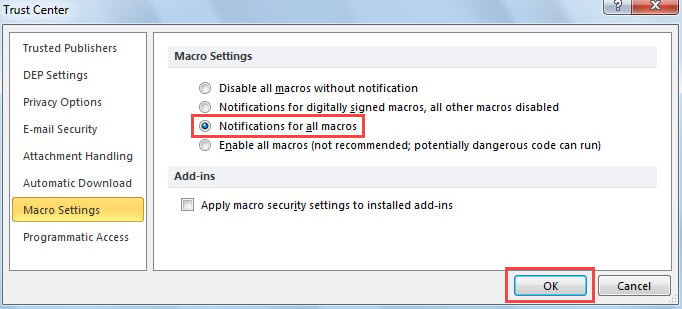
- Napsauta sitten “Macro Security” -painiketta.

- Seuraavassa näytössä sinun tulisi valita ”Ilmoitukset kaikille makroille” ja painaa “OK” -painiketta.

Vaihe 3: Avaa Outlook VBA Editor
VBA-koodin suorittamiseksi sinun on ensin käytettävä VBA-editoria, joka voidaan saavuttaa seuraavilla kahdella tavalla:
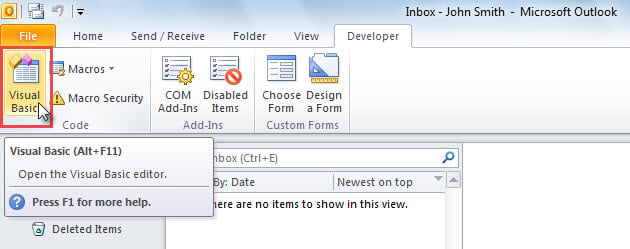
- Napsauta Outlookin Kehittäjä-välilehden Visual Basic -painiketta.

- Tai voit painaa suoraan ”Alt + F11” -näppäimiä.
Vaihe 4: Lisää VBA-koodi
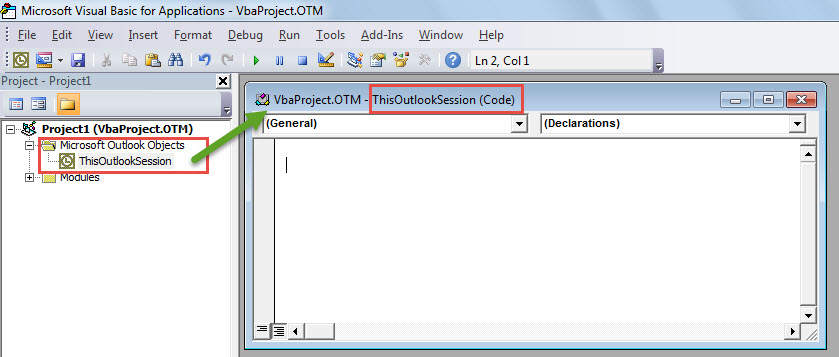
- VBA-editorissa, nimittäin "Microsoft Visual Basic for Applications" -ikkunassa, sinun on laajennettava "Microsoft Outlook Objects" -kansio vasemmalla puolella
- Kaksoisnapsauta sitten “ThisOutlookSession” -projektia avataksesi sen.

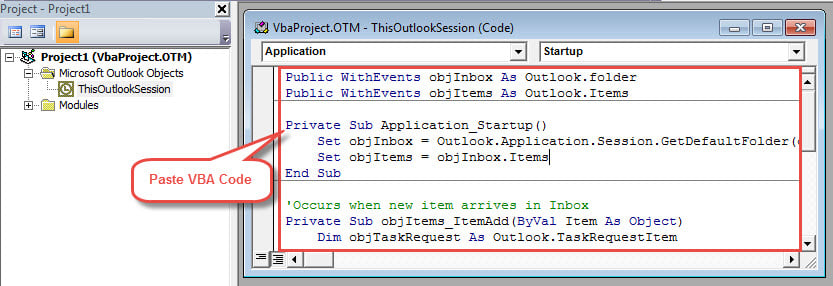
- Tämän jälkeen voit kopioida ja liittää VBA-koodisi tämän projektin valkoiseen muokkausruutuun.

- Vaihtoehtoisesti voit kopioida VBA-koodin moduuliin.
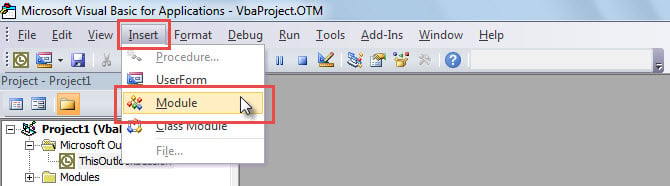
- Napsauta valikkorivin Lisää-painiketta.
- Valitse avattavasta luettelosta Moduuli.

- Sitten uusi moduuli tulee näkyviin. Nyt voit kopioida koodin moduuliin tavalliseen tapaan.

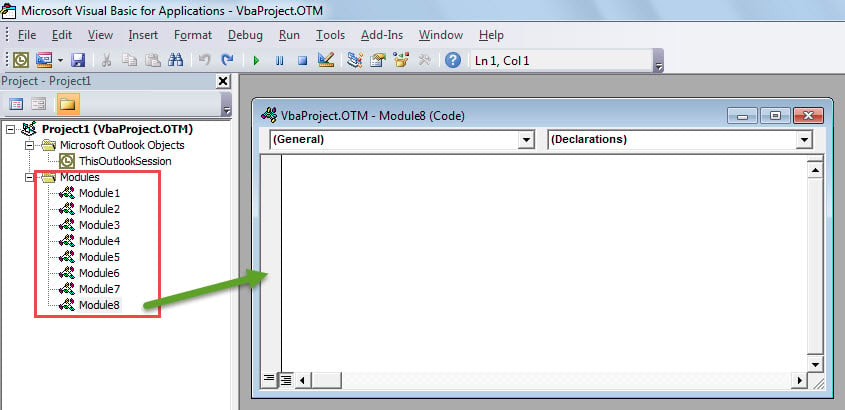
Huomautus: Yleensä voit liittää koodin joko ”ThisOutlookSession”-kohtaan tai moduuliin. Mutta tapahtumia, kuten ”Application_Start”, sisältävä VBA-koodi on lisättävä ”ThisOutlookSession”-kohtaan.
Vaihe 5: Suorita VBA-koodi
Kun olet lisännyt makron, voit suorittaa sen. Voit painaa makroikkunassa F5-näppäintä tai napsauttaa työkalupalkin Suorita-painiketta.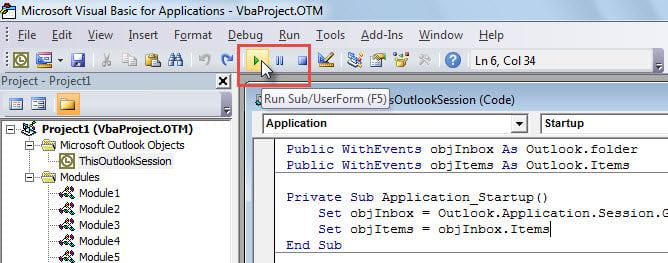
Huomautus: VBA-koodia, joka sisältää tapahtumia, kuten “Application_Start”, aktivoidaksesi Outlookin uudelleen.
Valinnainen vaihe: Lisää makro pikakäyttötyökaluriville tai nauhalle
Jos haluat suorittaa makron Outlookin pääikkunassa VBA-editorin sijaan, voit lisätä makron pikakäyttötyökalupalkkiin tai valintanauhaan.
Lisää makro pikakäyttötyökaluriville
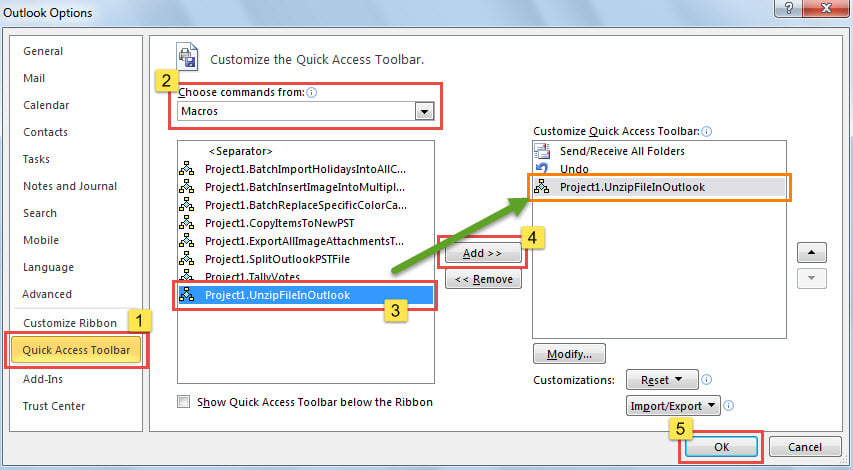
- Ensinnäkin, avaa "Outlook-asetukset" seuraamalla vaiheessa 1 esitettyjä toimintoja, joissa voit siirtyä "Quick Access Toolbar" -välilehdelle.
- Valitse seuraavaksi ”Makrot” ”Valitse komennot alkaen” -kohdasta.
- Valitse sitten makro makroluettelosta.
- Napsauta sen jälkeen keskellä olevaa Lisää >> -painiketta.
- Napsauta lopuksi “OK”.

- Sittemmin voit suorittaa tämän makron napsauttamalla makron painiketta Pikakäynnistystyökalurivillä.

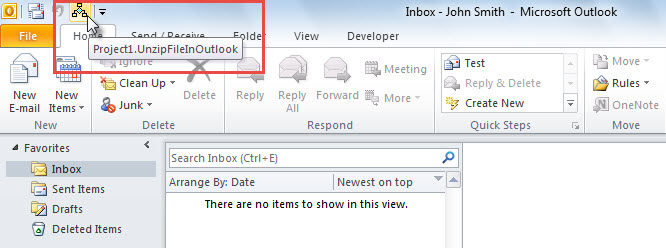
Lisää makro nauhaan
- Aluksi siirry "File" -valikkoon ja napsauta "Options".
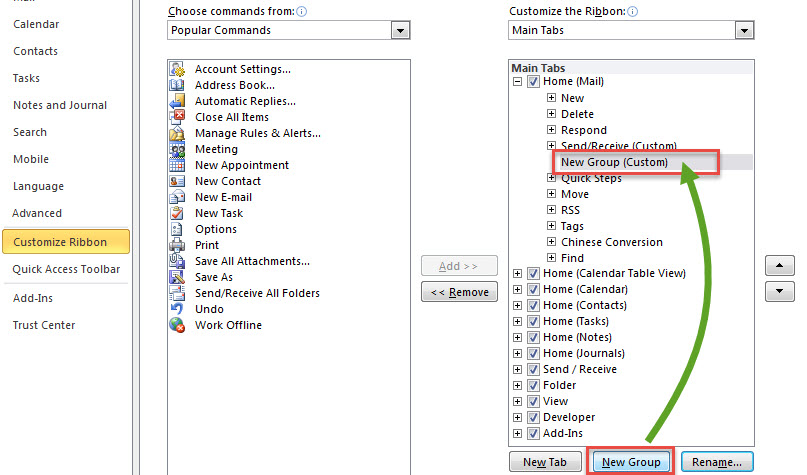
- Siirry seuraavassa Outlook-asetukset-ikkunassa kohtaan Mukauta valintanauhaa.
- Napsauta sitten oikealla puolella "Uusi ryhmä" -painiketta.

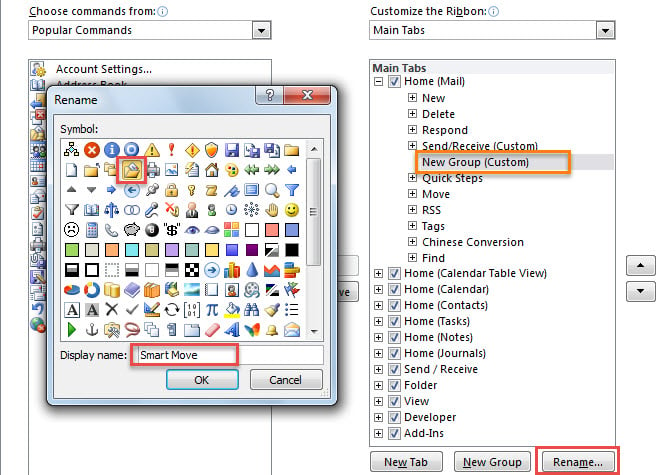
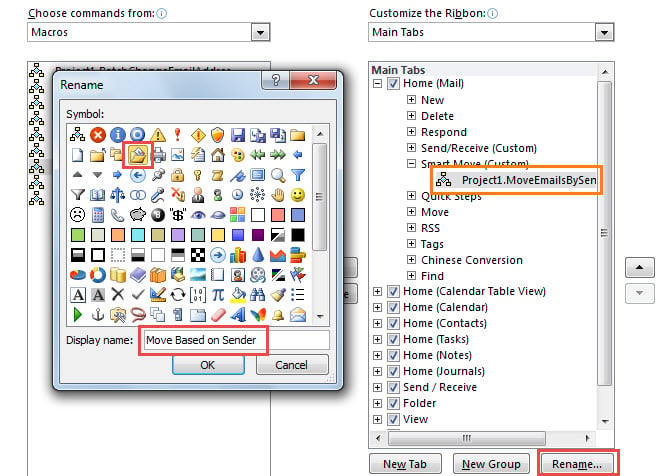
- Napsauta seuraavaksi Nimeä uudelleen -painiketta.
- Määritä ponnahdusvalintaikkunassa uudelle ryhmälle nimi ja kuvake, kuten esimerkiksi "Smart Move", ja napsauta "OK".

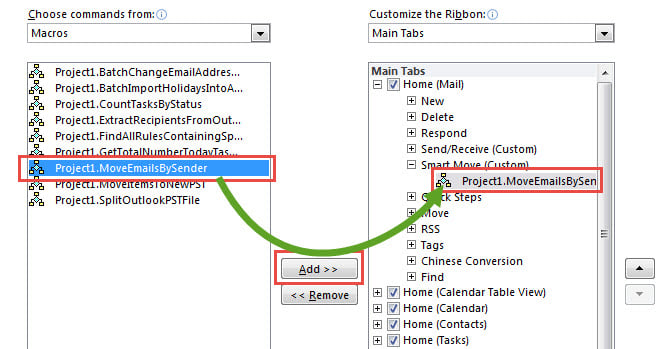
- Myöhemmin valitse vasemmalla puolella "Makrot" avattavasta "Valitse komennot alkaen" -luettelosta.
- Sen jälkeen, valitse makroluettelosta haluamasi makro.
- Napsauta sitten keskellä olevaa Lisää >> -painiketta lisätäksesi tämän makron mukautettuun ryhmään.

- Napsauta seuraavaksi Nimeä uudelleen -painiketta.
- Muuta uudessa valintaikkunassa tämän makron nimi ja määritä sille kuvake.

- Napsauta lopulta sarjaa OK, kunnes palaat Outlookin pääikkunaan.
- Nyt näet uuden makropainikkeen nauhassa, kuten seuraavassa kuvakaappauksessa näkyy.


Tekijän esittely:
Shirley Zhang on tietojen palauttamisen asiantuntija DataNumen, Inc., joka on maailman johtava tietojen palautustekniikoissa, mukaan lukien mdf-palautus ja Outlookin korjausohjelmistotuotteet. Lisätietoja osoitteessa www.datanumen.com