
Tässä artikkelissa puhumme viidestä mahdollisesta syystä hyödyttömien tyhjien sivujen tulostamiseen Wordiin ja niiden ratkaisuihin.
Toisinaan usein Wordin käyttäjät törmäävät tilanteeseen, jossa tyhjät sivut tulostetaan odotetun sisällön sijaan. Jos olet koskaan tavannut tämän, et ole yksin. Siksi meillä on tässä artikkelissa yhteenveto 5 mahdollisesta syystä tyhjien sivujen saamiseen tulostettaessa. Tietysti huomiomme on aina ulospäin. Joten jatka lukemista ja katso, auttavatko ne.
Ratkaisu 1: Tarkista mustekasetti
Tämä on melko selvää, eikö? Tulostimesi ei varmasti voi tulostaa mitään, jos muste loppuu. Mutta totuus on, että voimme täysin unohtaa sen, kun tällaista päänsärkyä esiintyy. Muista siis tarkistaa mustepatruuna ensimmäisen kerran, kun kohtaat tyhjän sivun tulostusongelman.
Ratkaisu 2: Paljasta piilotettu teksti
Yksityisyyden tai tiedostoturvallisuuden vuoksi voimme piilottaa jotkut tekstit tarkoituksella ja tehdä niistä näkymättömiä. Tulostuksen yhteydessä sinun on tehtävä ylimääräisiä toimintoja, jotta ne näkyvät uudelleen, ellet halua tyhjää sivua.
Jos unohdat piilottaa tekstejä, voit napsauttaa Näytä ja piilota -symbolia Koti-välilehden Kappale-ryhmässä. Näin voit tarkastella kaikkia aiemmin piilotettuja sanoja.
Tässä ovat vaiheet, joilla voit estää tulostinta luomasta tyhjiä sivuja:
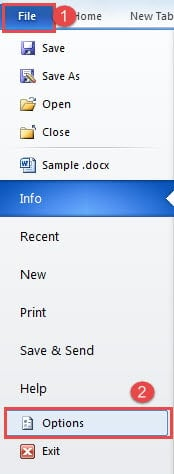
- Napsauta ensin "File".
- Napsauta sitten "Option" avataksesi "Word Option" -valintaikkunan.

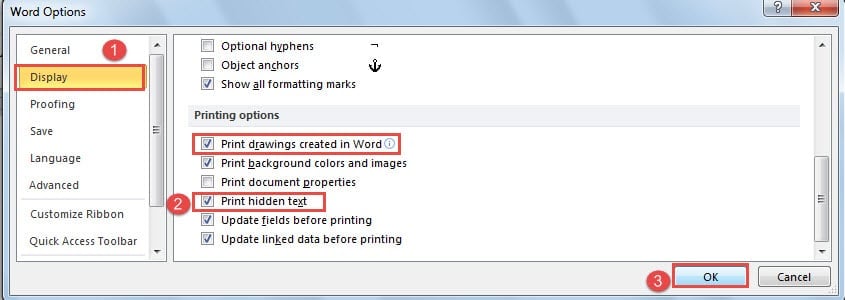
- Napsauta sitten “Display”.
- Ja siirry kohtaan "Tulosta". Valitse Tulosta piilotettu teksti -valintaruutu. Muuten, jos asiakirjasi sisältää grafiikkaa, sinun tulee myös tarkistaa Tulosta Wordissa luotut piirustukset -ruutu.
- Napsauta lopuksi “OK”.

Ratkaisu 3: Lopeta vain tietojen tulostaminen
Kolmas syy voi olla, että jotenkin "Tulosta vain lomakkeen tiedot" on valittu. Vaikka dokumentti onkin tulostuksen esikatselussa melko normaalia, tulostimelta saatavat paperit sisältävät vain tietoja, mutta ei mitään muuta.
- Sinun pitäisi avata "Word-asetukset" -valintaikkuna noudattamalla ensin ratkaisun 2 vaiheita.
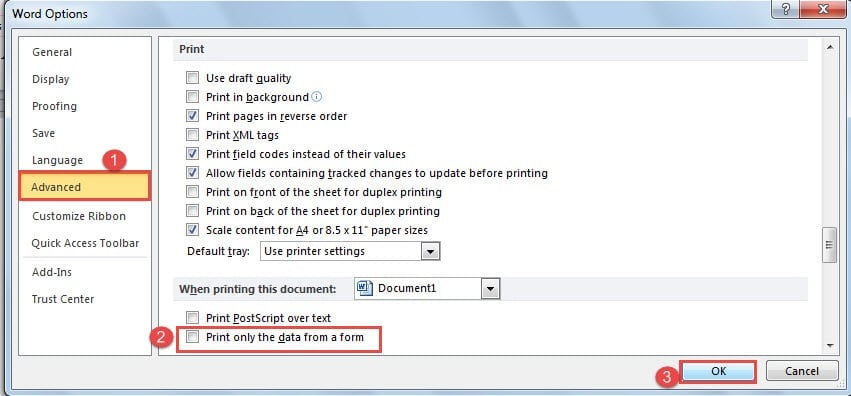
- Napsauta sitten tällä kertaa ”Lisäasetukset”.
- Vieritä seuraavaksi alas Tulosta-sivulle ja poista valinta "Tulosta vain tiedot lomakkeesta" -ruudusta.
- Lopuksi napsauta "OK" kuten aina.

Ratkaisu 4: Tulosta suoraan tulostimelle
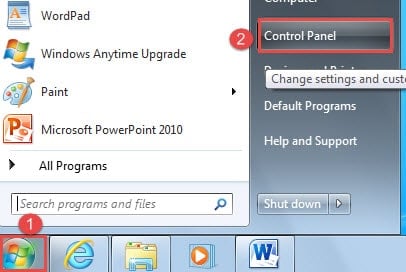
- Ensinnäkin, napsauta "Käynnistä".
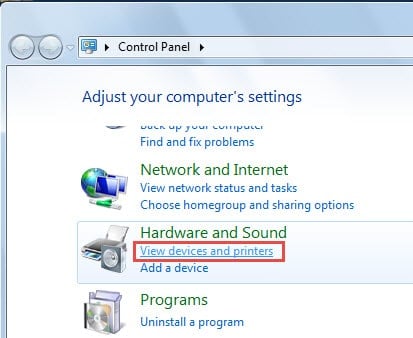
- Napsauta sitten “Ohjauspaneeli”.

- Napsauta seuraavaksi "Näytä laitteet ja tulostimet" Laitteisto ja äänet -ryhmässä.

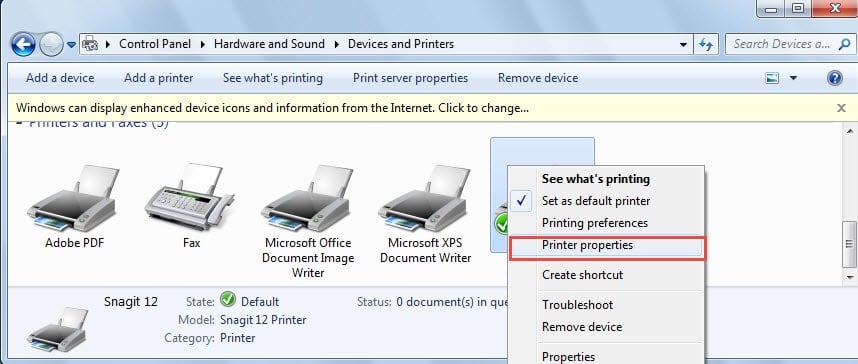
- Napsauta hiiren kakkospainikkeella käyttämääsi tulostinta ja valitse luettelovalikosta ”Tulostimen ominaisuudet”.

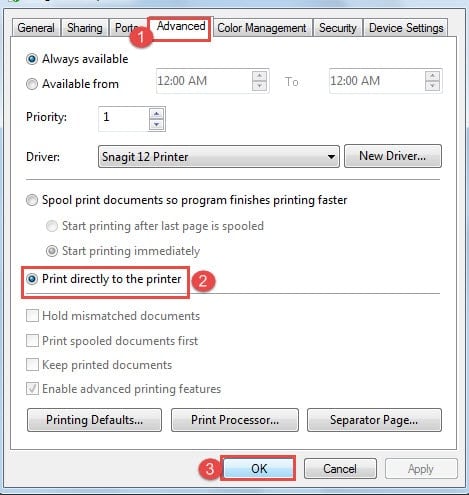
- Napsauta ensin Ominaisuudet-valintaikkunan Lisäasetukset-välilehteä.
- Oletusasetuksena on "Taustatulostus asiakirjat, jotta ohjelma tulostaa nopeammin" on valittu. Sinun on valittava Tulosta suoraan tulostimeen -valintaruutu.
- Viimeisenä mutta ei vähäisimpänä, napsauta "OK".

Ratkaisu 5: Poista tyhjät sivut
Kun lisäät sivunvaihtoa tai jaksonvaihtoa, tyhjät sivut voivat näkyä. Tämä tarkoittaa, että tulostat tyhjät sivut, mikä on tuhlausta. Mitä tulee tapoihin käsitellä sitä, voit viitata edelliseen artikkeliin: 6 tapaa poistaa ei-toivotut tyhjät sivut nopeasti Wordissasi
Vähemmän odotusaikaa tiedostojen palautuksessa, sitä parempi
Tallennamme vain arvokasta tietoa digitaalisiin laitteisiimme. Oletan, ettei kukaan tallenna roskapostia tietokoneellesi, eikö? Sitten kun nämä tiedostot, sanotaan Word-asiakirjat, vaarantuvat, se voi olla kamala datakatastrofi. Tarvitset siis tehokkaan työkalun korjata vioittunut Word-asiakirja jokaisen arvokkaan minuutin säästämiseksi.
Tekijän esittely:
Vera Chen on tietojen palauttamisen asiantuntija DataNumen, Inc., joka on maailman johtava tietojen palautustekniikoissa, mukaan lukien vioittunut Excel-tietojen korjaus ja pdf korjata ohjelmistotuotteita. Lisätietoja osoitteessa www.datanumen.com