
Ei-toivotut tyhjät sivut Word-asiakirjassa pilaa muotoilusi ja vievät enemmän tilaa. Voit poistaa nämä tyhjät sivut viittaamalla seuraavaan 6 menetelmään.
Saatat törmätä tähän ongelmaan aika ajoin: Word-asiakirjan keskelle tai loppuun ilmestyy tyhjiä sivuja, jotka häiritsevät asiakirjan oikeaa muotoilua. Yleensä asiakirjassa voi olla manuaalisia sivunvaihtoja, osanvaihtoja tai muita elementtejä. Ja tyhjät sivut johtuvat useimmiten sivunvaihdoista. Tyhjät sivut voidaan poistaa muutamalla eri tavalla. Ja ensimmäinen askel on selvittää, miksi tyhjä sivu ilmestyy. Tämän artikkelin avulla voit poistaa ei-toivotut tyhjät sivut helposti.
Tapa 1: Paina "Askelpalautin" tai "Poista"
Sivunvaihtojen aiheuttamien tyhjien sivujen poistamiseksi helpoin ja yksinkertaisin ratkaisu on painaa näppäimistön "Backspace"- tai "Delete"-näppäintä.
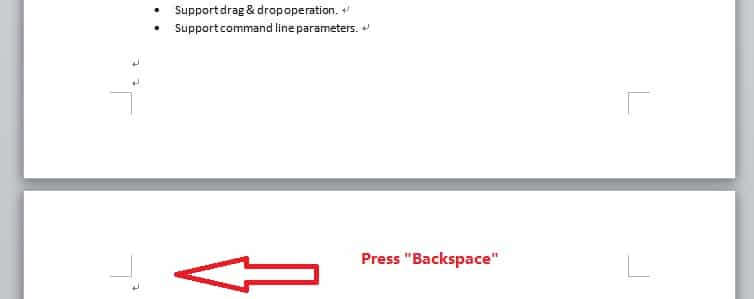
"Askelpalautin" -näppäin poistaa sisällön taaksepäin, joten tarvitset:
- Aseta kohdistin sivulle jälkeen ei-toivottu tyhjä sivu.
- Paina sitten "askelpalautinta", kunnes tyhjä sivu poistetaan.
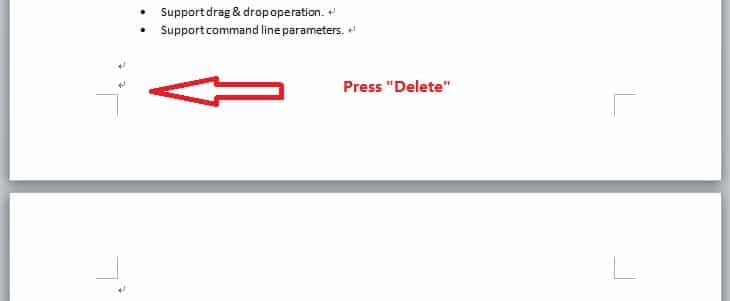
Poista-näppäin poistaa sisällön eteenpäin, joten tarvitset:
- Aseta kohdistin sivulle ennen ei-toivottu tyhjä sivu.
- Paina "Poista" -näppäintä, kunnes tyhjä sivu on poistettu.

Tapa 2: Poista useita jatkuvia tyhjiä sivuja
Saatat joutua painamaan Backspace-näppäintä useita kertoja, jotta voit poistaa useita jatkuvia tyhjiä sivuja. Siihen on kuitenkin yksinkertaisempi tapa.
- Napsauta ei-toivottujen tyhjien sivujen alussa, pidä Shift-näppäintä painettuna, vieritä alaspäin ja napsauta näiden tyhjien sivujen lopussa.
- Kun haluat poistaa valitut tyhjät sivut, paina näppäimistön Poista-näppäintä.
Tapa 3: Poista viimeinen tyhjä sivu
Jos ei-toivottu tyhjä sivu on asiakirjan lopussa, voit poistaa tämän menetelmän tarkastelemalla tätä tapaa.
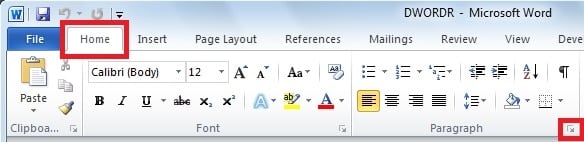
- Siirrä kohdistin viimeiselle sivulle, napsauta Koti-välilehteä ja napsauta sitten Kappale-valintaikkunan käynnistysohjelmaa.

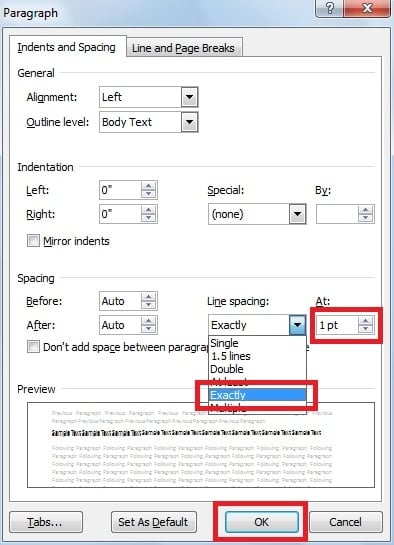
- Napsauta seuraavassa valintaikkunassa ”Rivivälit” -kohdan alla olevaa avattavaa luetteloa ja valitse ”Tarkalleen” ja valitse ”1 pt” kohdassa ”At”. Tällöin tyhjä sivu asiakirjan lopussa katoaa.

Tapa 4: Poista sivunvaihdot Luonnos-näkymästä
Normaalisti emme näe sivunvaihtosymboleja sivuillamme. Voimme kuitenkin päättää myös visualisoida ne ja poistaa ne sitten.
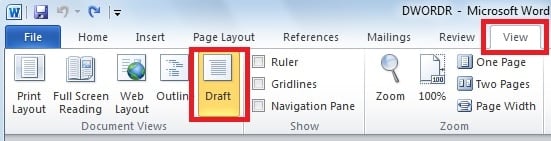
- Siirry Näytä-välilehteen ja napsauta sitten Luonnos Dokumenttinäkymät-ryhmässä.

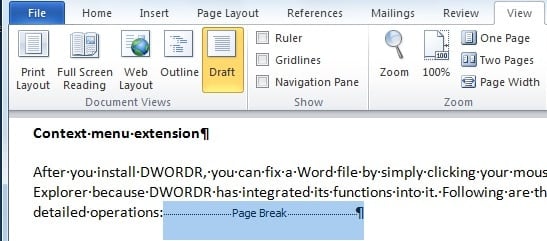
- Luonnos-näkymässä näkyy symboli Sivunvaihto. Valitse se ja paina sitten "askelpalautinta" tai "Poista" -näppäintä poistaaksesi sen. Tällä tavalla, kun palaat Tulostusasettelu-näkymään, tyhjät sivut poistetaan.

Tapa 5: Poista useita sivumurtumia
Jos asiakirjasi sisältää useita erillisiä sivunvaihtoja, niiden poistaminen yksitellen voi olla hankalaa ja aikaa vievää. Voit sen sijaan käyttää Wordin Korvaa-toimintoa poistaaksesi ne erissä.
- Napsauta Koti-välilehdessä Korvaa.

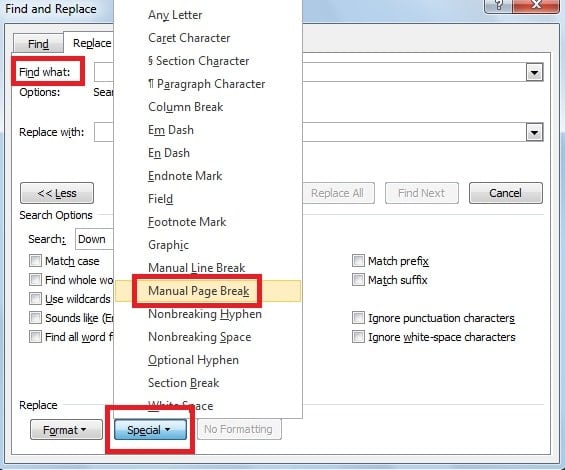
- Word näyttää Etsi ja korvaa -valintaikkunan Korvaa-sivun. Napsauta "Etsi mitä" -ruudussa "Special" ja valitse sitten "Manual Page Breaks".

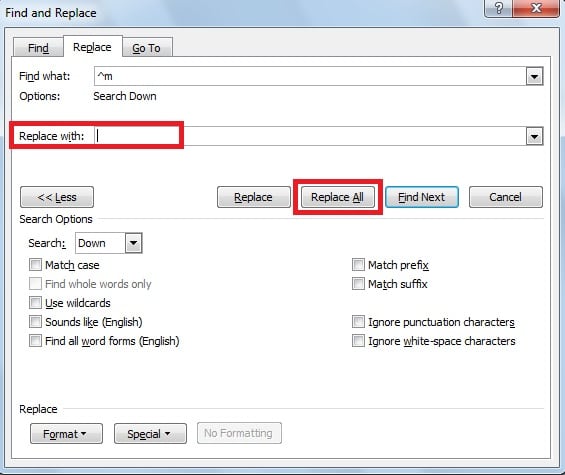
- Älä kirjoita mitään Korvaa-ruutuun. Napsauta sitten “Korvaa kaikki”.


Tapa 6: Viimeisen sivun taulukoiden ongelmat
Joskus Word-asiakirjan lopussa voi olla taulukko. Oletusarvoisesti Word lisää automaattisesti kappaleen tauon sen jälkeen, mikä johtaa tyhjään sivuun lopussa. Tämän ylimääräisen kappalevälin poistaminen on yksi yksinkertainen tapa vähentää marginaaleja. Noudata näitä kahta vaihetta:
- Napsauta Sivun asettelu -välilehden pudotusvalikossa Marginaalit Sivun asetukset -ryhmässä.

- Etsi luettelosta sopiva marginaali, jotta tyhjä sivu katoaa. Voit myös mukauttaa marginaaleja.

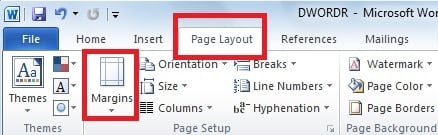
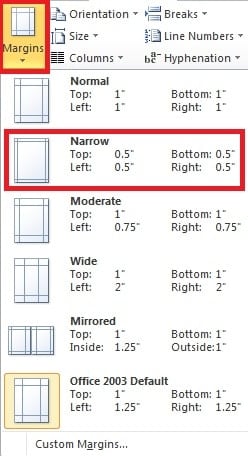
Vaihtoehtoisesti voit myös säätää taulukon kokoa niin, että se on erityisen pieni, jotta vältetään uuden tyhjän sivun näyttäminen.
Korjaa vioittunut sanasi nopeasti
Sanalla voimme päästä eroon ei-toivotuista tyhjistä sivuista helposti. Lisäksi Word on tehokas työkalu haluamasi asiakirjan luomiseen. Valitettavasti Word kärsii usein viruksista tai muista hyökkäyksistä. Tämän vuoksi suosittelen vahvasti, että otat edistyneiden apua doc-korjaus työkalu, jonka tarkoituksena on korjata vioittunut Word-tiedosto suhteellisen korkealla palautumisasteella.
Kirjoittaja Johdanto
Kelly Zhao on tietojen palauttamisen asiantuntija DataNumen, Inc., joka on maailman johtava tietojen palautustekniikoissa, mukaan lukien excel elpyminen ja pdf korjata ohjelmistotuotteita. Lisätietoja osoitteessa www.datanumen.com