
Seuraavassa artikkelissa puhumme kolmesta eri tavasta lisätä päivämäärä tai aika Word-asiakirjaasi.
Se tapahtuu melko usein, että joudut työskentelemään Word-asiakirjan parissa useita päiviä. Mahdollisuudet ovat joka kerta, sinun on ehkä kirjoitettava päivämäärä tai aika asiakirjaan manuaalisesti toiminnon merkitsemiseksi. Varmasti kirjoittaminen itse koko ajan ei välttämättä ole valtava tehtävä. Silti on fiksuja temppuja, jotka auttavat sinua sujumaan työssäsi ja selvittämään myös Wordin kyvyn.
Tapa 1: Lisää "Date Picker Content Control"
Alussa on tiedettävä, että Word ei oletusarvoisesti aseta Kehittäjä-vaihtoehtoa "Valikkoriville". Joten tällä tavoin sinun on ensin lisättävä "Kehittäjä" -vaihtoehto "Valikkoriville". Ja kuinka lisätä se, lue toinen artikkeli: Kuinka lisätä taustamusiikkia Word-asiakirjaasi
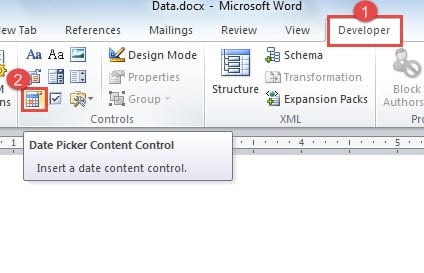
- Ensinnäkin, napsauta ”Kehittäjä”.
- Napsauta sitten "Päivämääränvalitsimen sisällön hallinta" "Ohjaimet" -ryhmässä.
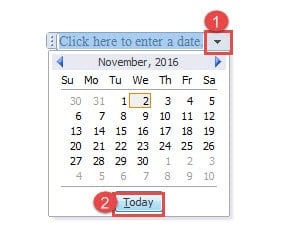
- Napsauta nyt ohjaimen avattavaa painiketta.
- Seuraavaksi näet kalenterin. Napsauta vain "Tänään".

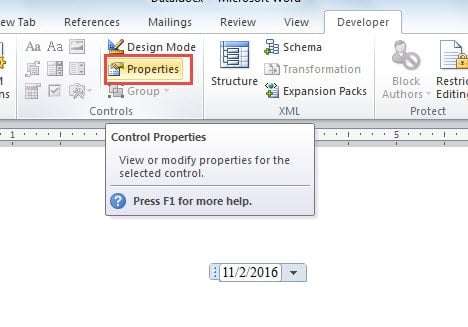
- Napsauta sitten Ohjaimet-ryhmän Ominaisuudet.

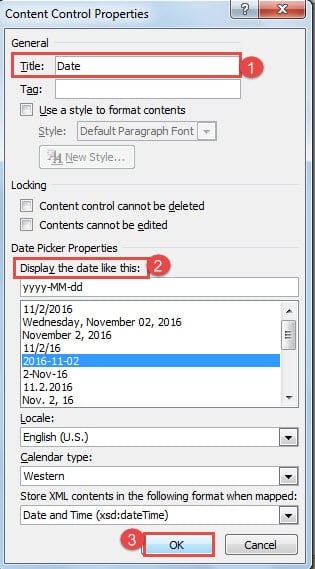
- Nyt "Sisällönhallinnan ominaisuudet" -valintaikkuna avautuu. Kirjoita nimi Otsikko-tekstiruutuun. Esimerkiksi tässä kirjoitamme "Päivämäärä".
- Valitse seuraavaksi näyttötyyli.
- Tallenna vihdoin "OK".


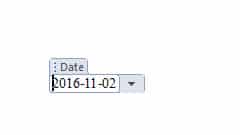
Seuraavan kerran, kun olet työskennellyt tämän asiakirjan parissa, napsauta ohjaimen avattavaa painiketta ja valitse aina ”Tänään”, jotta voit päivittää sen.
Tapa 2: Käytä pikanäppäimiä
Tapa lisätä päivämäärä:
- Ensinnäkin, paina "Alt + Vaihto + D" saadaksesi päivämäärän.
- Napsauta sitten päivämäärää.
- Napsauta "Päivitä" tai paina "F9" päivittääksesi päivämäärän.

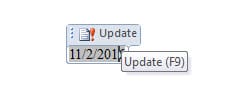
Tapa lisätä aika
- Paina ensin ensin ”Alt + Vaihto + T” saadaksesi ajan.

- Napsauta sitä.
- Paina “F9” päivittääksesi.

Tapa 3: Käytä Päivämäärä ja aika -vaihtoehtoa
- Napsauta ensin ”Lisää”.
- Napsauta sitten "Päivämäärä ja aika" -vaihtoehtoa "Teksti" -ryhmässä.

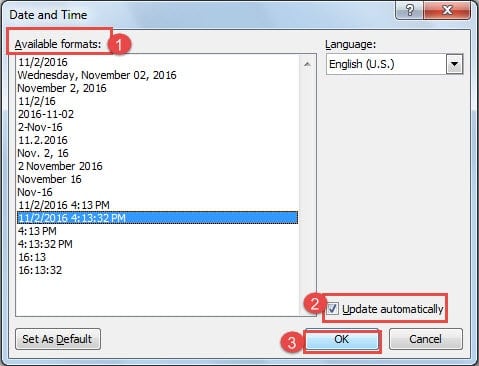
- Valitse nyt Päivämäärä ja aika -valintaikkunassa ensin näyttötyyli.
- Valitse seuraavaksi Päivitä automaattisesti -valintaruutu.
- Napsauta lopuksi “OK”.

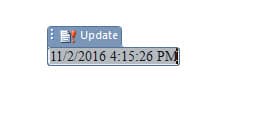
- Voit päivittää sen napsauttamalla sitä ensin.
- Suorita sitten suorituskyky napsauttamalla "Päivitä" tai painamalla "F9".


Kuinka pysäyttää päivitys
Jos dokumentti on valmis ja sinun ei tarvitse päivittää aikaa ja päivämäärää, voit pysäyttää sen ehdottomasti seuraavilla ratkaisuilla:
Menetelmä 1:
- Ensimmäinen asia, napsauta päivämäärää hiiren kakkospainikkeella.
- Valitse sitten Poista sisällön hallinta -vaihtoehto.

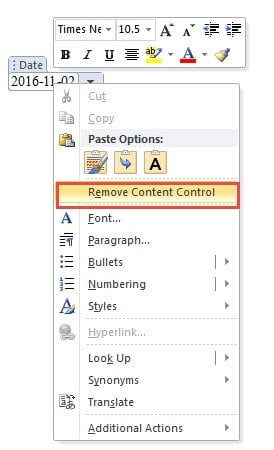
Ja menetelmissä 2 ja 3 painat vain "Ctrl + Vaihto + F9".
3 menetelmän vertailu
| Menetelmät | edut | Haitat |
|
Lisää "Date Picker Content Control" |
1. Voit valita minkä tahansa päivämäärän avattavasta kalenterista manuaalisen kirjoittamisen sijaan.
2. Valittu päivämäärä on aina voimassa. 3. EI tarvitse muistaa mitään pikanäppäimiä. 4. Lisää säätimiä päivämäärän lisäämisessä. |
1. Ei ole kätevää, koska meidän on vaihdettava Kehittäjä-osioon ja valittava ohjaus sen mukaisesti.
2. Voi lisätä vain päivämäärän, ei aikaa. 3. Päivämäärää ei voida päivittää automaattisesti. |
| Käytä pikanäppäimiä | 1. Erittäin kätevä, koska voimme lisätä pikanäppäimillä.
2. Voi lisätä sekä päivämäärän että kellonajan. 3. Wordin lisäämä päivämäärä / aika on aina voimassa. 4. Voi päivittää nykyiseen päivämäärään automaattisesti tai päivittää manuaalisesti painamalla “F9”.
|
1. Käytetään vain nykyisen päivämäärän / kellonajan lisäämiseen.
2. Käyttäjä voi muuttaa päivämäärää / aikaa manuaalisesti ja syöttää virheellisen päivämäärän / kellonajan. 3. On muistettava pikanäppäimet. 4. Ei ohjausta näytettävälle päivämäärälle / kellolle, ellemme käytä monimutkaisia kenttäkoodeja. |
| Käytä "Päivämäärä ja aika" -vaihtoehtoa | 1. Voi lisätä sekä päivämäärän että kellonajan.
2. Wordin lisäämä päivämäärä / aika on aina voimassa. 3. Voi päivittää nykyiseen päivämäärään automaattisesti tai päivittää manuaalisesti painamalla “F9”. 4. Lisää säätimiä päivämäärän ja kellonajan lisäämisessä.
|
1. Käytetään vain nykyisen päivämäärän / kellonajan lisäämiseen.
2. Käyttäjä voi muuttaa päivämäärää / aikaa manuaalisesti ja syöttää virheellisen päivämäärän / kellonajan. 3. Ei ole kätevää, koska meidän on vaihdettava Lisää-osioon ja valittava päivämäärä ja aika vastaavasti. |
Palauta kadonneet Word-tiedostot
Tietojen katoaminen Wordin kanssa työskennellessä ei ole epätavallista, mutta se ei todellakaan ole miellyttävä kokemus, mutta älä pelkää. Nykyään meillä on niin paljon tehokkaita palautustyökaluja korjaussana. Joten valitse vain yksi saadaksesi tiedostosi takaisin.
Tekijän esittely:
Vera Chen on tietojen palauttamisen asiantuntija DataNumen, Inc., joka on maailman johtava tietojen palautustekniikoissa, mukaan lukien excel elpyminen ja pdf korjata ohjelmistotuotteita. Lisätietoja osoitteessa www.datanumen.com