
Kuten näet, Outlook tarjoaa vain joitain yleisiä kenttiä yhteystietokohteen päänäytössä. Jos haluat lisätä Outlook-yhteystietoihin lisätietoja, kuten "Vanhemmat", voit seurata tämän artikkelin ehdotuksia.
Itse asiassa yhteystietokohteen pääliittymässä näkyvien yleisten kenttien lisäksi Outlook sallii meidän lisätä lisätietoja yhteystietoihin "Tiedot"-osassa. Mutta jos lisäät vielä lisätietoja, voit napsauttaa "Kaikki" kentät -painiketta saadaksesi lisää kenttiä. Jos tämä ei vieläkään vastaa vaatimuksiasi, voit mukauttaa myös uusia kenttiä. Lue nyt lisätietoja kolmesta lähestymistavasta yksityiskohtaisesti.
1. Lisää "Tiedot"
Kun kaksoisnapsautat avataksesi valmiin yhteystietokohteen tai luot uuden yhteystietokohteen, löydät "Tiedot"-painikkeen "Näytä"-ryhmästä "Yhteystiedot"-välilehdeltä.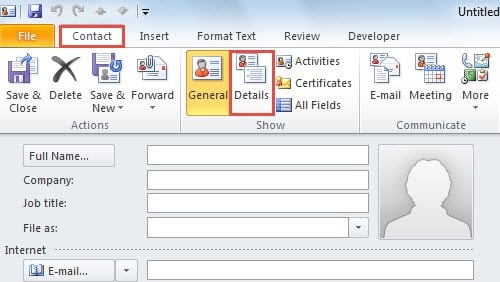
Kun painat "Tiedot" -painiketta, pääset toiseen uuteen näyttöön, jossa voit määrittää lisätietoja käytettävissä oleviin kenttiin, kuten "Osasto", "Toimisto", "Puoliso/Kumppani", "Lempinimi" ja niin edelleen. .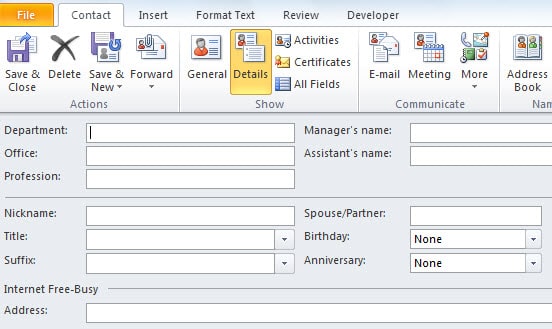
Edellyttäen, että nämä tiedot eivät voi täyttää tarpeitasi, esimerkiksi tässä ei ole "Lapset"-kenttää, voit jatkaa Outlookin tarjoamien oletuskenttien lisäämistä.
2. Lisää oletuskenttiä
Jos haluat lisätä oletuskenttiä, sinun tulee etsiä ja painaa "Kaikki kentät" -painiketta, joka on yleensä "Tiedot"-painikkeen vieressä "Näytä"-ryhmässä "Yhteystiedot"-välilehden alla, kuten alla oleva kuvakaappaus.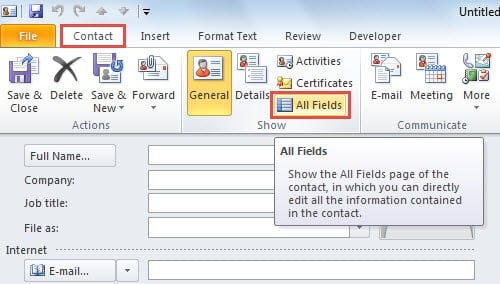
Kun olet painanut "Kaikki kentät" -painiketta, pääset uuteen käyttöliittymään, jossa näet "Valitse" -rivin. Kun napsautat sen vieressä olevaa alanuolta, voit valita avattavasta luettelosta lisää kenttiä käytettävissä olevista vaihtoehdoista.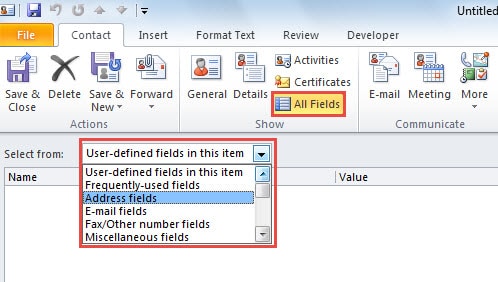
Jos esimerkiksi valitset avattavasta luettelosta "Henkilökohtaiset kentät", saat lisää henkilökohtaisia tietoja kontakteista, kuten sukupuolen, lapset, harrastukset, kielet ja niin edelleen.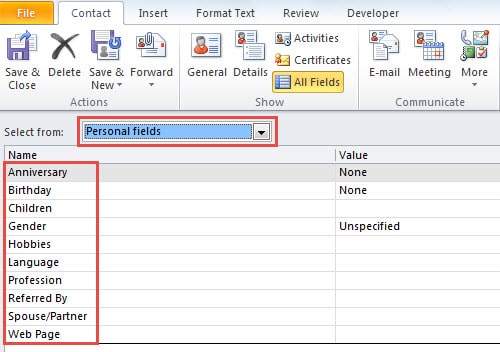
3. Luo mukautettuja kenttiä
Jos et edelleenkään löydä haluamaasi kenttää, kuten "Vanhemmat" tai muita erikoiskenttiä, Outlook antaa sinun luoda myös mukautettuja kenttiä. Tämän ominaisuuden avulla voit lisätä minkä tahansa tyyppistä tietoa. Sinun tulisi etsiä "Uusi" -painike "Kaikki kentät" -näytön vasemmasta alakulmasta. Kun napsautat sitä, pieni "Uusi sarake" -valintaikkuna tulee näkyviin. Siinä voit määrittää kentän nimen, tyypin ja muodon.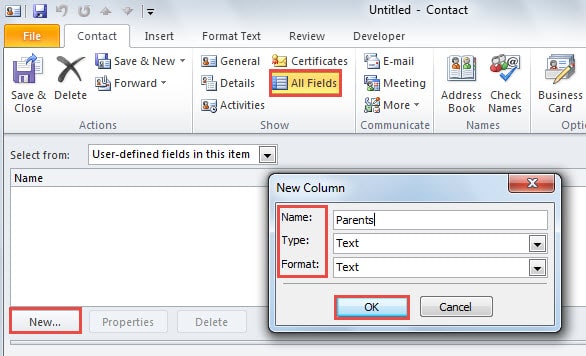
Tämän jälkeen sinun tulee muistaa napsauttaa "OK" tallentaaksesi sen. Tästä lähtien aina, kun tarvitset mukautettuja kenttiä, voit löytää ne takaisin valitsemalla avattavasta luettelosta "Käyttäjän määrittämät kentät kansiossa". Täytä sitten konkreettiset tiedot Arvo-ruutuun.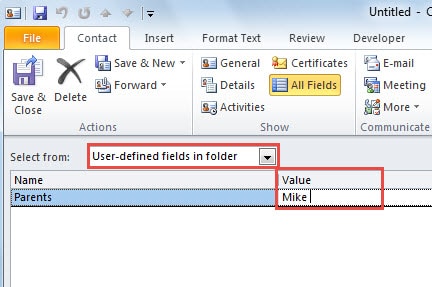
Outlook on altis virheille
Vaikka Outlookilla on monia asiantuntevia ominaisuuksia, se ei myöskään voi pysyä kaukana virheistä ja korruptioista. Siksi Outlookin tavallisten käyttäjien on välttämätöntä tehdä johdonmukainen varmuuskopio Outlook-tietojen suojaamiseksi. Lisäksi sinun pitäisi hankkia harjoitettu korjaustyökalu esim DataNumen Outlook Repair. Siitä voi olla hyötyä jatkossakin PST-palautus jos varmuuskopiointi epäonnistuu tai niillä on vain rajallinen arvo.
Tekijän esittely:
Shirley Zhang on tietojen palauttamisen asiantuntija DataNumen, Inc., joka on maailman johtava tietojen palautustekniikoissa, mukaan lukien sql-palautus ja Outlookin korjausohjelmistotuotteet. Lisätietoja osoitteessa www.datanumen.com