
Jos sinulla ei ole tapana luokitella sähköpostisi Outlookissa päivittäisessä työssäsi, olisi vaikea löytää haluamasi sähköpostit, kuten kokouksiin liittyvät sähköpostit. Tässä artikkelissa esitellään 4 yksinkertaista tapaa etsiä nopeasti kaikki kokoukseen liittyvät sähköpostit Outlookissa.
Outlookissa, kun haluat löytää tietyn tyyppisiä sähköposteja, voit käyttää sen "viestiluokkaa". Esimerkiksi kaikki kokoukseen liittyvät sähköpostit kuuluvat "IPM.Schedule.Meeting" -viestiluokkaan. Siksi voit määrittää hakukriteerit kohtaan "IPM.Schedule.Meeting". Tässä on 4 tapaa löytää kokouksiin liittyvät sähköpostit nopeasti.
Tapa 1: Luo mukautettu hakukansio
- Aloita napsauttamalla hiiren kakkospainikkeella "Hae kansioita" Mail-navigointiruudussa.
- Valitse pikavalikosta vaihtoehto "Uusi hakukansio".
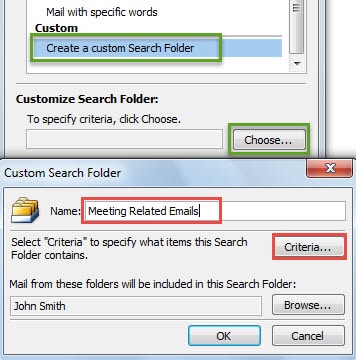
- Valitse sitten ponnahdusikkunassa "Luo mukautettu hakukansio" ja paina alla olevaa "Valitse" -painiketta.
- Määritä sen jälkeen seuraavassa valintaikkunassa tälle kansiolle nimi, kuten "Meeting Related Emails" ja napsauta sitten "Criteria"-painiketta.
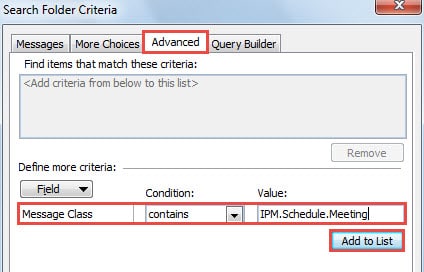
- Siirry "Hakukansion kriteerit" -kohdan jälkimmäisessä valintaikkunassa "Lisäasetukset"-välilehteen. Aseta seuraavaksi "Kenttä" arvoksi "Viestiluokka". Valitse "Kunto" -ruudusta "sisältää". Täytä sitten Arvo-ruutuun "IPM.Schedule.Meeting".

- Napsauta myöhemmin "Lisää luetteloon" ottaaksesi lisäehdot käyttöön.
- Napsauta lopuksi sarjaa "OK", kunnes kaikki valintaikkunat on suljettu. Tästä lähtien voit tarkistaa kaikki kokoukseen liittyvät sähköpostit yhdestä kansiosta.
Tapa 2: Käytä suodatinta näkymään
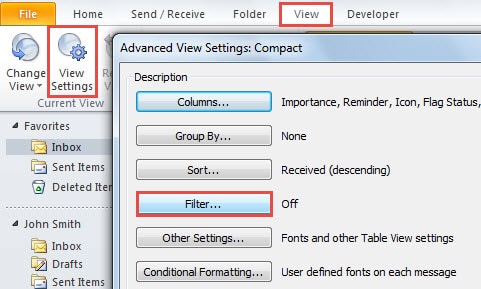
- Siirry heti alussa "View"-välilehteen Outlook Mail -ruudussa.
- Napsauta sitten "Näytä asetukset" -painiketta "Nykyinen näkymä" -ryhmässä.
- Napsauta uudessa "Advanced View Settings" -valintaikkunassa "Suodata" -painiketta.

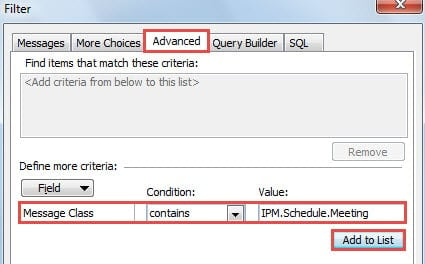
- Siirry seuraavaksi "Suodatin"-valintaikkunassa "Lisäasetukset"-välilehteen. Kuten ensimmäisen menetelmän vaiheessa 5, sinun tulee vaihtaa "Field" arvoksi "Message Class", "Conditions" arvoksi "sisältää" ja kirjoita "IPM.Schedule.Meeting" kohtaan "Arvo". Napsauta "Lisää luetteloon".

- Napsauta lopuksi useita "OK" palataksesi Outlookin sähköpostiruutuun. Huomaat, että sähköpostikansiossa, johon käytät suodatettua näkymää, on vain kokouksiin liittyviä sähköposteja.
Tapa 3: Käytä Advanced Find Toolia
- Napsauta ensin postituslistan yläpuolella olevaa hakukenttää.
- Siirry sitten "Haku" -välilehteen, etsi ja napsauta "Hakutyökalut" > "Lisähaku".
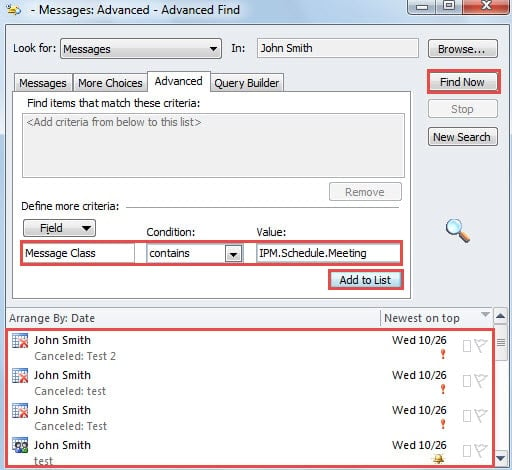
- Seuraavaksi ponnahdusikkunassa sinun tulee vaihtaa "Lisäasetukset"-välilehteen. Ja "Määritä lisää ehtoja" -osiossa toista ensimmäisen menetelmän vaihe 5 lisätäksesi tietyt hakuehdot.
- Kun olet napsauttanut "Lisää luetteloon", voit napsauttaa "Etsi nyt" -painiketta etsiäksesi kaikki kokoukseen liittyvät sähköpostit, jotka näkyvät alaosassa.

Tapa 4: Käytä tiettyä kyselyä pikahaussa
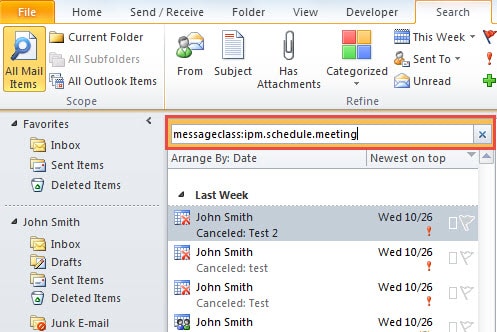
- Aloita napsauttamalla hakukenttää ottaaksesi pikahaun käyttöön.
- Syötä sitten hakukenttään tarkka hakulauseke "messageclass:ipm.schedule.meeting".
- Sen jälkeen näet, että vain kokoukseen liittyvät viestit näkyvät hakutuloksissa.

Taistele Outlookin tietojen menetystä vastaan
Ei voida kiistää, että paras tapa torjua Outlookin tietojen häviämistä on pitää johdonmukainen ja ajan tasalla oleva tietojen varmuuskopio, joka Outlook-palautus paljon helpompaa odottamattomien Outlookin kaatumisten varalta. Lisäksi sinun on parempi hankkia tehokas korjaustyökalu, kuten DataNumen Outlook Repair, joka voi tulla apuun, kun varmuuskopiointi epäonnistuu.
Tekijän esittely:
Shirley Zhang on tietojen palauttamisen asiantuntija DataNumen, Inc., joka on maailman johtava tietojen palautustekniikoissa, mukaan lukien sql-palautus ja Outlookin korjausohjelmistotuotteet. Lisätietoja osoitteessa www.datanumen.com