
Tämänpäiväisessä artikkelissa aiomme esitellä sinulle lähestymistavan taustamusiikin lisäämiseksi Word-asiakirjaasi.
Toisinaan jotkut teistä saattavat törmätä tilanteisiin, joissa joudut hallitsemaan pitkää Word-asiakirjaa. Ja on todennäköistä, että voit helposti kyllästyä. Joten entä ajatus lisätä taustamusiikkia Word-dokumenttiin?
Näin voit nauttia suosikkikappaleistasi, kun avaat tiedoston. Se voi varmasti tuoda sinulle paljon iloa, mutta ei millään tavalla vaikuttaa työhösi. Kuinka houkutteleva se on!
Koska kohdassa "Lisää" ei ole "Windows Media Player" -vaihtoehtoa, tässä artikkelissa keskitytään kuvaamaan taustamusiikin lisäämistä lisäämällä säätimiä. Seuraavat ovat erityisiä vaiheita tämän tavoitteen saavuttamiseksi:
Vaiheet taustamusiikin lisäämiseksi asettamalla Media Player -ohjaimet
Ensinnäkin sinun on lisättävä ”Kehittäjä”-vaihtoehto ”Valikkopalkkiin”.
Lisää valikkoriville Kehittäjä-vaihtoehto
- Napsauta valikkopalkissa Tiedosto.
- Napsauta "Options" avataksesi "Word Options" -ikkunan.
- Napsauta nyt vasemmalla puolella olevaa ”Mukauta nauhaa”.
- Valitse Kehittäjä-ruutu.
- Tallenna muutos napsauttamalla “OK” -painiketta.
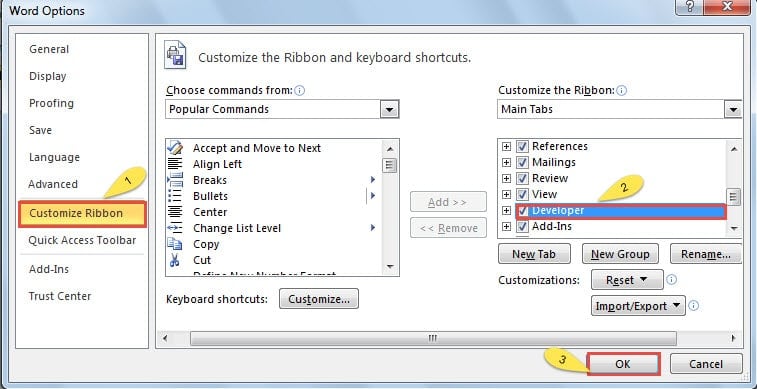
- Nyt olet lisännyt vaihtoehdon onnistuneesti.


Lisää Windows Media Player -ohjaimet
- Avaa Word-asiakirja, johon aiot lisätä taustamusiikkia.
- Kaksoisnapsauta päästäksesi alatunnisteeseen.

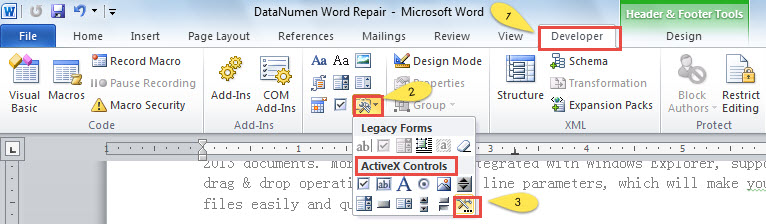
- Napsauta nyt "Kehittäjä".
- Etsi seuraavaksi nauhasta ”Ohjaimet” -alue ja napsauta ”Vanhat työkalut” -kuvaketta.
- Valitse "Lisää ohjaimia" vaihtoehto "ActiveX-komponentit" -luettelosta.

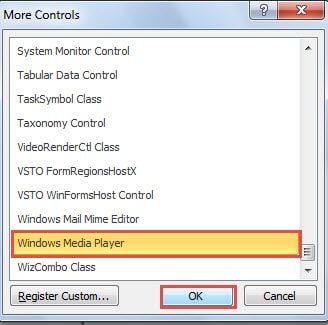
- Näet Lisää ohjaimia -ikkunan. Napsauta vain "Windows Media Player" -vaihtoehtoa.
- Muista napsauttaa “OK” -painiketta muutoksen tallentamiseksi.

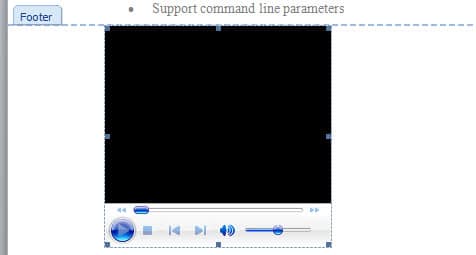
- Kuten saatat huomata, että mediasoitin on asetettu alatunnistealueelle.

- Napsauta uudelleen "Kehittäjä".
- Napsauta sitten Ohjaimet-alueella Ominaisuudet.
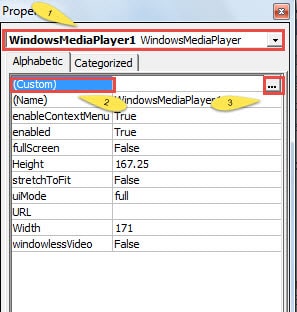
- Nyt näkyviin tulee ”Ominaisuudet”-ikkuna. Ylimmästä luettelosta sinun tulee valita ”Windows Media Player” -vaihtoehto.
- Napsauta sitten "Mukautettu".
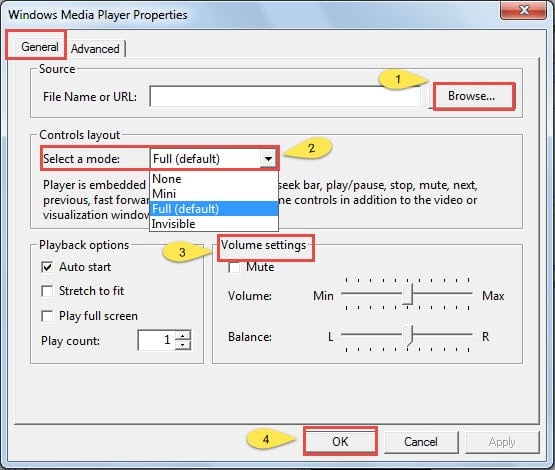
- Napsauta edelleen painiketta "Custom" vieressä avataksesi ikkunan nimeltä "Windows Media Player Properties".

- Valitse taustamusiikki napsauttamalla ensin “Windows Media Player Properties” -ikkunassa ”Selaa”.
- On myös muita asetuksia, kuten "Ohjausasettelu" ja "Äänenvoimakkuusasetukset". Voit ehdottomasti mukautua mieltymystesi mukaan.
- Älä koskaan unohda napsauttaa “OK”, kun olet valmis.

- Sulje kaikki avaamasi ikkunat.
- Kaksoisnapsauta poistuaksesi alatunnisteesta.
- Jos haluat aloittaa pelaamisen, napsauta vain ”Suunnittelutila”.
- Napsauta uudelleen "Suunnittelutila" ja voit lopettaa pelaamisen.

Windows Media Playerin kokoonpanon muuttaminen
- Kaksoisnapsauta päästäksesi alatunnisteeseen.
- Valitse soitin.
- Toista yllä olevat vaiheet 9–13 avataksesi ”Windows Media Player Properties” -ikkunan nollaamiseksi.
- Jos Ominaisuudet-vaihtoehto ei ole käytettävissä, napsauta ensin ensin "Suunnittelutila", niin ongelma poistuu.
Soittimen poistaminen
- Kaksoisnapsauta päästäksesi alatunnisteeseen.
- Valitse soitin.
- Paina “Poista”.
Käsittele tiedostojen vioittumista
Nyt osaat lisätä taustamusiikkia Word-dokumenttiin. Toistaiseksi voimme hallita kuvia ja musiikkia helposti Wordissa. Sinun on kuitenkin pidettävä mielessä, että Wordia käytetään suurelta osin tekstinkäsittelyyn. Tämä tarkoittaa, että kun kyse on kuvista ja musiikista, Word todennäköisesti kaatuu. Niin on myös Word-tiedostosi.
Paras ehkäisevä toimenpide on tietysti välttää Wordin käyttöä liian monien kuvien käsittelemiseksi. Ja kun tiedosto vioittuu joka tapauksessa, tarvitset työkaluja korjaussana. Kuten aina sanomme, mielessäsi tulisi olla mielessäsi Wordin sisäänrakennetun toiminnon suuri käyttö. Voit myös etsiä apua kolmannen osapuolen ohjelmistosta.
Tekijän esittely:
Vera Chen on tietojen palauttamisen asiantuntija DataNumen, Inc., joka on maailman johtava tietojen palautustekniikoissa, mukaan lukien excel elpyminen ja pdf korjata ohjelmistotuotteita. Lisätietoja osoitteessa www.datanumen.com