
Voit halutessasi tulostaa ne Outlookin tärkeät sähköpostit nykyisen päivämäärän, kellonajan tai sivunumeroilla, jotta ne pysyvät tiedostossa myöhempää tarvetta varten. Tässä artikkelissa näytetään yksityiskohtaiset vaiheet.
Päivittäisessä työssäni mieluummin tulostetaan joitain tärkeitä Outlook-sähköpostiviestejä, kuten tärkeisiin tehtäviin liittyviä sähköposteja. Jotta voin luoda enemmän mukavuutta tulevaa tarkistusta varten, olen myös tottunut lisäämään nykyisen tulostuspäivämäärän ja sivunumerot. Edellyttäen, että sinulla on sama pyrkimys, lue oppia yksityiskohtaiset toiminnot.
Lisää päivämäärä, aika tai sivunumero tulostettuihin Outlook-sähköposteihisi
- Avaa Outlook-sovellus heti alusta alkaen.
- Kun olet päässyt Outlookin pääikkunaan, sinun on valittava kohdesähköposti, johon haluat lisätä nykyisen kellonajan ja sivunumerot tulostettaessa.
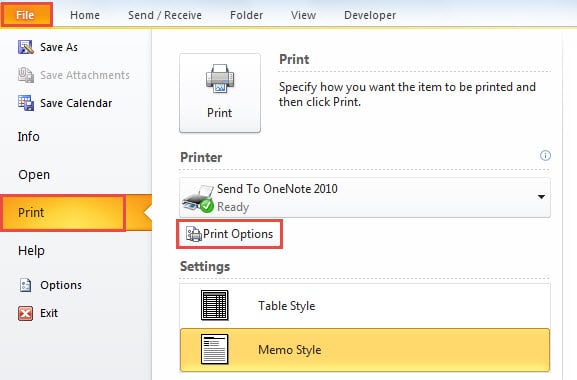
- Siirry sitten “File” -valikkoon ja siirry “Print” -välilehdelle. Jos käytät Outlook 2010: tä ja uudempia versioita, voit tällä välilehdellä esikatsella sähköpostin sisältöä. Löydät, että sillä ei ole nykyistä aikaa ja sivunumeroita.
- Nyt sinun tulee etsiä ja napsauttaa "Tulostusasetukset" -painiketta.
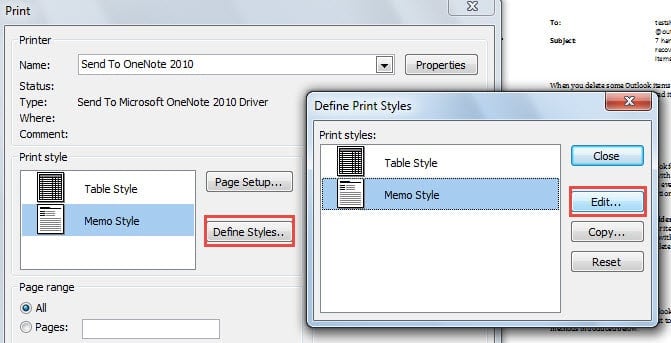
- Tulosta-ikkunan ponnahdusikkunassa on löydettävä Tulostustyyli-osiosta Määritä tyyli -painike. Ja seuraavaksi ilmestyy toinen pieni valintaikkuna, jossa sinun on napsautettava "Muokkaa" -painiketta.

- Seuraavaksi uudessa "Sivun asetukset: Muistityyli" -ikkunassa sinun on ensin siirryttävä Otsikko / alatunniste -välilehdelle ja suoritettava seuraavat vaiheet:
- Aluksi voit lisätä nykyisen päivämäärän otsikkoon. Huomaa, että vasemmalla oikealla on kolme laatikkoa. Ne viittaavat vastaavasti tulostussivun otsikon eri kohtiin, nimittäin vasemmalle, keskelle ja oikealle. Napsauta yhtä ruutua mieltymystesi mukaan ja paina "Tulostuspäivä" -painiketta
 .
- Mitä tulee sivunumeroiden lisäämiseen, kuten vaihe (1), voit napsauttaa yhteen ruutuun Alatunniste-osiossa. Sitten voit painaa “Sivu #” -painiketta
 , kirjoita sana "of" ja napsauta "Total Page" -painiketta
 .

 .
 , kirjoita sana "of" ja napsauta "Total Page" -painiketta
 .
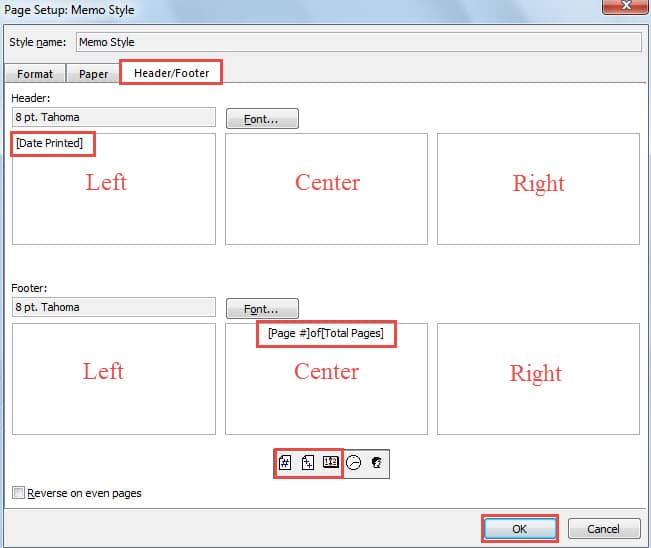
- Tämän jälkeen voit napsauttaa "OK" ja napsauttaa "Sulje" poistuaksesi kaikista valintaikkunoista.
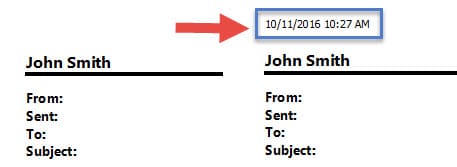
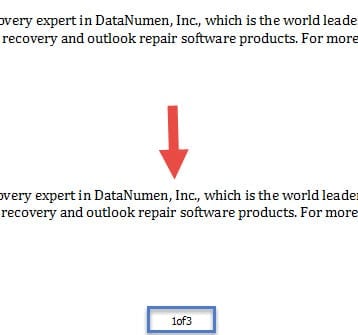
- Myöhemmin palaat Tulosta-valintaikkunaan. Napsauta Esikatselu-painiketta tarkistaaksesi, onko nykyinen päivämäärä ja sivunumerot lisätty, kuten seuraava kuvakaappaus:


- Lopulta voit tulostaa sähköpostin normaalilla tavalla. Valitse tulostin ja napsauta “Tulosta” -painiketta.
Tee riittävät varotoimet estääksesi Outlook-vioittumisen
Koska Outlook ei voi paeta epäonnistumisista, meidän on parempi ryhtyä riittäviin varotoimiin vakavien Outlook-kaatumisten estämiseksi. Meidän on esimerkiksi asennettava tehokas virustorjuntaohjelmisto, estettävä roskapostit ajoissa ja investoitava todistettuihin tuotteisiin PST-korjaus työkalu, kuten DataNumen Outlook Repair, joka voi olla hyödyllinen pelastamaan kuolevia Outlook-tietojasi.
Tekijän esittely:
Shirley Zhang on tietojen palauttamisen asiantuntija DataNumen, Inc., joka on maailman johtava tietojen palautustekniikoissa, mukaan lukien sql-palautus ja Outlookin korjausohjelmistotuotteet. Lisätietoja osoitteessa www.datanumen.com