
Oletusarvoisesti Outlook tallentaa lähetetyt kohteet Lähetetyt-postikansioon. Tällä artikkelilla esitetyillä kahdella tavalla voit kuitenkin tallentaa lähetetyt tuotteet toiseen tiettyyn kansioon vaivattomasti.
Jotta voin luokitella ja hallita Outlook-sähköpostini paremmin, olen luonut useita postikansioita. Lähetettyihin kohteisiin, kuten sähköposteihin ja kokouskutsuihin, haluan tallentaa osan niistä vaihtoehtoisiin kansioihin oletusarvoisen Lähetetyt-kansion sijaan. Seuraavat ovat 2 temppuni.
Tapa 1: Tallenna lähetetyt kohteet määritettyyn kansioon säveltäessä
- Aluksi sinun tulisi avata Outlook tavalliseen tapaan ja luoda uusi viesti, kuten sähköpostiviesti.
- Sitten uudessa viesti-ikkunassa voit kirjoittaa sähköpostia normaalisti. Täytä vastaanottajat, aihe ja sähköpostiosoite.
- Sen jälkeen vaihda "Asetukset" -välilehdelle, jonka alapuolella sinun on löydettävä Lisää vaihtoehdot -ryhmästä "Napsauta" Tallenna lähetetty kohteeseen ".
- Seuraavaksi seuraavasta avattavasta luettelosta voit valita ”Muu kansio”.
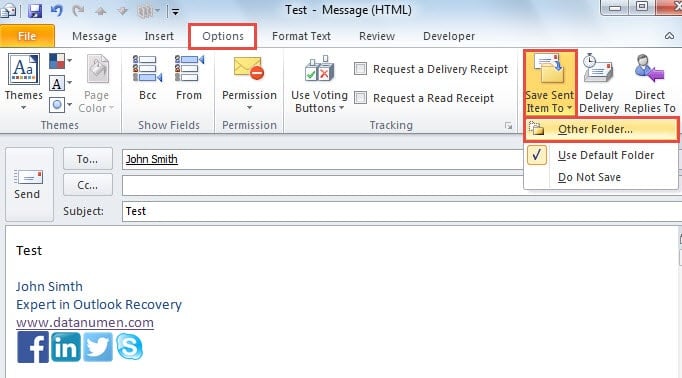
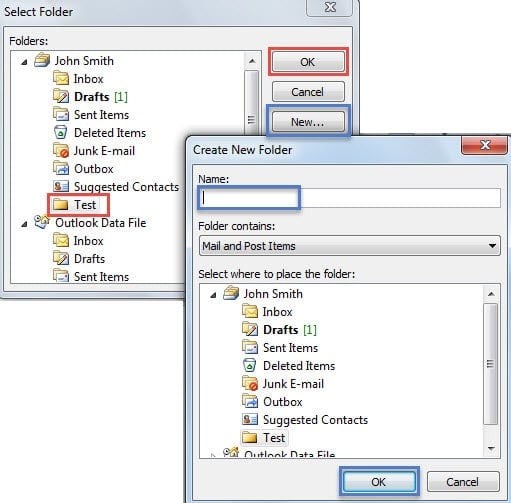
- Myöhemmin uusi valintaikkuna "Valitse kansio" avautuu. Voit valita valmiin kansion tallennuskansioon. Tai jos ei ole haluamaasi kansiota, voit luoda uuden kansion napsauttamalla Uusi-painiketta.

- Napsauta lopuksi “OK” -sarjaa, kunnes kaikki valintaikkunat on suljettu. Kun sähköposti on lähetetty onnistuneesti, löydät lähetetyn sähköpostin valitsemastasi kansiosta.
Tapa 2: Tallenna lähetetyt kohteet automaattisesti määritettyyn kansioon
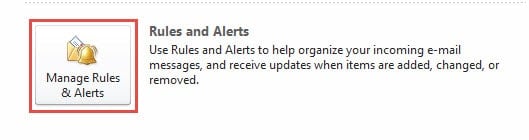
- Siirry aluksi Outlookin Tiedosto-valikkoon ja paina sitten Tiedot-välilehden Hallitse sääntöjä ja ilmoituksia.

- Napsauta sitten Säännöt ja hälytykset -valintaikkunassa painiketta "Uudet säännöt".
- Noudata ohjatun sääntöjen ohjatun toiminnon seuraavaa näyttöä seuraavasti:
- Valitse ensin ”Käytä sääntöä lähettämissäni viesteissä” ja napsauta ”Seuraava”.
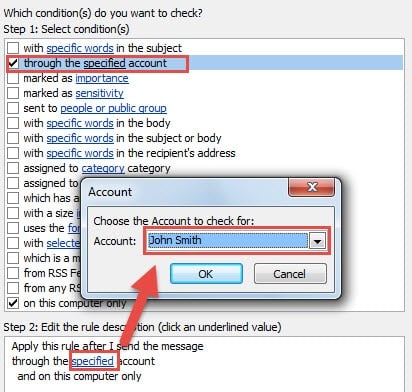
- Valitse sitten Ehto-osiosta "määritetyn tilin kautta". Napsauta seuraavassa ruudussa "määritetty" -linkkiä. Valitse uudesta pienestä valintaikkunasta haluamasi tili. Napsauta sen jälkeen "OK" ja "Seuraava".

- Valitse seuraavaksi ”Siirrä kopio määritettyyn kansioon”. Kun olet napsauttanut "määritetty", valitset tallennuskansion tarpeidesi mukaan. Napsauta sen jälkeen "OK" ja "Seuraava".

- Napsauta lopuksi useita "Seuraava", kunnes pääset "Ohjatun sääntöjen ohjatun toiminnon" viimeiseen näyttöön. Voit tarkistaa kaikki sääntöasetuksesi ja määrittää tälle säännölle nimen.
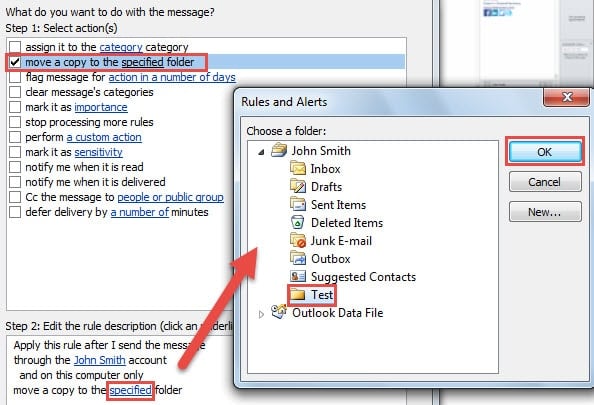
- Napsauta lopuksi "Valmis" -painiketta tämän säännön soveltamiseksi. Lähetetyt kohteet tallennetaan tästä lähtien automaattisesti valitsemaasi kansioon.
Ei immuuni korruptiolle
Vaikka Outlook on ominaisuuksiltaan rikas, se ei silti ole täysin suojattu korruptoitumiselta. Päinvastoin, Outlook on huomattavan haavoittuvainen. Siksi Outlookin säännöllisenä käyttäjänä sinun tulisi pitää silmällä kaikkia mahdollisia uhkia ja ylläpitää älykästä valvontaa Outlook-tietojesi suojaamiseksi. Outlook-palautus työkalu läheisyydessä, kuten DataNumen Outlook Repair.
Tekijän esittely:
Shirley Zhang on tietojen palauttamisen asiantuntija DataNumen, Inc., joka on maailman johtava tietojen palautustekniikoissa, mukaan lukien sql-palautus ja Outlookin korjausohjelmistotuotteet. Lisätietoja osoitteessa www.datanumen.com