
Tämänpäiväisessä viestissä esittelemme innoissamme kaksi tapaa estää muita poistamasta vesileimaa Word-asiakirjastasi.
Nykyään ei ole harvinaista merkitä Word-asiakirja lisäämällä vesileimoja. Wordissa voit valita joko oletusvesileimatyylin tai mukauttaa oman tyylisi. Sinun on tiedettävä, että vesileimat on aina ankkuroitu ylä- ja alatunnisteeseen, joten vesileimojen vahingossa poistaminen ei ole kovin mahdollista ilman ylä- tai alatunnisteen syöttämistä.
Vesileimojen poistaminen ei kuitenkaan ole vaikeaa, sillä voit napsauttaa "Poista vesileima" "Sivun asettelu" -välilehdeltä. Seuraavissa teksteissä painotamme kahta tapaa estääksesi vesileiman poistamisen tällä tavalla.
Tapa 1: Suojaa koko Word-asiakirjasi
Joskus juuri syy siihen, miksi lisäämme vesileimoja dokumenttiin, on estää muita muokkaamasta. Jos totta, voimme vain suojata koko asiakirjan. Saat lisätietoja tästä artikkelista: Kuinka kirjoittaa Suojaa osa tai koko Word-asiakirjasi
Tapa 2: Käytä "Picture Content Control" -toimintoa vesileimojen lisäämiseen
Tässä menetelmässä on 2 päävaihetta.
Vaihe 1: Tallenna vesileima kuvana
Useimmissa tapauksissa suosimme mukautettuja vesileimojamme Wordin oletusvesileimojen sijaan. Saadaksesi hieman perspektiiviä erilaisten vesileimojen luomiseen, suosittelemme lukemaan tämän linkin: Kuinka lisätä mukautettuja vesileimoja Word-dokumentteihisi
Kun olet tehnyt tämän, tallenna vesileima kuvana käytettäväksi vaiheessa 2.
Vaihe 2: Lisää "Picture Content Control" otsikkoon
- Ensinnäkin, kaksoisnapsauta otsikkoaluetta siirtyäksesi muokkaustilaan.
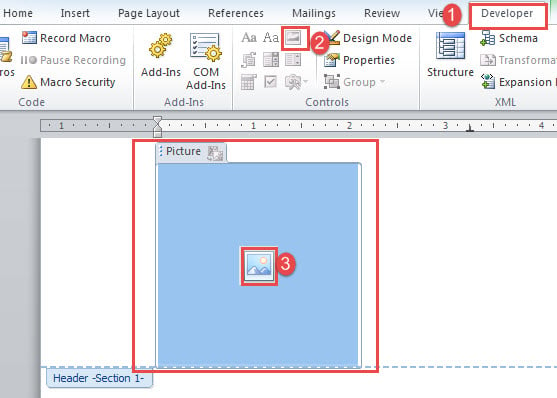
- Varmista sitten, että "Kehittäjä"-välilehti on käytettävissä. Napsauta sitä, jos se on jo aktivoitu. Jos ei, ota se käyttöön ohjeiden mukaisesti Lisää valikkoriville Kehittäjä-vaihtoehto osio tässä artikkelissa: Kuinka lisätä taustamusiikkia Word-asiakirjaasi
- Napsauta seuraavaksi "Kuvan sisällönhallinta".
- Lisää kuva napsauttamalla ruudun keskellä olevaa kuvaketta. Tässä kuvalla tarkoitamme aiemmin tallentamaasi vesileimaa.

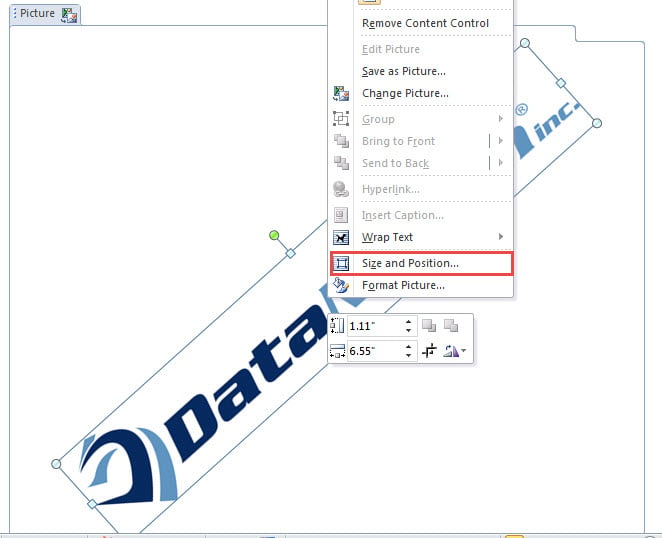
- Säädä sitten kuvan kokoa ja sijaintia.
- Kun kuva on oikeassa koossa ja asennossa, napsauta sitä hiiren oikealla painikkeella ja valitse "Koko ja sijainti".

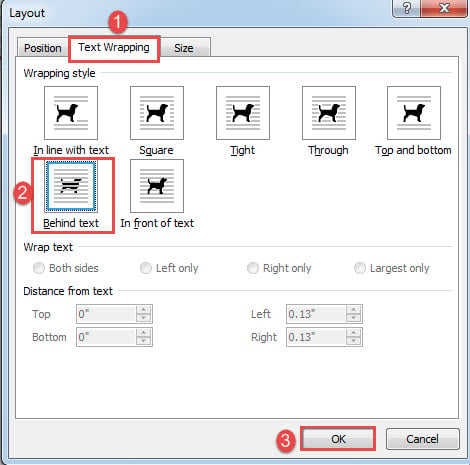
- Napsauta nyt "Tekstin rivitys" ja valitse "tekstin takana" rivitystyyliä varten.
- Tallenna muutos napsauttamalla “OK”.

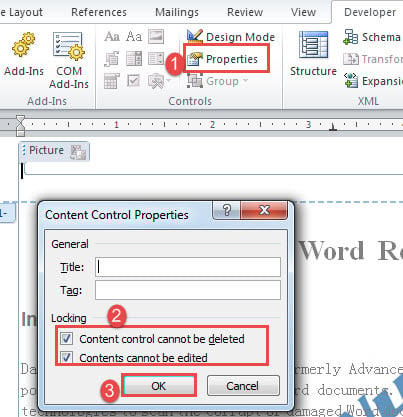
- Napsauta seuraavaksi tyhjää aluetta ohjausruudun ulkopuolella, mutta otsikkoalueen sisällä. Ja napsauta "Ominaisuudet" "Kehittäjä"-välilehdeltä.
- Kirjoita "Sisällönhallinnan ominaisuudet" -ruutuun tekstiä "Otsikko"- tai "Taga"-tekstiruutuihin, jos haluat. Valitse sitten sekä "Sisällönhallintaa ei voi poistaa"- että "Sisältöä ei voi muokata" -ruudut.
- Napsauta sitten “OK”.

- Viimeisenä mutta ei vähäisimpänä, kaksoisnapsauta asiakirjan pääosaa poistuaksesi otsikosta.
Tässä on mahdollinen vaikutus: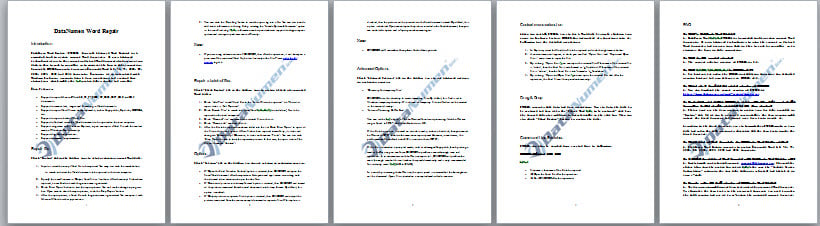
Selviydy Data Disasterin kanssa
Datakatastrofi voi tapahtua missä ja milloin tahansa. Wordissa saatamme törmätä a vioittunut doc ajoittain ohjelmiston romahtamisen vuoksi. Onneksi on olemassa tapoja pelastaa tiedostoja, kuten hankkia ammattimainen palautustyökalu.
Tekijän esittely:
Vera Chen on tietojen palauttamisen asiantuntija DataNumen, Inc., joka on maailman johtava tietojen palautustekniikoissa, mukaan lukien xls korjata ja pdf korjata ohjelmistotuotteita. Lisätietoja osoitteessa www.datanumen.com