
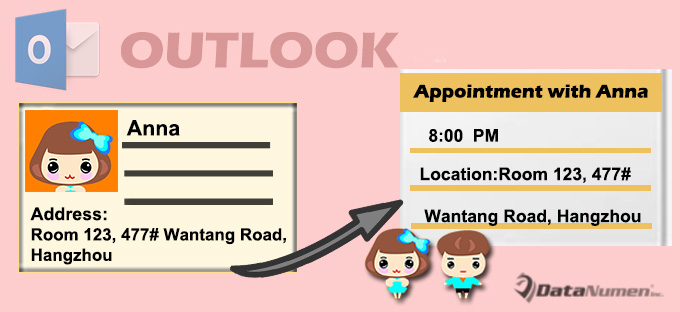
Jos haluat luoda tapaamisen tietystä yhteyshenkilöstä ja käyttää yhteyshenkilön osoitetta suoraan tapaamispaikkana. Tässä tapauksessa voit käyttää kahta tässä artikkelissa esiteltyä tapaa.
Joskus sinun on ehkä sovittava tapaaminen jonkun Outlookissasi olevan yhteyshenkilön kanssa ja käytettävä yhteyshenkilön osoitetta suoraan tapaamispaikkana, työosoitteena tai kotiosoitteena. Useimmille ihmisille tutuin tapa on luoda tapaaminen manuaalisesti ja kopioida yhteyshenkilön osoite sijaintikenttään. Outlook VBA:n avulla voit kuitenkin saada sen nopeasti yhdellä napsautuksella. Nyt esittelemme nämä kaksi tapaa erikseen.
Tapa 1: Kopioi yhteyshenkilön osoite uuteen tapaamiseen manuaalisesti
- Käynnistä ensin Outlook-sovellus.
- Vaihda sitten Yhteystiedot-ruutuun.
- Seuraavaksi kaksoisnapsauta lähdeyhteystietoa avataksesi sen omassa ikkunassaan.
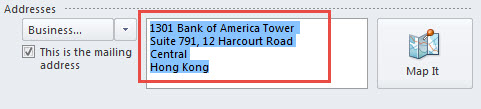
- Myöhemmin sinun pitäisi löytää "Osoite"-osio ja kopioida osoite.

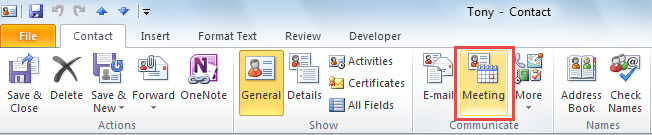
- Tämän jälkeen voit napsauttaa Yhteystiedot-välilehden ”Yhteystiedot”-ryhmän ”Kokous”-painiketta.

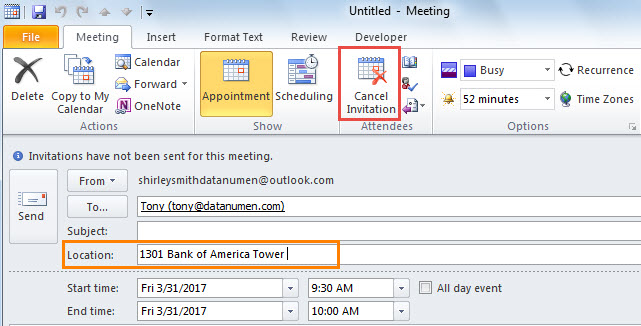
- Myöhemmin nähdään kokous. Nyt voit napsauttaa "Sijainti" -kenttää ja liittää aiemmin kopioidun osoitteen painamalla "Ctrl + V".
- Lopuksi voit muuttaa kokouksen normaaliksi tapaamiseksi painamalla "Peruuta kutsu" -painiketta.

Tapa 2: Suorita se nopeasti Outlook VBA:n avulla
- Paina heti alussa "Alt + F11" pikanäppäintä.
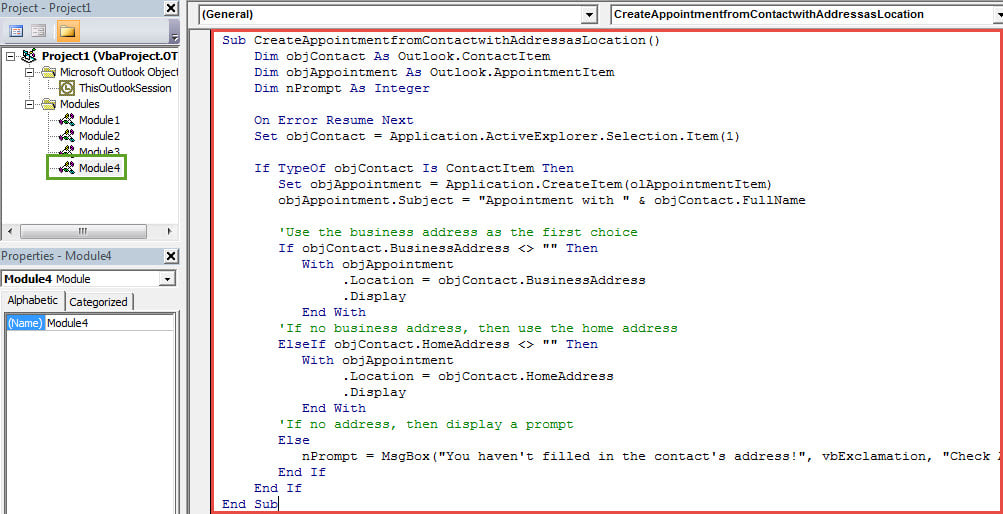
- Sitten avautuvassa VBA-editori-ikkunassa voit avata käyttämättömän moduulin.
- Seuraavaksi kopioi ja liitä seuraavat VBA-koodit siihen.
Sub CreateAppointmentLocatedAtContactAddress()
    Dim objContact As Outlook.ContactItem
    Dim objAppointment As Outlook.AppointmentItem
    Dim nPrompt As Integer

    On Error Resume Next
    Set objContact = Application.ActiveExplorer.Selection.Item(1)

    If TypeOf objContact Is ContactItem Then
       Set objAppointment = Application.CreateItem(olAppointmentItem)
       objAppointment.Subject = "Appointment with " & objContact.FullName

       'Use the business address as the first choice
       If objContact.BusinessAddress <> "" Then
          With objAppointment
               .Location = objContact.BusinessAddress
               .Display
          End With
       'If no business address, then use the home address
       ElseIf objContact.HomeAddress <> "" Then
          With objAppointment
               .Location = objContact.HomeAddress
               .Display
          End With
       'If no address, then display a prompt
       Else
          nPrompt = MsgBox("You haven't filled in the contact's address!", vbExclamation, "Check Address")
       End If
    End If
End Sub
- Lisää sen jälkeen makro tavalliseen tapaan Quick Access Toolbariin.
- Lopulta voit kokeilla.
- Valitse ensin yhteystieto.
- Napsauta sitten pikakäyttötyökalurivin makropainiketta.
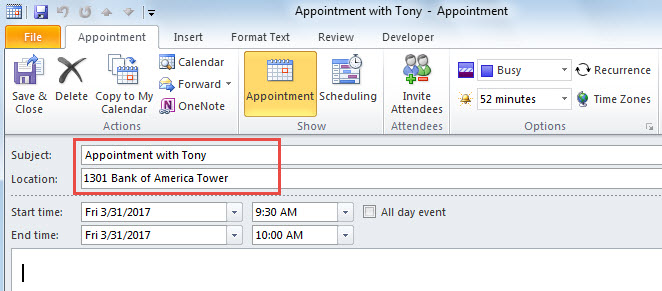
- Heti näkyviin tulee uusi tapaaminen, jonka sijaintipaikkana on yhteyshenkilön osoite, kuten seuraava kuvakaappaus:

Ratkaise tehokkaasti Outlook-ongelmat
Jotta Outlook-ongelmista päästään eroon tehokkaasti, on suositeltavaa valmistella vankka Outlook-korjaus työkalu etukäteen, kuten DataNumen Outlook Repair. Muussa tapauksessa, jos vastaat vain Saapuneet-kansion korjaustyökaluun, Scanpst.exe, huomaat sen lopulta hyödyttömäksi vakavien Outlookin kaatumisten varalta. Lisäksi on paljon parempi, jos olet kehittänyt hyvän tavan tehdä säännöllisiä varmuuskopioita tiedoista.
Tekijän esittely:
Shirley Zhang on tietojen palauttamisen asiantuntija DataNumen, Inc., joka on maailman johtava tietojen palautustekniikoissa, mukaan lukien korjaus sql ja Outlookin korjausohjelmistotuotteet. Lisätietoja osoitteessa www.datanumen.com