
Jos haluat laskea saapuvien sähköpostien määrän tiettynä päivänä tai tiettynä kuukautena tai vuonna, voit käyttää tässä artikkelissa esitettyjä pikavälineitä. Se opettaa sinulle, kuinka käyttää VBA: ta sen saamiseksi nopeasti.
Kun on laskettava, kuinka monta tiettyä päivämäärää tai jaksoa vastaanottamasi sähköposti on, monet ovat tottuneet käyttämään Outlook-hakukansiota, mikä antaa meille mahdollisuuden kerätä kaikki tietyllä päivämäärällä tai ajanjaksolla saapuvat sähköpostit yhteen hakukansioon. Sitten voimme käyttää "näytä kohteiden kokonaismäärä" -ominaisuutta postikansiolle sen saamiseksi. Tämä menetelmä on kuitenkin epäilemättä melko hankala. Siksi opetamme sinulle toisen temppun, joka voi hyödyntää Outlook VBA: ta kokonaismäärän saamiseksi. Lue nyt oppiaksesi yksityiskohtaiset vaiheet ja koodit.
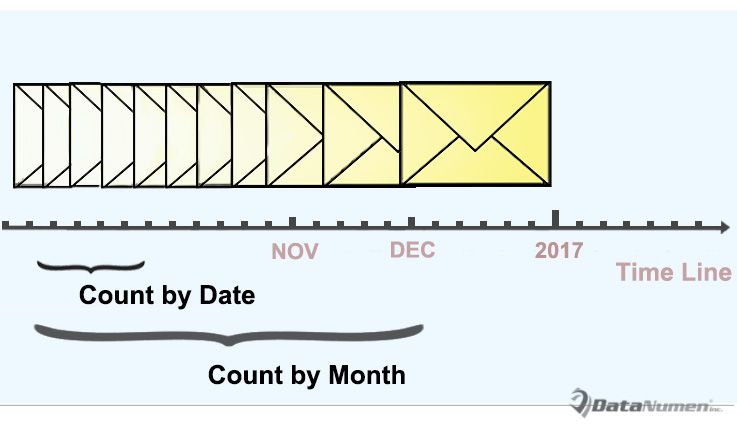
Laske saapuvat sähköpostit päivämäärän mukaan
- Aloita käynnistämällä Outlook-ohjelmasi oikein.
- Sitten voit siirtyä Kehittäjä-välilehdelle ja napsauttaa Visual Basic -painiketta.
- Seuraavaksi avautuvassa Outlook VBA -editori -ikkunassa voit avata uuden moduulin valitsemalla Lisää> Moduuli.
- Kopioi sitten seuraavat VBA-koodit uuteen moduuliin.
'The following codes are working to count by day
Sub CountReceivedEmailsbyDay()
    Dim objItems As Outlook.Items
    Dim objItem As Object
    Dim objMail As Outlook.MailItem
    Dim strDay As String
    Dim dReceivedTime As Date
    Dim strReceivedDate As String
    Dim i, n As Long
    Dim strMsg As String
    Dim nPrompt As Integer

    Set objItems = Outlook.Application.ActiveExplorer.CurrentFolder.Items

    objItems.SetColumns ("ReceivedTime")
    strDay = InputBox("Enter the specific day.(Format: yyyy-mm-dd)", "Specify Date")

    If strDay <> "" Then
       n = 0
       For i = 1 To objItems.Count
           If objItems.Item(i).Class = olMail Then
              Set objMail = objItems.Item(i)
              dReceivedTime = objMail.ReceivedTime
              strReceivedDate = Year(dReceivedTime) & "-" & Month(dReceivedTime) & "-" & Day(dReceivedTime)
              If strReceivedDate = strDay Then
                 n = n + 1
              End If
           End If
       Next i

       strMsg = "You have received " & n & " emails on " & strDay & "."
       nPrompt = MsgBox(strMsg, vbExclamation, "Count Received Emails")
    Else
       nPrompt = MsgBox("Please input the specific day!", vbExclamation)
    End If
End Sub
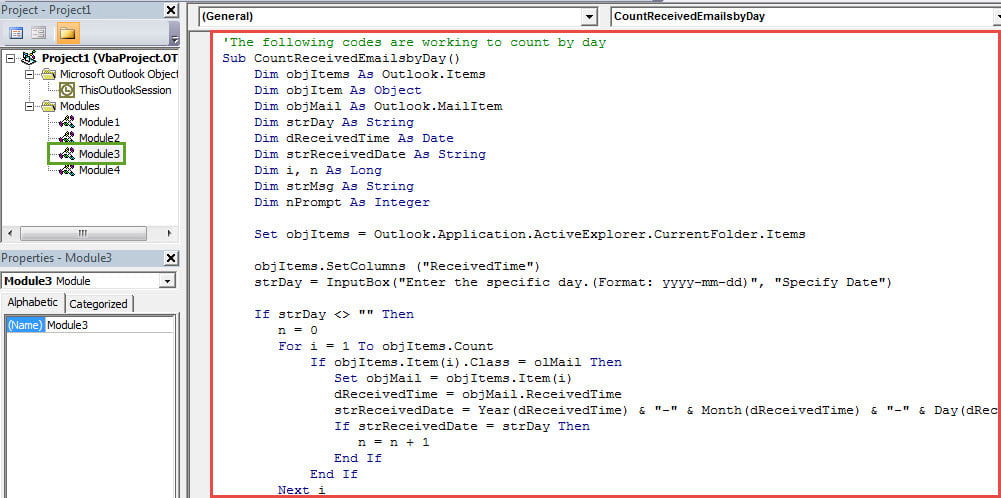
Huomautus: Tämä yllä oleva koodi laskee saapuvat sähköpostit päivämäärän mukaan.
- Tämän jälkeen voit lisätä uuden makron Pikatyökalupalkkiin tavalliseen tapaan.
- Lopuksi voit kokeilla.
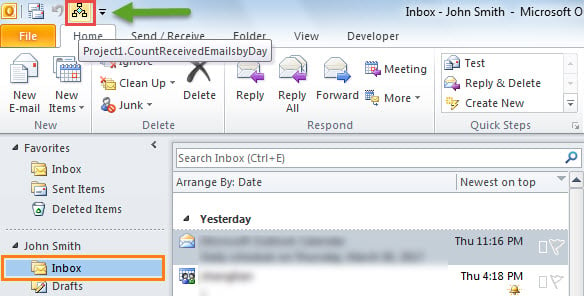
- Valitse ensin Saapuneet-kansio.
- Napsauta sitten painiketta pikakäynnistystyökalurivillä.

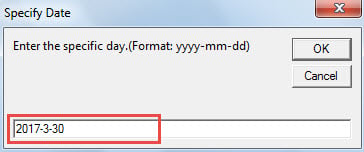
- Seuraavaksi sinun on syötettävä tietty päivämäärä muodossa "vvvv-kk-pp".

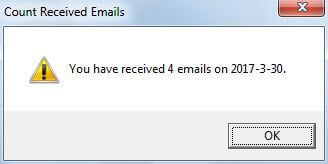
- Viimeiseksi saat kehotteen kokonaismäärästä, kuten alla oleva kuva:

Laske saapuvat sähköpostiviestit kuukauden tai vuoden mukaan
Koska yllä oleva koodi on määritetty päivälaskennalle, sinun on tehtävä joitain muutoksia koodeihin, jos haluat laskea kuukausittain tai vuodelta.
- Ensinnäkin, muuta kaikki "strDay" muotoon strKuukausi or strYear.
- Toiseksi, korvataan rivi "strDay = InputBox (" Syötä tietty päivä. (Muoto: vvvv-kk-pp) "," Määritä päivämäärä ") seuraavasti:
- strMonth = InputBox ("Syötä tietty kuukausi. (Muoto: vvvv-kk)", "Määritä kuukausi")
- strYear = InputBox ("Syötä tietty vuosi. (Muoto: vvvv)", "Määritä vuosi")
- Kolmanneksi, muuta rivi “strReceivedDate = Vuosi (dReceivedTime) &” - ”& Kuukausi (dReceivedTime) &“ - ”& Day (dReceivedTime)” muotoon:
- strReceivedDate = Vuosi (dReceivedTime) & “-” & Month (dReceivedTime) [kuukauden ajan]
- strReceivedDate = Vuosi (dReceivedTime) [vuodeksi].
Mitä tapahtuu Outlook-kaatumisten jälkeen
Monet käyttäjät ovat joskus kärsineet Outlookin kaatumisesta. Parhaimmillaan Outlookin uudelleenkäynnistyksen jälkeen kaikki palautuu normaaliksi, eli mitään ei tapahdu. Pahimmassa tapauksessa saatat kuitenkin kohdata vakavia... PST-korruptio. Siinä vaiheessa oletetaan, että sinulla ei ole nykyisiä varmuuskopioita, viimeinen keino on epäilemättä merkittävä korjaustyökalu, kuten DataNumen Outlook Repair.
Tekijän esittely:
Shirley Zhang on tietojen palauttamisen asiantuntija DataNumen, Inc., joka on maailman johtava tietojen palautustekniikoissa, mukaan lukien sql-palautus ja Outlookin korjausohjelmistotuotteet. Lisätietoja osoitteessa www.datanumen.com