
Tässä artikkelissa päätämme näyttää sinulle tapaa kirjoittaa tai suojata Word-asiakirjasi kokonaan tai osittain.
Joskus lopetat Word-asiakirjan luomisen, ettet halua kenenkään muun kuin itsellesi olevan oikeutta muokata sitä. Luonnollisesti jotkut teistä saattavat tulla ajatukseen salata asiakirja salasanalla. Varmasti se voi suojata yksityisyyttäsi hyvin. On kuitenkin myös tilanteita, joissa sinun on annettava muiden tarkastella asiakirjaasi. Tällöin sinun on käytettävä Wordin Rajoita muokkausta -vaihtoehtoa tiedostosisällön eheyden varmistamiseksi.
Alla on kaksi erilaista tilannetta, jotka estävät ihmisiä muuttamasta asiakirjaasi. Ensimmäinen on ilmeisesti rajoittava koko asiakirjan muokkaamista. Toisen kohdalla tarjoamme sinulle kaksi eri tarkoitusta ajatellen kahta tapaa rajoittaa muokkaamista asiakirjan osissa.
Tilanne 1: Kirjoita Suojaa koko asiakirja
- Avaa ensin tiedosto, jonka haluat suojata.
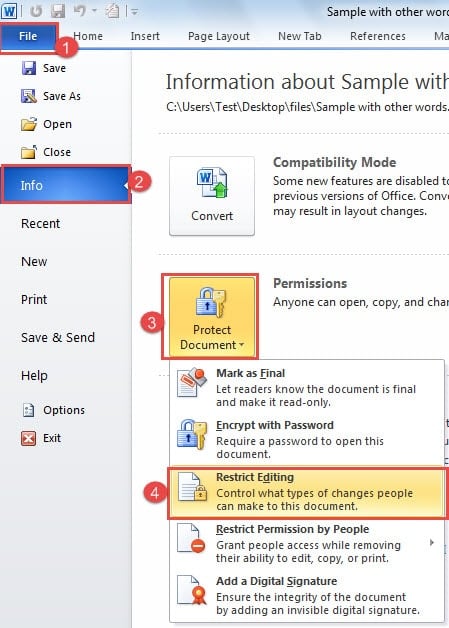
- Napsauta "File" "Menu Bar".
- Napsauta sitten "Info" -vaihtoehtoa.
- Napsauta seuraavaksi oikealla puolella olevaa "Suojaa asiakirjaa".
- Valitse luettelovalikosta Rajoita muokkausta.
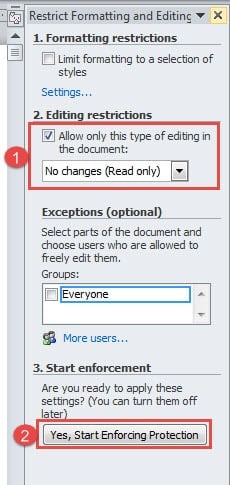
- Nyt olet avannut "Rajoita muotoilua ja muokkausta" -ruudun. Valitse "Ei muutoksia (vain luku)" alla olevasta luetteloruudusta "Editoinnin rajoitukset".
- Valitse sitten Salli vain tämäntyyppinen muokkaus asiakirjassa -valintaruutu.
- Napsauta nyt "Kyllä, aloita suojauksen valvonta" -painiketta.

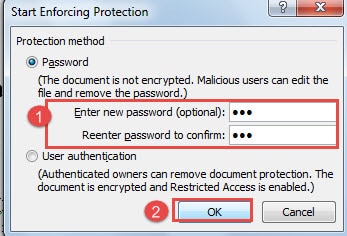
- Kirjoita salasanasi ”Aloita suojauksen valvonta” -valintaikkunaan.
- Anna sitten salasanasi uudelleen.
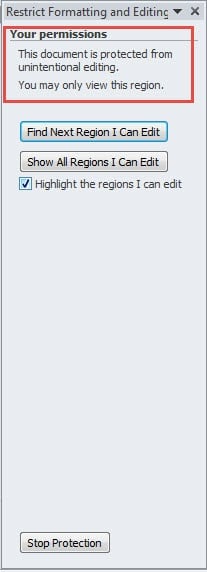
- Napsauta “OK”. Näet käyttöoikeuksien selitykset Rajoita muotoilua ja muokkausta -ruudussa.


- Lopuksi muista tallentaa muutokset tallentamalla asiakirja.
Seuraavan kerran, kun avaat tämän asiakirjan ja sinun on muokattava sitä, toimi seuraavasti:
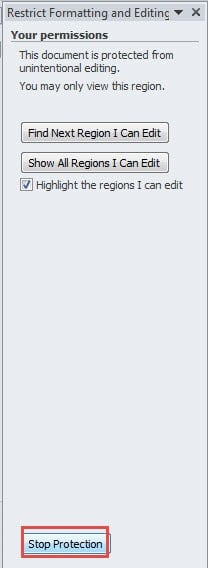
- Toista yllä olevat vaiheet vaiheista 2 vaiheeseen 5 avataksesi Rajoita muotoilua ja muokkausta -ruudun.
- Napsauta "Stop Protection".

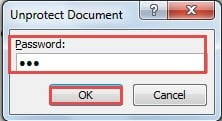
- Anna salasana Poista asiakirja -valintaikkunassa.
- Napsauta "OK".

- Jos haluat pysäyttää suojauksen pysyvästi, sinun on tallennettava asiakirja ennen sen sulkemista.
Tilanne 2: Suojaa asiakirjan osat
Kuten olemme edellä maininneet, tähän tehtävään on kaksi tapaa:
Tapa 1: Tee poikkeuksia
- Toista vaiheet 1–7 kohdassa ”Tilanne 1: Rajoita muokkaamista koko asiakirjassa”.
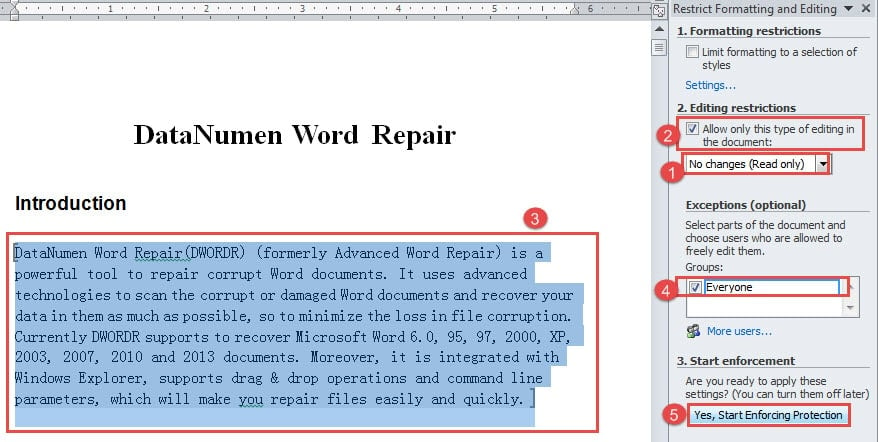
- Valitse muokattava tekstin osa.
- Valitse Kaikki-ruutu.
- Toista vaiheet 8–11 kohdassa ”Tilanne 1: Rajoita muokkaamista koko asiakirjassa”.

Nyt näet alueen, jota voit muokata korostettuna, kuten alla: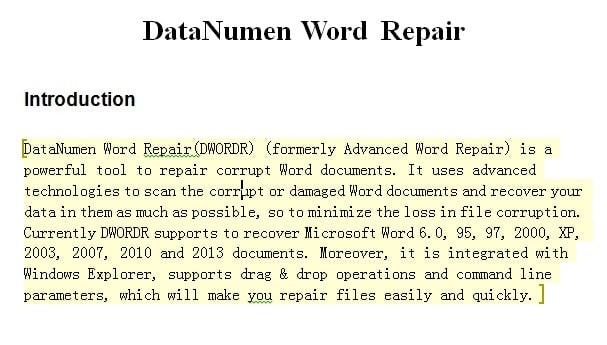
Tapa 2: Lukitse asiakirjan osat
Tässä menetelmässä käytetään aluksi kehittäjävaihtoehtoa. Joten ennen kaikkia siirtoja sinun on ensin lisättävä "Kehittäjä" "Valikkoriville". Katso tarkat vaiheet artikkelistamme: Kuinka lisätä taustamusiikkia Word-asiakirjaasi
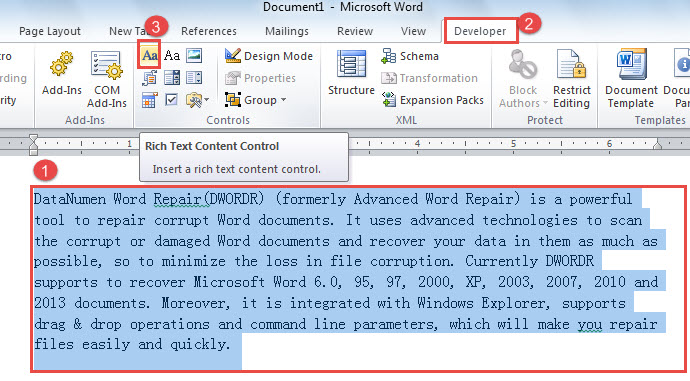
- Valitse ensin osa, joka ei salli muutoksia.
- Napsauta Kehittäjä.
- Napsauta sitten "Rich Text Content Control".

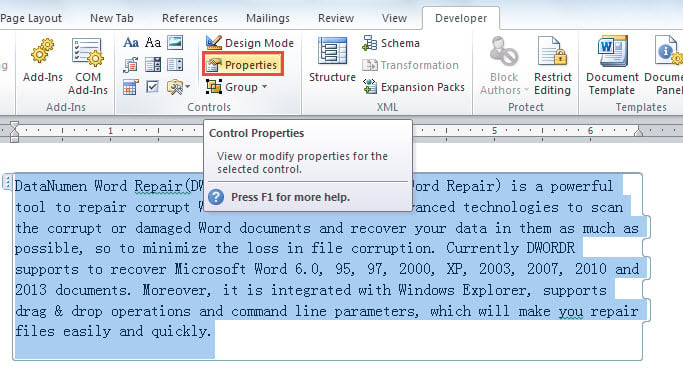
- Napsauta seuraavaksi Ominaisuudet.

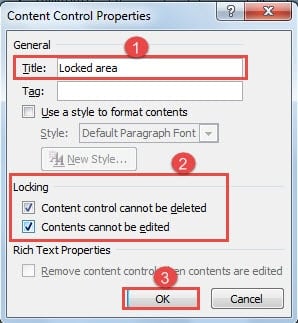
- Kirjoita otsikko Sisällönhallinnan ominaisuudet -valintaikkunaan.
- Valitse sitten Sisällön hallintaa ei voi poistaa -valintaruutu.
- Ja valitse Sisältöä ei voi muokata -valintaruutu.
- Napsauta "OK".

Aseta nyt kohdistin lukittuun alueeseen, näet seuraavan vaikutuksen: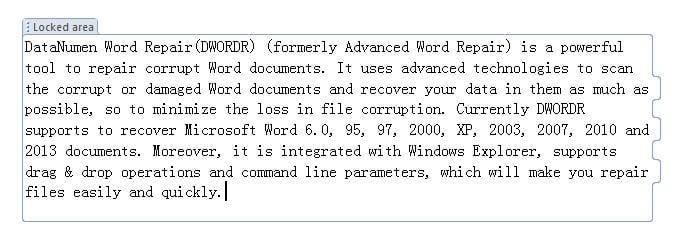
Kuinka hallita sanan tiivistystä
Tehokkaista ominaisuuksistaan huolimatta Word voi silti kaatua ja jättää kaikki tiedostosi rikki. Kun olet kadottanut tietoja Wordin kaatumisen vuoksi, on parasta kääntyä asiantuntijan puoleen. sanakorjaus työkalu tietojen hakemiseksi mahdollisimman paljon.
Tekijän esittely:
Vera Chen on tietojen palauttamisen asiantuntija DataNumen, Inc., joka on maailman johtava tietojen palautustekniikoissa, mukaan lukien excel elpyminen ja pdf korjata ohjelmistotuotteita. Lisätietoja osoitteessa www.datanumen.com