
Kun olet yhdistänyt Gmail-tilin Outlookiin IMAP:n kautta, näet oletuskansion nimeltä "Tärkeä". Tässä artikkelissa tutkimme, kuinka tämä kansio poistetaan käytöstä.
"Tärkeä"-kansio lisätään automaattisesti Outlookiin, kun muodostat yhteyden Gmail-tiliin IMAP:n kautta. Tätä ominaisuutta kutsutaan Gmailissa "tärkeiksi merkeiksi". Yleensä se kerää tietyt sähköpostit Gmailin mukautuvan käsityksen mukaan prioriteeteistasi ja kiinnostuksen kohteistasi. Siten huomaat usein, että sähköpostit, jotka ovat jo olleet "Saapuneet"-kansiossa tai muissa kansioissa, ovat myös "Tärkeä"-kansiossa. Toisin sanoen se johtaa päällekkäisiin viesteihin. Jos et halua hyväksyä tätä kansiota, voit poistaa sen käytöstä seuraamalla alla olevia 2 vaihetta.
Vaihe 1: Peru Gmail-tilin tärkeän kansion tilaus
- Aloita käynnistämällä Outlook ja etsimällä Gmail-postilaatikko navigointipaneelista.
- Siirry sitten "Kansio"-välilehteen ja napsauta "IMAP-kansiot" "IMAP"-ryhmässä.

- Seuraavaksi "IMAP-kansiot" -valintaikkunassa sinun tulee napsauttaa ensin "Kysely" -painiketta.
- Sen jälkeen "Kaikki" -välilehdellä näkyvät kaikki asiaan liittyvät Gmail-kansiot. Sinun pitäisi valita kansio [Gmail]/Important.
- Napsauta myöhemmin oikealla puolella olevaa "Peruuta tilaus" -painiketta.
- Ja ota sitten käyttöön vaihtoehto "Kun hierarkiaa näytetään Outlookissa, näytä vain tilatut kansiot".
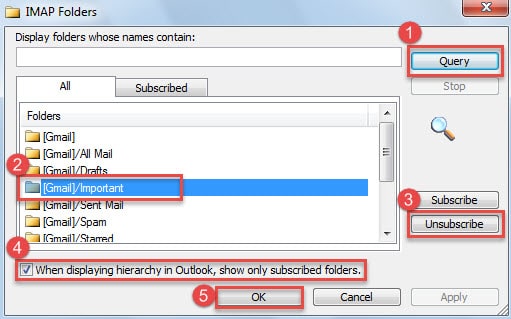
- Napsauta lopuksi "OK" -painiketta.
Vaihe 2: Poista "tärkeä" kansio käytöstä Gmailissa
- Heti alussa pääset käyttämään Gmail-tiliäsi Internet-selaimessa.
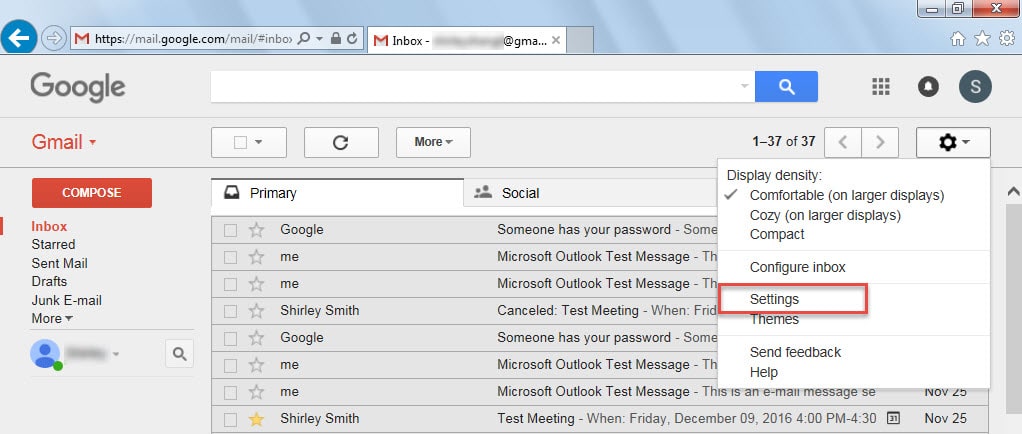
- Napsauta sitten pääkäyttöliittymässä oikeassa yläkulmassa olevaa rataskuvaketta ja valitse avattavasta luettelosta "Asetukset".

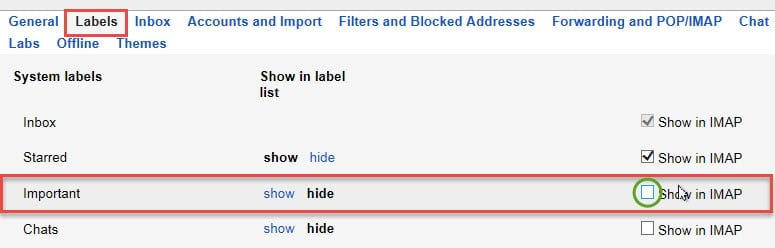
- Seuraavaksi seuraavassa näytössä sinun tulee siirtyä "Labels" -välilehteen.
- Sen jälkeen löydät helposti "Tärkeä " -kansion. Poista nyt valinta "Näytä IMAPissa" -valinta lopusta.

- Lopulta voit palata Gmail-postilaatikkoon. Asetuksiin tehdyt muutokset tallennetaan automaattisesti.
Tästä eteenpäin olet poistanut Tärkeät-kansion käytöstä yllä olevien 2 vaiheen jälkeen. Et koskaan näe sitä Outlookissa. Eikä sähköposteja enää kopioida.
Korjaa satunnaiset Outlook-ongelmat
Tavallisille käyttäjille Outlook-ongelmat eivät ole harvinaisia. Ne voivat esiintyä ajoittain ilman mitään enteitä. Joidenkin pienten virheiden osalta Outlook voi toipua itsestään. Mutta jos kohtaat vakavia ongelmia, kuten PST-tietojen korruptio, Outlook jää jumissa. Tässä vaiheessa scanpst.exe on hyödyllinen. Jos myös postilaatikon korjaustyökalu epäonnistuu, viimeisenä keinona on oltava hyvämaineisempi työkalu, kuten DataNumen Outlook Repair.
Tekijän esittely:
Shirley Zhang on tietojen palauttamisen asiantuntija DataNumen, Inc., joka on maailman johtava tietojen palautustekniikoissa, mukaan lukien korjaus SQL Server db vahinko ja Outlookin korjausohjelmistotuotteet. Lisätietoja osoitteessa www.datanumen.com
Step #1 worked for me.
Thank you.