
Cuando Microsoft Outlook se bloquea, se congela o no se abre, el modo seguro es la primera opción para solucionar problemas. Esta función de diagnóstico ayuda a identificar y resolver problemas comunes al iniciar Outlook con funcionalidades mínimas. Esta guía completa le muestra exactamente cómo abrir Outlook en modo seguro y usarlo eficazmente para solucionar problemas.
1. ¿Qué es el modo seguro de Outlook?
1.1 Descripción del modo seguro de Outlook
El modo seguro de Outlook es un método de inicio de diagnóstico integrado que ejecuta la aplicación únicamente con los componentes esenciales activos. A diferencia del funcionamiento normal, el modo seguro desactiva temporalmente los complementos, las personalizaciones y las funciones avanzadas que suelen causar problemas.

Esta función de diagnóstico crea un entorno limpio para la resolución de problemas al aislar las posibles fuentes de conflicto. Cuando Outlook funciona correctamente en modo seguro, puede identificar con certeza que el problema reside en componentes deshabilitados y no en archivos principales de la aplicación.
1.2 Qué deshabilita el modo seguro de Outlook
1.2.1 Complementos y extensiones COM
Todos los complementos de terceros de proveedores como software CRM, antivirus y herramientas de productividad están temporalmente deshabilitados. Estos complementos son la causa más común de inestabilidad y fallos al iniciar Outlook.
1.2.2 Personalizaciones de la barra de herramientas y la cinta
Se omiten las configuraciones personalizadas de la barra de herramientas y las modificaciones de la cinta, cargando en su lugar la interfaz predeterminada. Esto elimina la posible causa de corrupción en los archivos de personalización.
1.2.3 Configuración del panel de lectura
El panel de lectura está desactivado de forma predeterminada para evitar que los correos electrónicos con formato incorrecto provoquen fallos al iniciar el sistema. Si es necesario, puede volver a activarlo manualmente durante la sesión en modo seguro.
1.2.4 Opciones avanzadas (Aceleración de gráficos por hardware)
La aceleración gráfica y otras funciones avanzadas de visualización se desactivan temporalmente para evitar conflictos con los controladores que pueden provocar fallos visuales o bloqueos del sistema.
1.3 Qué permanece funcional en modo seguro
A pesar de las restricciones, el modo seguro de Outlook mantiene todas sus funciones principales. Puede redactar, enviar y recibir correos electrónicos, acceder a su calendario, administrar contactos y resolver problemas esenciales sin desconectarse por completo de su trabajo.
2. ¿Cuándo debería utilizar el modo seguro de Outlook?
2.1 Escenarios comunes que requieren el modo seguro
2.1.1 Outlook no se abre o se bloquea al iniciarse.
Si al hacer doble clic en el icono de Outlook la aplicación desaparece tras mostrar la pantalla de carga, o si recibe mensajes como "Microsoft Outlook ha dejado de funcionar", es hora de iniciar Outlook en modo seguro.
2.1.2 Errores frecuentes de congelamiento o “no respuesta”
Si Outlook se abre pero no responde al hacer clic en correos electrónicos, cambiar de carpeta o realizar acciones básicas, el modo seguro puede ayudar a identificar la causa subyacente.
2.1.3 Mensajes de error específicos
Los mensajes de error como "No se puede iniciar Microsoft Outlook. No se puede abrir la ventana de Outlook" o "No se puede abrir el conjunto de carpetas" suelen indicar conflictos de perfil o de complementos que el modo seguro puede ayudar a diagnosticar.
2.1.4 Problemas repentinos de rendimiento
Cuando Outlook de repente se vuelve extremadamente lento después de haber funcionado normalmente, especialmente después de actualizaciones de software o nuevas instalaciones, el modo seguro ayuda a determinar si los complementos están consumiendo recursos excesivos.
2.2 Señales de que necesitas solucionar problemas del modo seguro
Esté atento a estos indicadores que sugieren que es necesario solucionar problemas en modo seguro:
- La aplicación se bloquea sin mostrar mensajes de error
- Complementos instalados recientemente que coinciden con problemas de rendimiento
- Las vistas de carpetas se muestran incorrectamente o provocan bloqueos
- Outlook solicita iniciarse automáticamente en modo seguro.
3. Cómo abrir Outlook en modo seguro: 4 métodos probados
3.1 Método 1: Uso del atajo de teclado Ctrl
Este es el método más rápido y sencillo para iniciar Outlook en modo seguro, y funciona en todas las versiones de Windows y ediciones de Outlook.
3.1.1 Instrucciones paso a paso
- Localiza el acceso directo a Outlook en el escritorio, el menú Inicio o la barra de tareas.
- Mantenga pulsada la Ctrl tecla en tu teclado
- Mientras lo esté agarrando Ctrl, haga doble clic en el acceso directo de Outlook

- Continuar sosteniendo Ctrl hasta que aparezca un cuadro de diálogo
- Haga clic en Sí: cuando se le pregunte "¿Está manteniendo presionada la tecla CTRL. ¿Desea iniciar Outlook en modo seguro?"

- Liberar el Ctrl Clave y esperar a que se inicie Outlook

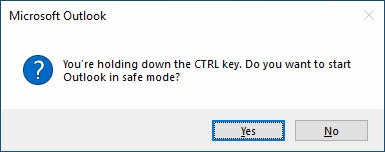
3.1.2 Confirmación visual del modo seguro
Sabrá que está ejecutando correctamente el modo seguro cuando vea “(Modo seguro)” en la barra de título de Outlook y un signo de exclamación superpuesto en el ícono de la barra de tareas.
3.1.3 Solución de problemas de este método
Si este método no funciona, asegúrese de mantenerlo presionado Ctrl Antes de hacer clic, mantenga presionada la tecla hasta que aparezca el cuadro de diálogo. Algunos sistemas requieren mantener presionada la tecla más tiempo del esperado.
3.2 Método 2: Método de comando de ejecución
Este método universal funciona independientemente de la disponibilidad de accesos directos y es especialmente útil cuando faltan accesos directos en el escritorio o están dañados.
3.2.1 Proceso de acceso directo de Windows + R
- Prensa Windows + R simultáneamente para abrir el cuadro de diálogo Ejecutar
- Tipo Outlook.exe/seguro en el campo de texto
- Haga clic en OK o pulse entrar:
- Seleccione su perfil de Outlook si se le solicita

3.2.2 Acceso alternativo al menú de inicio
Si el cuadro de diálogo Ejecutar está restringido, abra el menú Inicio y escriba Outlook.exe/seguro directamente en el cuadro de búsqueda en Windows 10 y 11.

3.2.3 Variaciones de la sintaxis de los comandos
El comando no distingue entre mayúsculas y minúsculas. Ambos outlook.exe / safe y OUTLOOK.EXE /SAFE funcionan de forma idéntica.
3.3 Método 3: Método de símbolo del sistema/terminal
Este método proporciona el máximo control y es esencial cuando se necesita especificar rutas de archivo personalizadas o trabajar en entornos donde otros métodos fallan.
3.3.1 Apertura del símbolo del sistema
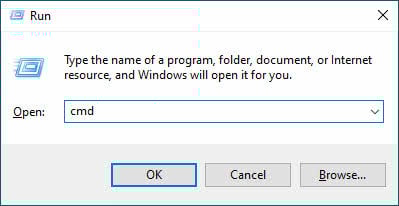
- Prensa Windows + R y el tipo cmd
- Prensa entrar: para abrir el símbolo del sistema
- Alternativamente, busque Símbolo del sistema en el menú Inicio
3.3.2 Requisitos de ruta de archivo según la versión de Outlook
Rutas de Microsoft 365 y Outlook moderno:
- “C:\Archivos de programa\Microsoft Office\root\Office16\OUTLOOK.EXE” /safe
- “C:\Archivos de programa (x86)\Microsoft Office\root\Office16\OUTLOOK.EXE” /safe
Rutas de Office 2019/2016:
- “C:\Archivos de programa\Microsoft Office\Office16\OUTLOOK.EXE” /safe
- “C:\Archivos de programa (x86)\Microsoft Office\Office16\OUTLOOK.EXE” /safe
Rutas de Office 2013:
- “C:\Archivos de programa\Microsoft Office\Office15\OUTLOOK.EXE” /safe
- “C:\Archivos de programa (x86)\Microsoft Office\Office15\OUTLOOK.EXE” /safe
Rutas de Office 2010:
- “C:\Archivos de programa\Microsoft Office\Office14\OUTLOOK.EXE” /safe
- “C:\Archivos de programa (x86)\Microsoft Office\Office14\OUTLOOK.EXE” /safe
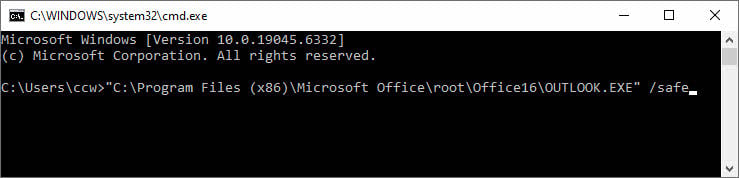
3.3.3 Consideraciones sobre 32 bits frente a 64 bits
Utilice "Archivos de programa" para instalaciones de 64 bits y "Archivos de programa (x86)" para instalaciones de 32 bits. Si no está seguro, pruebe la primera ruta y, si la primera falla, la segunda.
3.4 Método 4: Crear un acceso directo al modo seguro
La creación de un acceso directo dedicado proporciona acceso con un solo clic al modo seguro, ideal para profesionales de TI o usuarios que frecuentemente solucionan problemas de Outlook.
3.4.1 Creación de un acceso directo en el escritorio
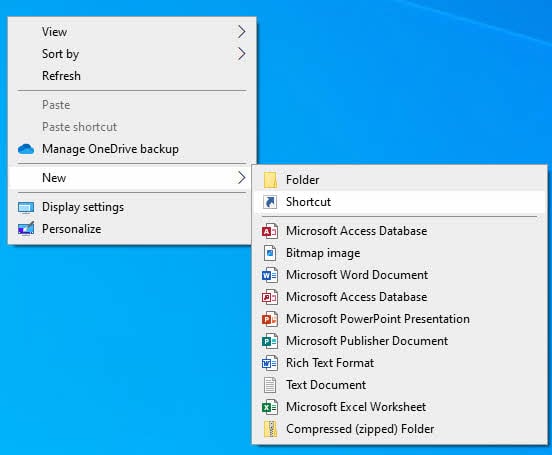
- Haga clic derecho en un área vacía del escritorio
- Seleccionar New -> Atajo

- Escriba el Ruta completa de Outlook entre comillas seguida de /safe, como se describe en la sección 3.3.2.
- Haga clic en Siguiente
- Nombra el acceso directo “Modo seguro de Outlook”
- Haga clic en Termine
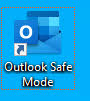
3.4.2 Objetivo del acceso directo
Ejemplo de destino de acceso directo: “C:\Archivos de programa (x86)\Microsoft Office\root\Office16\OUTLOOK.EXE” /safe
3.4.3 Integración de la barra de tareas
Arrastre el nuevo acceso directo del modo seguro a la barra de tareas para un acceso aún más rápido durante las sesiones de resolución de problemas.

3.5 Consideraciones sobre el entorno corporativo
En entornos corporativos, el comando Ejecutar puede estar deshabilitado por la directiva de grupo. Otras alternativas incluyen:
- Utilizando el método de búsqueda del menú Inicio
- Solicitar asistencia de TI para la resolución de problemas
- Usando el método de la tecla Ctrl si hay atajos disponibles
- Coordinación con el departamento de TI para excepciones de políticas
4. Identificación del funcionamiento en modo seguro
4.1 Indicadores visuales
4.1.1 Notificación de la barra de título
El indicador más fiable es “(Modo seguro)” que aparece en la barra de título de Outlook.
4.1.2 Cambios en el icono de la barra de tareas
El icono de Outlook en su barra de tareas muestra un signo de exclamación superpuesto que le alerta de que el programa no está funcionando normalmente.
4.1.3 Diferencias de interfaz
Es posible que notes que faltan personalizaciones en la barra de herramientas, botones de complementos deshabilitados y que el Panel de lectura está desactivado de manera predeterminada.
4.2 Confirmación de funcionalidad
En modo seguro, las funciones principales del correo electrónico permanecen disponibles, mientras que las funciones avanzadas están restringidas. Puede enviar y recibir correos electrónicos, acceder a carpetas y modificar la configuración básica, pero no puede usar complementos deshabilitados ni configuraciones personalizadas.
5. Solución de problemas en modo seguro: proceso paso a paso
5.1 Investigación de complementos (solución de problemas principal)
Los complementos son la causa de la mayoría de los problemas de inicio y rendimiento de Outlook. Este enfoque sistemático ayuda a identificar las extensiones problemáticas.
5.1.1 Acceso al menú de complementos
- Haga clic en Archivo en la cinta
- Seleccionar Opciones
- Haga clic en Add-ins en el panel izquierdo
- En la parte inferior, asegúrese Complementos COM está seleccionado en el Gestionar desplegable
- Haga clic en Go

5.1.2 Documentación de complementos actuales
- Tome una captura de pantalla del cuadro de diálogo Complementos COM
- Alternativamente, anote todos los complementos marcados y su estado.
- Tenga en cuenta qué complementos están habilitados y deshabilitados
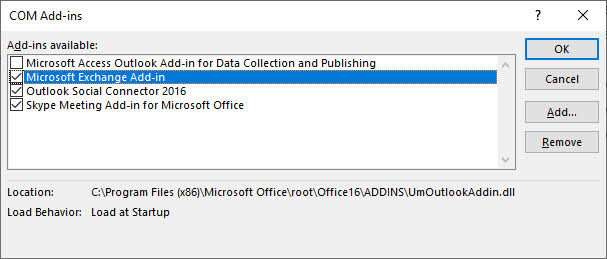
5.1.3 Deshabilitar todos los complementos
- Desmarque todos los complementos de la lista
- Haga clic en OK para aplicar cambios
- Cerrar Outlook por completo

5.1.4 Prueba del inicio en modo normal
- Inicia Outlook normalmente (no en modo seguro).
- Si Outlook se abre correctamente, los complementos fueron la causa
- Si Outlook sigue fallando, proceda a otros métodos de solución de problemas
5.1.5 Rehabilitación de complementos uno por uno
- Regrese al Archivo -> Opciones -> Add-ins
- Habilita un complemento y reinicia Outlook.
- Si Outlook se inicia normalmente, habilite el siguiente complemento.
- Cuando Outlook no se inicia, el último complemento habilitado presenta problemas.
- Deshabilite el complemento problemático y comuníquese con su proveedor para obtener actualizaciones
5.2 Problemas de aceleración de gráficos de hardware
Los conflictos de aceleración de gráficos pueden provocar problemas de visualización y fallas, particularmente en sistemas con controladores de video antiguos o incompatibles.
5.2.1 Ubicación de la configuración de gráficos
- Mientras esté en modo seguro, haga clic en Archivo -> Opciones
- Seleccionar Avanzado desde el panel izquierdo
- Desplácese hacia abajo para encontrar el Mostrar ,
5.2.2 Desactivación de la aceleración de hardware
- Marque la casilla para Deshabilitar la aceleración de gráficos de hardware
- Haga clic en OK para guardar la configuración
- Cerrar Outlook por completo
5.2.3 Prueba de cambios
- Inicie Outlook normalmente
- Si el problema se resuelve, mantenga la aceleración de hardware deshabilitada.
- Si los problemas persisten, vuelva a habilitar la configuración y pruebe otras soluciones.
5.3 Problemas con el perfil y los archivos de datos
5.3.1 Señales de corrupción del perfil
Entre los indicadores de corrupción del perfil se incluyen carpetas faltantes, configuraciones de cuenta incorrectas y fallos de inicio persistentes incluso en modo seguro.
5.3.2 Creación de nuevos perfiles
- Cerrar Outlook por completo
- Abra Panel de Control -> Correo (Microsoft Outlook)
- Haga clic en Mostrar perfiles
- Haga clic en Agregar para crear un nuevo perfil
- Ingrese un nombre de perfil y configure su cuenta de correo electrónico
- Establecer el nuevo perfil como predeterminado

5.3.3 Opciones de reparación de archivos de datos
Si se sospecha que hay corrupción en el archivo de datos, utilice la función integrada ScanPST.exe herramienta o un profesional Utilidad de reparación de PST para archivos severamente dañados.
6. Solución de problemas avanzada si no se puede iniciar en modo seguro o si el modo seguro falla.
Si no puede abrir Outlook en modo seguro, o si el modo seguro no resuelve su problema, puede utilizar los siguientes métodos de solución de problemas.
6.1 Soluciones de conmutación de línea de comandos
Estos interruptores de comando especializados pueden resolver tipos específicos de errores, especialmente problemas de inicio.
- Prensa Windows + R
- Tipo Outlook.exe / resetnavpane
- Prensa entrar:
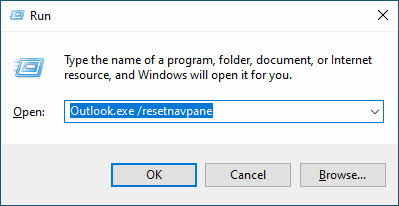
Esto reconstruye el Panel de navegación y corrige los errores “No se puede abrir el conjunto de carpetas”.
6.1.2 /cleanviews Cambiar
- Prensa Windows + R
- Tipo Outlook.exe /cleanviews
- Prensa entrar:
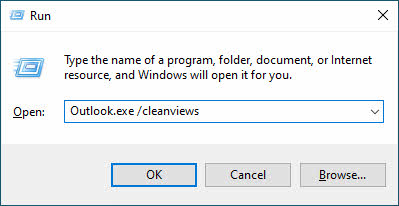
Esto restaura todas las vistas de carpeta a la configuración predeterminada, solucionando así los fallos relacionados con las vistas.
6.1.3 /resetfolders Interruptor
- Prensa Windows + R
- Tipo Outlook.exe /resetfolders
- Prensa entrar:
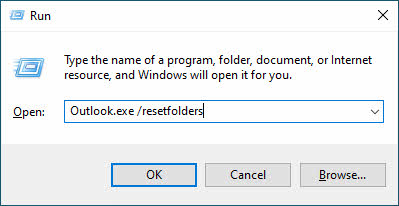
Esto recrea carpetas predeterminadas faltantes, como Bandeja de entrada, Elementos enviados y Elementos eliminados.
6.1.4 Más opciones de línea de comandos
A continuación se muestran algunos parámetros adicionales de la línea de comandos que puedes probar:
| Comando | Uso |
| Outlook / restaurar | Restaurar el perfil y las carpetas del último lanzamiento exitoso |
| Perspectiva /perfil limpio | Eliminar claves de perfil no válidas y regenerar claves de registro predeterminadas cuando sea adecuado |
| Perspectiva /cleanpst | Inicie Outlook con un nuevo archivo PST limpio. Después, puede intentar abrir el archivo PST original en Outlook. |
6.2 Gestión de perfiles
6.2.1 Creación de nuevos perfiles de Outlook
Cuando los perfiles existentes se dañan irreparablemente, creando nuevos perfiles A menudo resuelve problemas persistentes sin perder datos de correo electrónico almacenados en los servidores.
6.2.2 Estrategias de migración de perfiles
Exporte configuraciones importantes como firmas, reglas y formularios personalizados antes de crear nuevos perfiles para minimizar el tiempo de reconfiguración.
6.2.3 Configuración de perfiles múltiples
Configure Outlook para que le solicite la selección de perfil al iniciarse, lo que le permitirá probar diferentes configuraciones fácilmente.
6.3 Reparación de instalaciones de oficina
Una instalación corrupta de Office también provocará fallos al iniciar en modo seguro o errores.
6.3.1 Proceso de reparación rápida
- Abra Panel de Control -> Programas y características
- Encuentra y selecciona Microsoft Office or Microsoft 365
- Haga clic en CAMBIAR
- Seleccionar Reparacion rapida
- Siga las instrucciones para completar la reparación.

6.3.2 Método de reparación en línea
- Siga los pasos 1-3 anteriores
- Seleccionar Reparación en línea
- Asegúrese de tener conectividad a Internet para descargar archivos actualizados
- Permita tiempo adicional para el proceso de reparación integral

6.3.3 Reinstalación completa
Como último recurso, desinstale completamente Office en el Panel de control o usando Herramienta de desinstalación de Microsoft , luego realice una instalación limpia.
6.4 Reparar la corrupción de archivos del sistema
- Abra el símbolo del sistema como administrador
- Tipo sfc / scannow y pulse entrar:
- Permitir que el comprobador de archivos del sistema se complete
- Reinicia el ordenador e intenta de nuevo en modo seguro.
Usted puede encontrar nuestra Guía completa sobre el uso de sfc/scannow.
6.5 Problemas de registro
La corrupción del registro también puede impedir el inicio en modo seguro. Considere usar Restaurar sistema para volver a un estado anterior que funcionara correctamente o busque asistencia profesional para reparar el registro.
6.6 Soluciones de reparación de archivos de datos
La corrupción de los archivos de datos también puede impedir que inicie Outlook en modo seguro o causar otros problemas.
6.6.1 Herramienta ScanPST.exe integrada
Outlook integrado ScanPST.exe La herramienta puede reparar daños menores en sus archivos PST de Outlook.
6.6.2 Herramientas profesionales de reparación de PST
Cuando ScanPST falla o no puede manejar archivos severamente dañados, utilice un tercero Herramienta de reparación de PST que proporciona capacidades de recuperación más avanzadas.
6.6.3 Estrategias de recuperación de datos
Implementar estrategias de respaldo regulares y considere soluciones de correo electrónico basadas en servidor para minimizar los riesgos de pérdida de datos.
6.7 Desafíos del entorno empresarial
6.7.1 Restricciones de la política de grupo
Las políticas de grupo de la empresa pueden impedir el inicio en modo seguro o restringir las opciones de solución de problemas. Coordínese con su departamento de TI para obtener los procedimientos de diagnóstico adecuados.
6.7.2 Problemas de autenticación de red
Los problemas de conectividad del servidor Exchange pueden interferir con el funcionamiento en modo seguro en entornos corporativos. Pruebe con el modo sin conexión o con diferentes conexiones de red.
6.7.3 Métodos de diagnóstico alternativos
Cuando el modo seguro esté restringido, utilice Outlook Web Access para verificar la conectividad del servidor y aislar los problemas del lado del cliente.
6.8 Problemas específicos de la versión
6.8.1 Consideraciones sobre Microsoft 365
Las instalaciones de Microsoft 365 pueden tener diferentes rutas de archivo o mecanismos de actualización que afecten el funcionamiento en modo seguro. Verifique la ruta del ejecutable correcta para su instalación.
6.8.2 Diferencias entre Outlook clásico y nuevo
La nueva aplicación de Outlook para Windows tiene una funcionalidad de modo seguro limitada en comparación con la versión clásica de Outlook. Use la versión clásica de Outlook para solucionar problemas de forma completa.
6.8.3 Configuración del modo de compatibilidad
Algunos sistemas antiguos pueden requerir ajustes del modo de compatibilidad para un correcto funcionamiento en modo seguro. Haga clic derecho en el ejecutable de Outlook y ajuste la configuración de compatibilidad si es necesario.
6.9 Asistente de soporte y recuperación de Microsoft (SaRA)
Descargar Herramienta de diagnóstico automatizada de Microsoft Desde el sitio web oficial. SaRA puede identificar y solucionar automáticamente muchos problemas de Outlook.
7. Cómo salir del modo seguro y prevenir problemas futuros
7.1 Cómo salir del modo seguro
7.1.1 Proceso de reinicio normal
- Cerrar Outlook por completo
- Espere a que finalicen todos los procesos de Outlook
- Inicie Outlook utilizando su acceso directo o método habitual.
7.1.2 Garantizar el funcionamiento en modo normal
Verifique que “(Modo seguro)” ya no aparezca en la barra de título y que el ícono de la barra de tareas no muestre ningún signo de exclamación.

7.1.3 Verificación del Administrador de tareas
- Prensa Ctrl + Shift + Esc para abrir el Administrador de tareas
- Asegúrate de leer Procesos Pestaña para cualquier proceso restante de Outlook
- Finalice cualquier tarea pendiente de Outlook antes de reiniciar normalmente.

7.2 Problemas del modo seguro automatizado
7.2.1 Descripción del modo seguro automatizado
Cuando Outlook detecta fallos de inicio repetidos, puede entrar automáticamente en modo seguro para proteger sus datos y permitir la solución de problemas básicos.
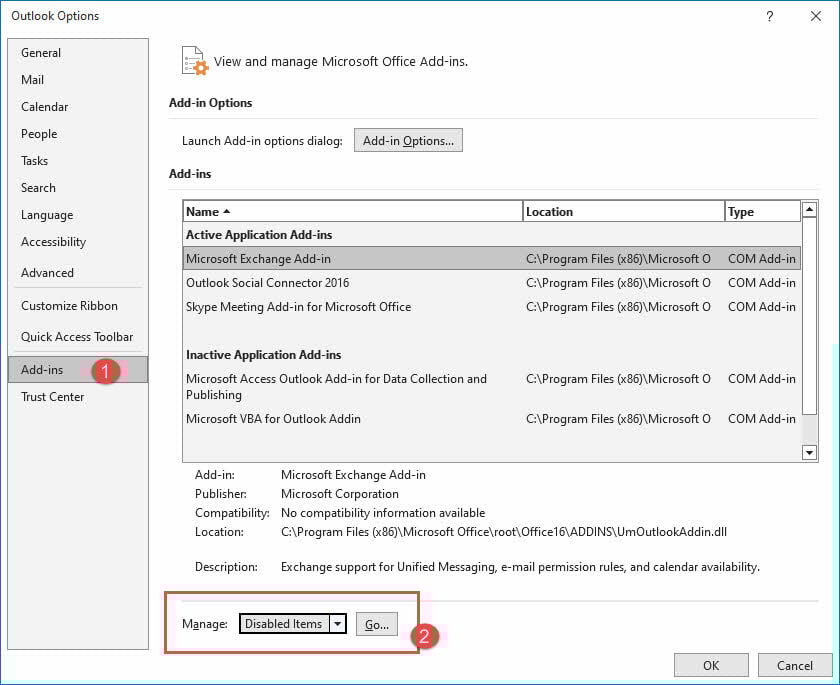
7.2.2 Gestión de elementos deshabilitados
- Vaya a Archivo -> Opciones -> Add-ins
- Seleccionar Elementos deshabilitados del menú Gestionar desplegable
- Haga clic en Go para ver los componentes deshabilitados automáticamente
- Seleccione elementos para volver a habilitarlos si se sabe que son seguros
7.2.3 Solución del problema de inicio persistente en modo seguro
Si Outlook continúa abriéndose en modo seguro automáticamente, deshabilite sistemáticamente los complementos recientes, repare la instalación de Office o cree un nuevo perfil de usuario para romper el ciclo.
7.3 Estrategias de prevención
7.3.1 Actualizaciones periódicas de la oficina
Mantenga Office actualizado a través de Archivo -> Cuenta de oficina -> Las opciones de actualización -> Actualizar Ahora para evitar problemas conocidos.

7.3.2 Mejores prácticas para la administración de complementos
- Instale únicamente complementos de proveedores confiables
- Elimine los complementos no utilizados periódicamente
- Pruebe primero los nuevos complementos en un entorno controlado
- Instalaciones de complementos de documentos para facilitar la resolución de problemas
7.3.3 Rutinas de respaldo y mantenimiento
- Exportar configuraciones y reglas de Outlook periódicamente
- Mantener actualizado el software antivirus
- Realice una limpieza y un mantenimiento periódicos del disco
- Supervisar el rendimiento del sistema después de las instalaciones de software
8. Consejos de expertos y mejores prácticas
8.1 Optimización del flujo de trabajo de diagnóstico
Siga un enfoque sistemático para la solución de problemas de Outlook:
- Comience con el método más sencillo de modo seguro (tecla Ctrl).
- Documente todos los síntomas y mensajes de error.
- Pruebe una solución a la vez
- Tome nota de lo que funciona y lo que no.
- Realice una copia de seguridad de los datos importantes antes de realizar cambios importantes
8.2 Cuándo buscar ayuda profesional
Comuníquese con el soporte de TI o con el soporte técnico de Microsoft cuando:
- El modo seguro falla sistemáticamente al iniciarse.
- Se sospecha que hay corrupción en el archivo de datos
- Se requieren modificaciones del registro
- Varios usuarios experimentan problemas idénticos
- Las políticas de seguridad restringen las opciones de solución de problemas
8.3 Errores comunes a evitar
- Nunca elimines complementos de forma permanente Durante la resolución de problemas, deshabilítelos en su lugar
- Siempre haga una copia de seguridad de los archivos PST antes de intentar reparaciones
- Evite editar el registro Sin los conocimientos y copias de seguridad adecuados
- No ignore las advertencias de seguridad al instalar complementos
- Pruebe las soluciones a fondo antes de declarar los problemas resueltos
9. Preguntas frecuentes
P: ¿Cuál es la diferencia entre el modo seguro de Outlook y el modo seguro de Windows?
A: El modo seguro de Outlook solo afecta a la aplicación Outlook, deshabilitando los complementos y las personalizaciones, pero manteniendo Windows y otros programas funcionando con normalidad. El modo seguro de Windows afecta a todo el sistema operativo, comenzando por los controladores y servicios mínimos. Se trata de modos de diagnóstico completamente distintos.
P: ¿Perderé mis correos electrónicos si uso el modo seguro de Outlook?
R: No, usar el modo seguro de Outlook no eliminará tus correos electrónicos. El modo seguro solo desactiva temporalmente los complementos y las personalizaciones sin afectar tus datos de correo electrónico, contactos ni elementos del calendario. Tus correos electrónicos permanecen almacenados de forma segura en tus archivos de datos y en el servidor.
P: ¿Puedo enviar y recibir correos electrónicos en el modo seguro de Outlook?
R: Sí, todas las funciones principales del correo electrónico siguen disponibles en modo seguro. Puede redactar, enviar, recibir, leer y organizar correos electrónicos con normalidad. También puede acceder a su calendario y contactos. Solo los complementos y las personalizaciones avanzadas están deshabilitados.
P: ¿Cómo sé si Outlook se está ejecutando en modo seguro?
A: Busca «(Modo seguro)» en la barra de título de Outlook, que se ve mejor al hacer clic en la pestaña Archivo. También verás un signo de exclamación superpuesto en el icono de Outlook en la barra de tareas. Además, es posible que notes que faltan algunos botones de complementos o personalizaciones de la barra de herramientas.
P: ¿Por qué Outlook sigue abriéndose en modo seguro automáticamente?
Outlook entra automáticamente en modo seguro cuando detecta fallos de inicio o bloqueos repetidos. Esta función de protección le permite acceder a sus correos electrónicos y, al mismo tiempo, previene problemas adicionales. Para solucionarlo, identifique y desactive los complementos problemáticos, repare la instalación de Office o cree un nuevo perfil de usuario.
P: ¿Qué debo hacer si el método de la tecla Ctrl no funciona?
R: Intenta mantener presionada la tecla Ctrl durante más tiempo antes y después de hacer clic en el acceso directo de Outlook. Si esto no funciona, usa el método del comando Ejecutar: presiona Windows + R y escribe "Outlook.exe /safe". También puedes probar el método del Símbolo del sistema o crear un acceso directo específico en modo seguro.
P: ¿Puedo usar el modo seguro de Outlook con cuentas de servidor Exchange?
R: Sí, el modo seguro de Outlook funciona con todos los tipos de cuentas, incluidas Exchange, Microsoft 365, IMAP y POP3. La función de modo seguro es independiente del tipo de servidor de correo electrónico y ayuda a solucionar problemas del cliente, independientemente de su proveedor de correo electrónico.
P: ¿Mis complementos se eliminarán permanentemente cuando los deshabilite en modo seguro?
R: No, deshabilitar los complementos en modo seguro no los elimina permanentemente. Simplemente se desactivan temporalmente para solucionar problemas. Puedes volver a habilitarlos individualmente más tarde a través del menú Complementos. Nunca uses el botón Eliminar a menos que quieras desinstalar un complemento de forma permanente.
P: ¿Cuánto tiempo debo permanecer en el modo seguro de Outlook?
A: Permanezca en modo seguro solo el tiempo necesario para solucionar el problema. Una vez que lo haya identificado y resuelto (por ejemplo, deshabilitando un complemento problemático), salga del modo seguro y reinicie Outlook normalmente. El modo seguro es una herramienta de diagnóstico, no está diseñado para el uso diario habitual.
P: ¿Qué ocurre si Outlook no se inicia ni siquiera en modo seguro?
A: Si el modo seguro no se inicia, pruebe con parámetros de línea de comandos como /resetnavpane o /cleanviews. Ejecute una reparación rápida o una reparación en línea de su instalación de Office. Si estas opciones no funcionan, considere crear un nuevo perfil de usuario, ejecutar la herramienta Asistente de soporte y recuperación o realizar una reinstalación completa de Office.
P: ¿Es seguro editar el registro de Windows para solucionar problemas de Outlook?
R: La edición del registro conlleva riesgos significativos y solo debe ser realizada por usuarios experimentados con copias de seguridad adecuadas. Las modificaciones incorrectas del registro pueden dañar la instalación de Windows. Pruebe primero todos los demás métodos de solución de problemas y considere buscar ayuda profesional para solucionar el problema del registro.
P: ¿Puedo crear una copia de seguridad de mi configuración de Outlook antes de solucionar problemas?
R: Sí, deberías hacer una copia de seguridad de tus datos importantes de Outlook antes de solucionar problemas importantes. Exporta tus reglas de correo electrónico, firmas y formularios personalizados desde Archivo -> Opciones. Copia tus archivos PST a una ubicación segura. Considera exportar tus contactos y elementos del calendario como protección adicional contra la pérdida de datos.
P: ¿Cuál es la diferencia entre reparación rápida y reparación en línea?
R: La Reparación Rápida usa archivos almacenados localmente en su computadora y funciona más rápido, pero podría no solucionar todos los problemas. La Reparación en Línea descarga archivos nuevos de los servidores de Microsoft, tarda más y requiere conexión a internet, pero ofrece funciones de reparación más completas para instalaciones muy dañadas.
P: ¿Por qué mi departamento de TI corporativo restringe el acceso al modo seguro?
A: Las políticas corporativas pueden restringir las herramientas de diagnóstico para prevenir modificaciones no autorizadas del sistema o riesgos de seguridad. Es probable que su departamento de TI cuente con procedimientos estandarizados para la resolución de problemas y que deba realizar diagnósticos por sí mismo para mantener el cumplimiento de las normas de seguridad y la integridad del sistema.
10. Conclusión
10.1 Resumen de conclusiones clave
El modo seguro de Outlook es una herramienta esencial para la solución de problemas que puede resolver la mayoría de los problemas comunes de Outlook. Los pasos clave son:
- Utilice el método de la tecla Ctrl para acceder rápidamente al modo seguro
- Deshabilitar sistemáticamente los complementos para identificar conflictos
- Aplicar técnicas avanzadas cuando las soluciones simples fallan
- Documente su proceso de resolución de problemas para referencia futura
- Implementar estrategias de prevención para minimizar problemas futuros
10.2 Próximos pasos para los usuarios
Tras resolver los problemas inmediatos, concéntrese en la prevención: mantenga Office actualizado, administre los complementos con cuidado y realice copias de seguridad periódicas. Establezca una relación con su equipo de soporte de TI para problemas complejos del entorno corporativo.
10.3 Recursos adicionales y opciones de soporte
Para obtener ayuda adicional:
- Documentación de soporte oficial de Microsoft
- Herramienta Asistente de Soporte y Recuperación (SaRA)
- Foros de la comunidad de Microsoft
- El servicio de asistencia informática de su organización
- Servicios profesionales de recuperación de datos para situaciones críticas
Recuerda que el modo seguro de Outlook es una herramienta de diagnóstico, no una solución permanente. Úsalo para identificar problemas y luego aplica las correcciones necesarias para restablecer el funcionamiento normal.
Sobre la autora
xiu xing Es un profesional de TI con más de 8 años de experiencia en sistemas de correo electrónico empresarial y resolución de problemas de Microsoft Office. Ha ayudado a miles de usuarios a resolver problemas complejos de Outlook en diversos entornos corporativos.
Xiu se especializa en migraciones de sistemas de correo electrónico, recuperación de datos y optimización de software de productividad. Su experiencia práctica incluye la gestión de implementaciones de Exchange Server, la resolución de problemas de conectividad MAPI y la implementación de sólidas estrategias de backup para sistemas de correo electrónico críticos.
A través de sus escritos técnicos, Xiu se compromete a hacer accesibles soluciones informáticas complejas a los usuarios habituales. Se mantiene al día con los últimos desarrollos de Office 365 y Exchange Online, así como con las tecnologías de correo electrónico emergentes. Cuando no está resolviendo problemas con el correo electrónico, Xiu disfruta compartiendo consejos técnicos prácticos que ayudan a las personas a trabajar de forma más eficiente.
¿Tienes preguntas sobre esta guía o necesitas ayuda con Outlook? Xiu te da la bienvenida. comentarios y sugerencias para mejorar estos recursos de solución de problemas.