
Recibir el error "No se puede acceder al archivo de datos de Outlook" puede ser frustrante, especialmente al enviar o recibir correos electrónicos importantes. Esta guía completa ofrece 12 métodos probados para solucionar este error y que tu correo electrónico vuelva a funcionar.
1. Cómo entender el error "No se puede acceder al archivo de datos de Outlook"
1.1 ¿Qué significa este error?
“No se puede acceder al archivo de datos de Outlook” es el error de Outlook 0x8004010F, que indica que Outlook no puede localizar ni leer sus archivos de datos (PST o OST archivos) que almacenan sus correos electrónicos, contactos e información del calendario.
1.2 Síntomas comunes del error
Al enfrentar este problema, es posible que experimente lo siguiente:
- No se pueden enviar ni recibir correos electrónicos
- Outlook se congela o falla durante el inicio.
- Mensajes de error que aparecen repetidamente
- No se puede acceder a carpetas específicas dentro de Outlook
- Faltan correos electrónicos, contactos o entradas de calendario
- Outlook deja de responder
1.3 Causas fundamentales del error
Varios factores pueden provocar el error:
- Perfil de Outlook dañado: El daño del perfil impide el acceso adecuado a los archivos de datos
- Cambios en la ubicación del archivo: Archivos de datos movidos o eliminados de la ubicación original
- Conflictos de sincronización de OneDrive: La sincronización en la nube interfiere con el acceso a los archivos
- Interferencia del antivirus: Software de seguridad que bloquea las operaciones de Outlook
- Problemas de conectividad de red: Mala conexión a Internet que afecta a las cuentas de Exchange
- PST dañado/OST files: La corrupción de archivos impide el funcionamiento normal
- Configuración de cuenta incorrecta: Configuración de autenticación o servidor mal configurados
2. Pasos de diagnóstico rápidos antes de la reparación
2.1 Verifique su conexión a Internet
Antes de intentar soluciones complejas, verifique la conectividad de su red:
- Pruebe su conexión a Internet abriendo un navegador web
- Intente acceder a su correo electrónico a través del correo web (Outlook.com, Gmail, etc.)
- Compruebe si otras aplicaciones que dependen de Internet funcionan correctamente
- Reinicia el router si la conexión parece inestable.
2.2 Localice sus archivos de datos de Outlook
Comprender dónde se encuentran sus archivos de Outlook ayuda a solucionar problemas:
- Archivos PST (cuentas POP3): Generalmente en C:\Users\ \Documentos\Archivos de Outlook
- OST files (Intercambio/IMAP): Generalmente en C:\Users\ \AppData\Local\Microsoft\Outlook
Para encontrar la ubicación exacta de sus archivos:
- Abrir Outlook
- Vaya a Archivo -> Configuración -> Configuración
- Haga clic en la pestaña Los archivos de datos . Puede
- Anote la ruta de ubicación de cada archivo de datos

3. Método 1: Reiniciar Outlook y el ordenador.
3.1 La forma correcta de cerrar Outlook
A veces, un simple reinicio resuelve el error de acceso al archivo de datos de Outlook:
- Cerrar Outlook por completo
- Prensa Ctrl + Shift + Esc para abrir el Administrador de tareas
- Busque cualquiera microsoft Outlook en costes
- Haga clic derecho y seleccione Terminar Tarea para cada proceso de Outlook

3.2 Procedimiento de reinicio del sistema
- Guardar todo el trabajo abierto
- Haga clic en Inicie -> Potencia -> Reanudación
- Espere a que el ordenador se reinicie por completo.
- Inicie Outlook y pruebe si el error persiste.
Reiniciar el sistema ayuda a solucionar fallos temporales y desbloquea cualquier archivo de datos que pueda estar siendo utilizado por procesos en segundo plano.
4. Método 2: Crear un nuevo perfil de Outlook
Crear un nuevo perfil es una de las soluciones más efectivas para el error 0x8004010F de Outlook causado por la corrupción del perfil.
4.1 Localizar la configuración del perfil actual
- Cerrar Outlook por completo
- Abra Panel de Control
- Busca y haz clic EMAIL
- En el cuadro de diálogo Configuración de correo, haga clic en Mostrar perfiles
- Anota tu nombre de perfil actual
4.2 Crear un nuevo perfil paso a paso
- En el cuadro de diálogo Correo, haga clic en Agregar
- Ingrese un nombre para su nuevo perfil (por ejemplo, “Outlook Nuevo”)
- Haga clic en OK
- Elija Cuenta de correo electrónico e ingrese su dirección de correo electrónico y contraseña
- Deje que Outlook configure automáticamente los ajustes de su cuenta
- Haga clic en Siguiente cuando se completa la configuración
- Seleccionar Termine

4.3 Establecer nuevo perfil como predeterminado
- En el cuadro de diálogo Correo, seleccione Usa siempre este perfil
- Elige tu nuevo perfil en el menú desplegable
- Haga clic en OK
- Inicie Outlook para probar el nuevo perfil
5. Método 3: Reparar archivos de datos dañados
Los archivos de datos dañados también pueden provocar el error "No se puede acceder al archivo de datos de Outlook". En ese caso, puede usar herramientas de reparación especializadas para solucionar el problema.
5.1 Uso de ScanPST (herramienta de reparación de la bandeja de entrada)
ScanPST (Herramienta de reparación de la bandeja de entrada) Es la herramienta integrada de Outlook para reparar archivos de datos dañados. Hemos escrito... una guía completa sobre cómo usarlo.
5.2 Uso de herramientas de terceros
ScanPST solo puede reparar archivos de datos con daños leves. Para aquellos con daños graves, puede usar herramientas de terceros como DataNumen, Herramienta de reparación de Outlook:
- Cierre Outlook y cualquier otra aplicación que pueda acceder a su archivo PST.
- Inicie DataNumen Outlook Repair
- Seleccione el archivo PST dañado como archivo de origen.
- Establezca el nombre de archivo fijo.
- Haga clic en “Iniciar reparación” en la
- Después del proceso de reparación, DataNumen creará un nuevo archivo PST reparado.
- Abra el archivo PST reparado en Outlook para acceder a los datos recuperados.

6. Método 4: Solucionar problemas de ubicación y permisos de archivos
6.1 Comprobar si el archivo PST es de solo lectura
Si el archivo PST está configurado como de solo lectura, no podrá recibir correos electrónicos nuevos, lo que podría generar la alerta "No se puede acceder al archivo de datos de Outlook" o "No se puede abrir el archivo de datos de Outlook". Para solucionar este problema, simplemente desactive el modo de solo lectura, como se indica a continuación:
- Para empezar, lo mejor es cerrar Outlook correctamente.
- Vaya al menú Inicio de su computadora y haga clic Panel de Control en el menú.
- Luego, en la nueva ventana del "Panel de control", podemos ajustar la configuración de la computadora. Ver por íconos es muy recomendable aquí, por lo que será muy conveniente para nosotros ubicar y hacer clic en la opción "Correo".
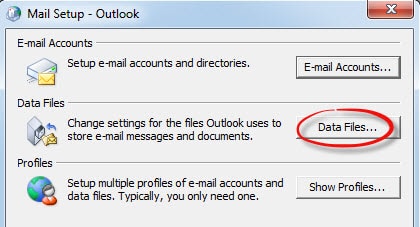
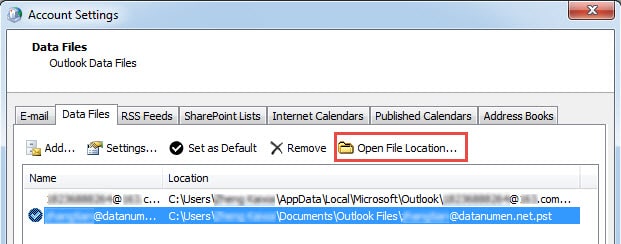
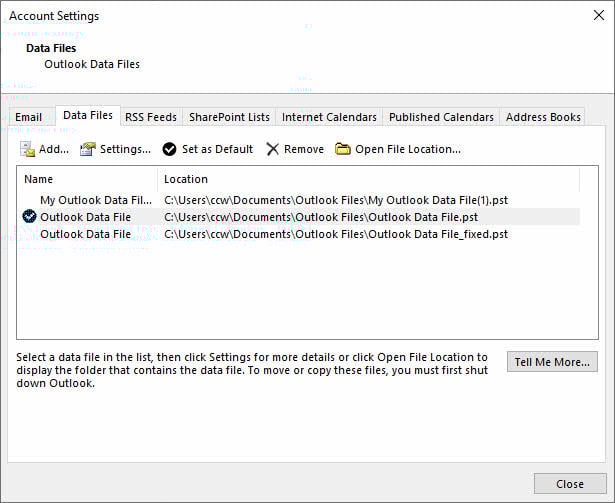
- A continuación, en el cuadro de diálogo de "Configuración de correo", podemos simplemente hacer clic en el botón "Archivos de datos" para abrir la ventana "Configuración de la cuenta". En "Configuración de la cuenta", debemos lanzar el archivo y hacer clic en el botón "Abrir ubicación del archivo". Aparecerá la interfaz que contiene el archivo PST.
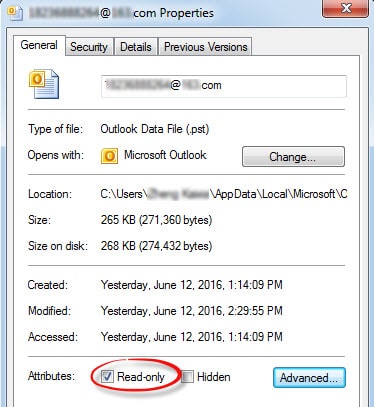
- Haga clic derecho en el archivo y seleccione "Propiedades" en el menú contextual. En la parte inferior del cuadro de diálogo "Propiedades", podemos ver el elemento "Sólo lectura" en la pestaña "General". Desmarque la casilla de verificación junto a "Solo lectura". Finalmente, haga clic en "Aceptar" para guardar la configuración.
6.2 Comprobar y cambiar los permisos de archivos
Los permisos de archivo incorrectos pueden provocar el error “No se puede acceder al archivo de datos de Outlook”:
- Navegue hasta la ubicación del archivo de datos de Outlook
- Haga clic derecho en OST o archivo PST
- Seleccionar Propiedades
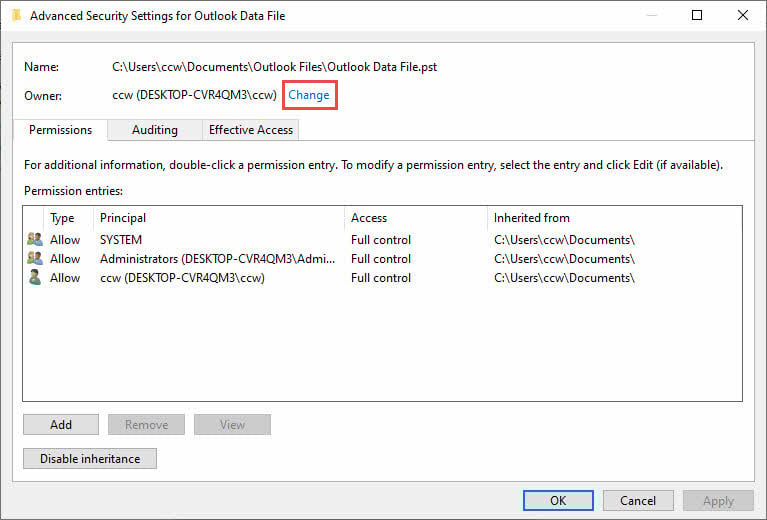
- Haga clic en la pestaña Seguridad . Puede
- Haga clic en Avanzado
- Haga clic en CAMBIAR junto al nombre del propietario
- Ingrese su nombre de usuario y haga clic Verificar nombres
- Haga clic en OK y garantizar control total se concede
6.2 Mover archivos desde OneDrive
Si sus archivos de datos están en OneDrive, es posible que se bloqueen durante la sincronización:
- Cerrar Outlook por completo
- Abrir File Explorer
- Vaya a su carpeta OneDrive\Documentos\Archivos de Outlook
- Copie sus archivos PST a C:\Users\ \Documentos\Archivos de Outlook
- Asegúrese de que la carpeta local no esté sincronizada con OneDrive
6.3 Actualizar rutas de archivos en Outlook
- Abrir Outlook
- Vaya a Archivo -> Configuración -> Configuración
- Haga clic en la pestaña Los archivos de datos . Puede
- Seleccione el archivo de datos problemático
- Haga clic en Abrir localización de archivo
- Si la ruta es incorrecta, elimine el archivo y agréguelo desde la nueva ubicación
7. Método 5: Verificar y corregir la configuración de la cuenta
7.1 Acceder a la configuración de la cuenta
Una configuración incorrecta del servidor puede provocar el error 0x8004010F de Outlook:
- Abrir Outlook
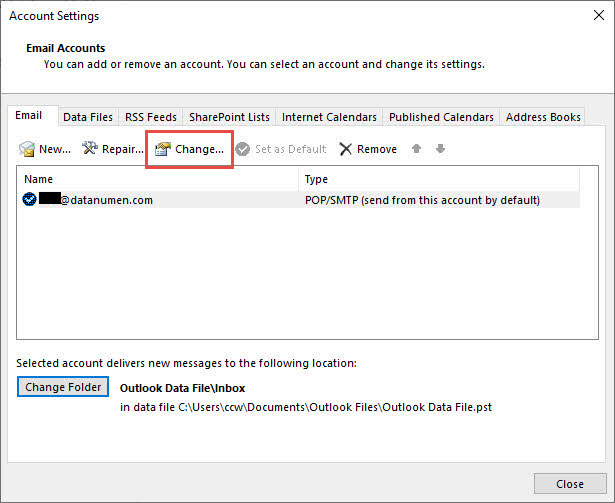
- Haga clic en Archivo -> Configuración -> Configuración
- Seleccione su cuenta de correo electrónico de la lista
- Haga clic en CAMBIAR
7.2 Probar la conectividad de la cuenta
- En la ventana de configuración de la cuenta, haga clic en Probar la configuración de la cuenta
- Revise los resultados de la prueba para detectar cualquier error.
- Anote cualquier prueba de autenticación o conexión al servidor fallida
- Haga clic en Cerrar cuando se complete la prueba
7.3 Actualizar la configuración de autenticación
- En el cuadro de diálogo Cambiar cuenta, haga clic en más configuraciones
- Vaya a la Avanzado . Puede
- Verificar los números de puerto del servidor y la configuración de cifrado
- Comprobar Utilice el siguiente tipo de conexión cifrada
- Asegúrese de que el método de autenticación esté configurado correctamente
- Haga clic en OK y luego en Siguiente
8. Método 6: Deshabilitar temporalmente el software antivirus.
8.1 Identificar la interferencia del antivirus
El software de seguridad a veces puede impedir que Outlook acceda a los archivos de datos. Las señales comunes incluyen:
- Error que aparece después de las actualizaciones del antivirus
- Las funciones de escaneo de correo electrónico interfieren con PST/OST files
- Firewall que bloquea las conexiones de Outlook
8.2 Desactivar el software de seguridad de forma segura
Para Windows Defender:
- Vaya a Inicie -> Configuración -> Actualización y seguridad
- Haga clic en de seguridad de windows
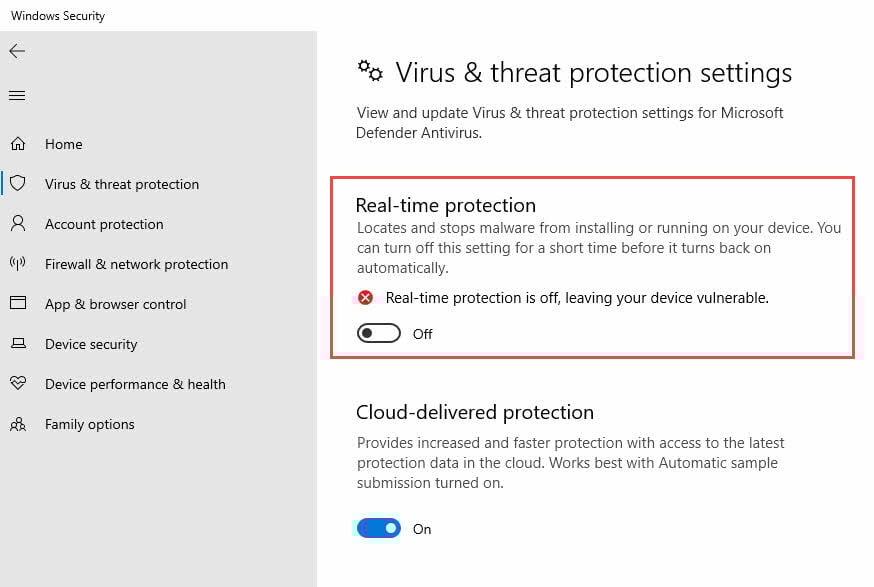
- Seleccionar Protección contra virus y amenazas
- Haga clic en Administrar la configuración en la configuración de protección contra virus y amenazas
- Desactive Protección en tiempo real temporalmente
Para el software antivirus de terceros, consulte la documentación de su software para conocer los procedimientos de desactivación.
8.3 Probar y volver a habilitar la protección
- Inicie Outlook y pruebe si se resuelve el error.
- Si se soluciona, agregue Outlook.exe a las exclusiones de antivirus
- Volver a habilitar la protección en tiempo real
- Pruebe Outlook nuevamente para asegurarse de que aún funciona
9. Método 7: Resolver conflictos de sincronización de OneDrive
9.1 Identificar problemas de OneDrive
OneDrive puede provocar el error "No se puede abrir el archivo de datos de Outlook" cuando intenta sincronizar archivos PST:
- Archivos ubicados en OneDrive\Documentos\Archivos de Outlook
- Errores de sincronización que aparecen en las notificaciones de OneDrive
- Errores de acceso a archivos cuando OneDrive se sincroniza
9.2 Configurar los ajustes de OneDrive
- Haga clic derecho en el ícono de OneDrive en la bandeja del sistema
- Haga clic en Configuración (icono de engranaje)
- Vaya a la Sincronización y copia de seguridad . Puede
- Haga clic en Administrar copia de seguridad
- Desmarcar Documentación .
- Haga clic en Guardar Cambios
9.3 Mover archivos de nuevo al almacenamiento local
- Cerrar Outlook por completo
- Copiar archivos PST de OneDrive a C:\Usuarios\[Nombre de usuario]\Documentos\Archivos de Outlook
- Actualizar las referencias de los archivos de datos de Outlook para que apunten a archivos locales
- Reinicia Outlook y verifica su funcionamiento.
10. Método 8: Cambiar la ubicación de entrega del correo
10.1 Configuración del archivo de datos de acceso
Cambiar el lugar donde Outlook entrega los mensajes nuevos puede resolver problemas de acceso:
- Abrir Outlook
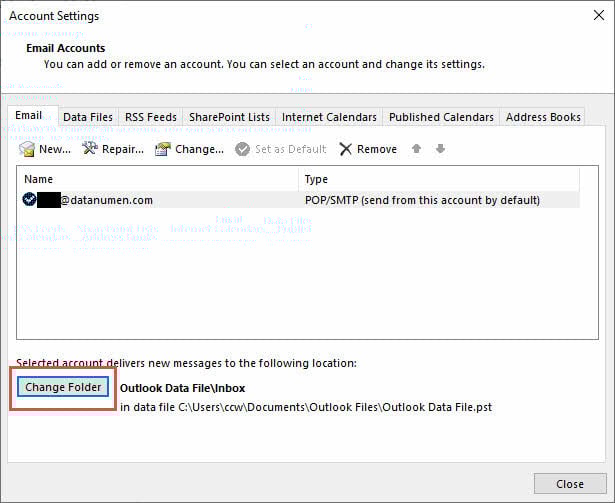
- Vaya a Archivo -> Configuración -> Configuración
- Seleccione su cuenta de correo electrónico
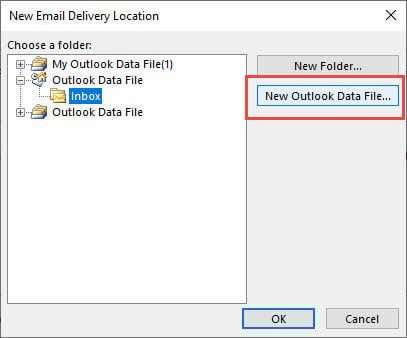
- Haga clic en Cambiar carpeta
10.2 Crear nuevo archivo de datos
- Haga clic en Nuevo archivo de datos de Outlook
- Introduzca un nombre para el nuevo archivo (por ejemplo, “Nuevos datos de correo electrónico”)
- Haga clic en OK
- Seleccione el elemento Buzón del nuevo archivo de datos
- Haga clic en OK
10.3 Importar correos electrónicos existentes
- Vaya a Archivo -> Abrir y Exportar -> Import / Export
- Seleccionar Importar desde otro programa o archivo
- Elija Archivo de datos de Outlook (.pst)
- Busque su antiguo archivo PST
- Seleccione las opciones de importación y haga clic Termine

11. Método 9: Deshabilitar el modo de intercambio en caché
11.1 Descripción del modo de intercambio en caché
El modo de intercambio en caché almacena una copia local de su buzón de correo, pero a veces puede provocar que OST Error de archivo no abierto. Al deshabilitarlo, Outlook solo funcionará en línea.
11.2 Deshabilitar el almacenamiento en caché paso a paso
- Abrir Outlook
- Vaya a Archivo -> Configuración -> Configuración
- Seleccione su cuenta Exchange
- Haga clic en CAMBIAR
- Desmarcar Usar el modo de intercambio en caché
- Haga clic en Siguiente y luego en Termine
- Reinicie Outlook

11.3 Soluciones alternativas para usuarios de Exchange
Si no desea deshabilitar el modo en caché:
- Eliminar el OST archivo para forzar la recreación
- Reducir el período de sincronización del buzón
- Utilice Outlook Web App como alternativa
12. Método 10: Ejecutar Outlook en modo seguro
12.1 Iniciar Outlook en modo seguro
- Prensa Tecla Windows + R
- Tipo outlook.exe / safe
- Haga clic en OK
- Espere a que Outlook se inicie en modo seguro.

12.2 Identificar conflictos de complementos
Si Outlook funciona en modo seguro, es posible que los complementos estén causando el problema:
- Vaya a Archivo -> Opciones -> Add-ins
- Seleccionar Complementos COM desde el menú desplegable
- Haga clic en Go
- Desmarcar todos los complementos
- Haga clic en OK y reiniciar Outlook normalmente

12.3 Administrar complementos de forma permanente
- Habilitar complementos uno por uno
- Pruebe Outlook después de habilitar cada complemento
- Elimine cualquier complemento que provoque que el error vuelva a aparecer
- Mantenga habilitados únicamente los complementos esenciales
13. Método 11: Reparar Microsoft Office
13.1 Opciones de reparación de Access Office
Los archivos de instalación de Office dañados pueden provocar errores persistentes de Outlook:
- Abra Panel de Control
- Haga clic en Programas y características
- Encuentra tu instalación de Microsoft Office
- Haga clic derecho y seleccione CAMBIAR
13.2 Realizar reparaciones de oficina
- Seleccionar Reparacion rapida first
- Haga clic en Reparar
- Espere a que se complete el proceso de reparación.
- Si el problema persiste, repita con Reparación en línea
- La reparación en línea requiere una conexión a Internet y demora más tiempo.

13.3 Verificar el éxito de la reparación
- Reinicie su computadora una vez que finalice la reparación.
- Lanzar Outlook
- Prueba de envío y recepción de correos electrónicos
- Compruebe si se ha resuelto el error "No se puede acceder al archivo de datos de Outlook"
14. Método 12: Soluciones avanzadas y herramientas profesionales
14.1 Convertir OST a PST
Cuando OST Si los archivos están gravemente dañados, la conversión al formato PST puede ayudar:
- Cerrar Outlook por completo
- Encuentra tu OST listo para importar
- Cámbiele el nombre para crear una copia de seguridad (por ejemplo, agregue “.backup” al nombre del archivo)
- Use un profesional Herramienta de conversión de OST a PST
- Importar el archivo PST convertido a Outlook
14.2 Considere la posibilidad de recibir ayuda profesional
Contacte con servicios profesionales cuando:
- Múltiples métodos han fallado
- Los datos comerciales críticos están en riesgo
- No te sientes cómodo con los procedimientos técnicos
- Se sospecha una falla de hardware
15. Consejos de prevención y mejores prácticas
15.1 Estrategias de respaldo regulares
Evite la pérdida de datos y reduzca el impacto de futuros incidentes de error 0x8004010F de Outlook:
- Exportar archivos PST mensualmente a almacenamiento externo
- Utilice las funciones de copia de seguridad integradas de Outlook
- Habilitar la copia de seguridad automática en la nube para correos electrónicos importantes
- Pruebe periódicamente los procedimientos de restauración de copias de seguridad
See nuestra guía completa sobre cómo hacer una copia de seguridad de los correos electrónicos de Outlook.
15.2 Mantenimiento adecuado de Outlook
- Archivar correos electrónicos antiguos para reducir el tamaño del archivo PST
- Vacío Objetos eliminados carpeta regularmente
- Ejecute SCANPST mensualmente como mantenimiento preventivo
- Mantenga Outlook y Office actualizados
- Cierre Outlook correctamente antes de apagarlo
15.3 Evitar errores comunes
- OneDrive: No sincronice los archivos de datos de Outlook con la nube
- Antivirus: Agregar Outlook a las listas de exclusión
- Unidades de red: Almacene archivos PST localmente, no en recursos compartidos de red
- Varias instancias: No abra el mismo archivo PST en varias instancias de Outlook
16. Solución de problemas en situaciones específicas
16.1 Después de las actualizaciones de Windows
Las actualizaciones de Windows a veces pueden interrumpir la funcionalidad de Outlook:
- Consulte el historial de actualizaciones de Windows para ver las instalaciones recientes
- Reinicia tu ordenador por completo
- Ejecute la reparación de Office si el error persiste
- Consulte la documentación de problemas conocidos de Microsoft
16.2 Después de la migración a Office 365
Las migraciones de inquilinos pueden provocar problemas de acceso a los archivos de datos:
- Eliminar viejo OST archivos para forzar la recreación
- Verifique que la nueva configuración del servidor sea correcta
- Borrar la caché de credenciales de Outlook
- Volver a autenticarse con nuevas credenciales de inquilino
Los buzones compartidos tienen requisitos de configuración específicos:
- Verifique que tenga los permisos adecuados en el buzón compartido
- Deshabilitar Descargar carpetas compartidas en la configuración de la cuenta
- Acceda a buzones compartidos en línea en lugar de hacerlo localmente
- Consulte al administrador de Exchange para ver si hay problemas de permisos
17. Cuándo contactar con el soporte técnico
17.1 Reconocer problemas irresolubles
Algunos problemas requieren intervención profesional:
- Indicadores de fallo de hardware (errores del disco duro)
- Corrupción grave del sistema de archivos
- Problemas de infraestructura de red
- Problemas del lado del servidor de Exchange
17.2 Preparación para el contacto de soporte
Reúna esta información antes de contactar al soporte:
- Mensajes y códigos de error exactos
- Versión de Outlook y número de compilación
- Cuando empezó el problema
- Métodos ya intentados
- Capturas de pantalla de diálogos de error
17.3 Opciones de soporte técnico de Microsoft
- Sitio web de soporte de Microsoft
 : Artículos gratuitos de solución de problemas
 - Foros de la comunidad: Apoyo entre pares y soluciones
- soporte pagado: Asistencia directa de técnicos de Microsoft
- Soporte empresarial: Opciones de asistencia a nivel empresarial

18. Preguntas frecuentes
18.1 Preguntas generales sobre errores
P: ¿Qué significa “No se puede acceder al archivo de datos de Outlook”?
A: Este error indica que Outlook no puede leer o localizar el PST o OST archivos que contienen sus datos de correo electrónico, generalmente debido a corrupción de archivos, problemas de permisos o problemas de perfil.
P: ¿Por qué sigo recibiendo el error 0x8004010F?
R: Los errores recurrentes a menudo indican problemas en curso como conflictos de sincronización de OneDrive, interferencia del antivirus o corrupción persistente de archivos que requieren una solución de problemas más exhaustiva.
P: ¿Este error es peligroso para mis datos?
R: El error en sí no daña tus datos, pero las causas subyacentes (como la corrupción de archivos) sí podrían hacerlo. Siempre haz una copia de seguridad de tus datos antes de intentar repararlos.
18.2 Preguntas específicas del archivo
P: ¿Cuál es la diferencia entre PST y OST los archivos?
A: Los archivos PST almacenan datos de cuentas POP3 localmente, mientras que OST Archivos de caché de datos de Exchange/IMAP para acceso sin conexión. Ambos pueden verse afectados por este error.
P: ¿Puedo recuperar datos de un dispositivo dañado? OST archivo?
R: Sí, usando SCANPST o herramientas de recuperación profesionales. Para cuentas de Exchange, los datos también se pueden resincronizar desde el servidor.
P: ¿Por qué Outlook no puede encontrar mi archivo de datos después de la actualización de Windows?
R: Las actualizaciones de Windows a veces pueden cambiar los permisos o la ubicación de los archivos. Verifique las rutas y los permisos de los archivos como se describe en el Método 4.
18.3 Preguntas relacionadas con la solución
P: ¿Qué método debería probar primero?
A: Empiece con el Método 1 (reiniciar), luego el Método 2 (nuevo perfil) y finalmente el Método 3 (SCANPST). Estos métodos resuelven la mayoría de los casos.
P: ¿Crear un nuevo perfil eliminará mis correos electrónicos?
R: No, si asigna el nuevo perfil a sus archivos de datos existentes. Sin embargo, siempre haga una copia de seguridad de su PST/OST files primero.
P: ¿Cuánto tiempo tarda SCANPST en reparar los archivos?
R: El tiempo de reparación depende del tamaño del archivo y la gravedad del daño. Los archivos pequeños tardan minutos, mientras que los archivos grandes dañados pueden tardar horas.
18.4 Preguntas de prevención y mantenimiento
P: ¿Con qué frecuencia debo realizar una copia de seguridad de mis datos de Outlook?
A: Realice copias de seguridad de los datos críticos semanal o mensualmente, según el volumen de correo electrónico. Realice copias de seguridad más frecuentes para las comunicaciones críticas para la empresa.
P: ¿OneDrive puede causar este error?
R: Sí, la sincronización de OneDrive puede bloquear archivos PST y causar errores de acceso. Mantenga los archivos de datos de Outlook en carpetas locales, no sincronizados con la nube.
P: ¿Qué configuración de antivirus debo utilizar para Outlook?
A: Agregue Outlook.exe y su PST/OST file ubicaciones en las listas de exclusión de antivirus para evitar interferencias.
18.5 Preguntas de solución de problemas avanzada
P: ¿Cuándo debo contactar al soporte técnico de Microsoft?
A: Comuníquese con el soporte técnico cuando fallen varios métodos, se sospeche que hay problemas del lado del servidor o cuando se trate de la recuperación de datos críticos para el negocio.
P: ¿Es seguro utilizar herramientas de reparación de terceros?
R: Las herramientas confiables de empresas establecidas generalmente son seguras, pero siempre haga una copia de seguridad de sus datos primero e investigue al proveedor en profundidad.
P: ¿Puedo evitar que este error vuelva a ocurrir?
R: Sí, mediante un mantenimiento regular, apagados adecuados, evitando conflictos de sincronización de archivos y manteniendo copias de seguridad como se describe en nuestra sección de prevención.
19. Conclusión y resumen
19.1 Prioridad de corrección de referencia rápida
Para resolver más rápidamente el error "No se puede acceder al archivo de datos de Outlook", pruebe los métodos en este orden:
- Reinicia Outlook y el ordenador. (Método 1) – Soluciona problemas temporales
- Crear un nuevo perfil de Outlook (Método 2) – Resuelve la corrupción del perfil
- Ejecute la herramienta de reparación SCANPST (Método 3) – Corrige la corrupción de archivos
- Comprobar los permisos y la ubicación de los archivos (Método 4) – Resuelve problemas de acceso
- Desactivar el antivirus temporalmente (Método 6) – Identifica conflictos de software
Si los métodos básicos fallan, proceda a soluciones avanzadas como la reparación de Office o herramientas de recuperación profesionales.
19.2 Recomendaciones finales
Para minimizar futuras ocurrencias del error 0x8004010F de Outlook:
- Mantener copias de seguridad de datos periódicas
- Mantenga Outlook y Windows actualizados
- Configurar correctamente las exclusiones del antivirus
- Evite almacenar archivos de datos en carpetas de sincronización en la nube
- Realice el mantenimiento mensual con SCANPST
- Supervisar el tamaño de los archivos y archivar correos electrónicos antiguos
Recuerda que la mayoría de los problemas de acceso a archivos de datos de Outlook se pueden solucionar con el enfoque adecuado. Empieza con soluciones sencillas antes de recurrir a reparaciones complejas y prioriza siempre la seguridad de los datos creando copias de seguridad antes de realizar cambios.
Si continúa experimentando problemas después de probar estos métodos, es posible que el problema requiera asistencia profesional o indique problemas de hardware subyacentes que deben abordarse.
Sobre la autora
xiu xing Es un profesional de TI con más de 8 años de experiencia en sistemas de correo electrónico empresarial y resolución de problemas de Microsoft Office. Ha ayudado a miles de usuarios a resolver problemas complejos de Outlook en diversos entornos corporativos.
Xiu se especializa en migraciones de sistemas de correo electrónico, recuperación de datos y optimización de software de productividad. Su experiencia práctica incluye la gestión de implementaciones de Exchange Server, la resolución de problemas de conectividad MAPI y la implementación de sólidas estrategias de backup para sistemas de correo electrónico críticos.
A través de sus escritos técnicos, Xiu se compromete a hacer accesibles soluciones informáticas complejas a los usuarios habituales. Se mantiene al día con los últimos desarrollos de Office 365 y Exchange Online, así como con las tecnologías de correo electrónico emergentes. Cuando no está resolviendo problemas con el correo electrónico, Xiu disfruta compartiendo consejos técnicos prácticos que ayudan a las personas a trabajar de forma más eficiente.
¿Tienes preguntas sobre esta guía o necesitas ayuda con Outlook? Xiu te da la bienvenida. comentarios y sugerencias para mejorar estos recursos de solución de problemas.