
Cuando no puedes iniciar Microsoft Outlook, tu productividad puede verse completamente paralizada. Ya sea que te encuentres con mensajes de error, pantallas en blanco o fallos de inicio, esta guía completa ofrece 18 soluciones comprobadas para que tu cliente de correo electrónico vuelva a funcionar.
1. Introducción
1.1 Comprensión del problema
Los problemas al iniciar Outlook se manifiestan de diversas maneras. Es posible que aparezcan mensajes de error como «No se puede iniciar Microsoft Outlook». A veces, Outlook no se abre en absoluto, mientras que otras veces se inicia pero se cierra inmediatamente. Estos problemas afectan a millones de usuarios a diario, interrumpiendo el acceso al correo electrónico y la gestión del calendario.
La buena noticia es que la mayoría de los problemas de inicio de Outlook tienen solución. Ya sea que se trate de archivos dañados, complementos en conflicto o problemas del sistema, las soluciones de esta guía abordan las causas más comunes y proporcionan métodos de recuperación paso a paso.
1.2 Descripción general de las causas comunes
Varios factores pueden impedir que Outlook se inicie correctamente:
- Perfiles de usuario corruptos – A menudo resulta de apagados inadecuados o fallas del sistema.
- Complementos conflictivos – Extensiones de terceros que interfieren con el proceso de inicio.
- Archivos de datos dañados (PST/OST) – Archivos corruptos que impiden que Outlook pueda acceder a correos electrónicos y configuraciones
- Conflictos a nivel de sistema – Incluyendo la interferencia del antivirus y las actualizaciones de Windows
- Corrupción del registro – Entradas de registro de Windows dañadas que afectan la configuración de Outlook
- Problemas con la ruta de archivo – Ubicaciones de archivos de datos incorrectas o inaccesibles
- Archivos de datos grandes – Archivos OST/PST que superan los límites de tamaño
- Conflictos de aceleración de gráficos – La aceleración de hardware provoca problemas de visualización
Comprender estas causas le ayudará a elegir el método de solución de problemas más adecuado para su situación específica.
1.3 Mensajes de error comunes
A continuación, clasificamos algunos de los mensajes de error comunes que puede ver cuando no puede iniciar Outlook.
1.3.1 Errores generales y del sistema:
- No se puede iniciar Microsoft Outlook. No se puede abrir la ventana de Outlook.
- No se puede iniciar Microsoft Office Outlook.
- Se produjo un error de programa y Outlook se cerrará.
- Se ha producido un error inesperado. Inténtelo de nuevo más tarde.
- Microsoft Outlook ha detectado un problema y debe cerrarse. Lamentamos las molestias.
- Microsoft Outlook ha dejado de funcionar.
- Sólo se puede ejecutar una versión de Microsoft Outlook a la vez.
- No hay ningún programa de correo electrónico asociado para realizar la acción solicitada. Instale un programa de correo electrónico o, si ya tiene uno instalado, cree una asociación en el panel de control de Programas predeterminados.
- No se puede encontrar el archivo requerido msls70.dll en su ruta.
- Necesita más memoria o recursos del sistema. Cierre algunas ventanas y vuelva a intentarlo.
- El argumento de la línea de comandos no es válido. Verifique el modificador que está utilizando.
- Outlook no se inició correctamente la última vez. Iniciar Outlook en modo seguro le ayudará a corregir o aislar el problema de inicio.
- Windows no puede encontrar 'xxx\outlook.exe'.
- Su administrador ha bloqueado esta versión de Outlook.
- Un programa está impidiendo que Outlook se inicie correctamente.
- El script de formulario personalizado está deshabilitado.
- Outlook se cierra poco después de su inicio.
- Outlook no se puede iniciar porque falta un archivo necesario o está dañado.
- Acceso denegado
1.3.2 Errores relacionados con los archivos de datos
- No se puede abrir el conjunto de carpetas.
- No se puede abrir el conjunto de carpetas. El servidor no está disponible.
- No se pueden abrir las carpetas de correo electrónico predeterminadas. No se pudo abrir el almacén de información.
- Se envió un error informado (0x8004010F): no se puede acceder al archivo de datos de Outlook.
- Outlook no puede sincronizar carpetas suscritas.
- Outlook no pudo crear el archivo de trabajo. Verifique la variable de entorno temporal.
- La operación falló. No se puede encontrar un objeto.
- No se puede abrir el archivo xxx.pst.
- El archivo xxx.ost no es un archivo de datos de Outlook(.ost).
- El archivo xxx.ost está en uso y no se puede acceder.
- No se puede iniciar Microsoft Outlook. No se pueden abrir las carpetas de correo electrónico predeterminadas.
- El buzón de correo no está disponible temporalmente porque otro proceso de Outlook lo está utilizando.
- Se han detectado errores en el archivo xxx.pst. Cierre Outlook y todas las aplicaciones compatibles con correo.
- Algo está mal con uno de sus archivos de datos y Outlook debe cerrarse.
- Outlook no puede abrir su archivo de datos.
- No se puede configurar su archivo de datos de Outlook.
1.3.3 Errores relacionados con el intercambio
- El intento de iniciar sesión en Microsoft Exchange ha fallado.
- La conexión a Microsoft Exchange no está disponible. Outlook debe estar en línea o conectado para completar esta acción.
- Tu buzón de correo se ha movido temporalmente al servidor de Microsoft Exchange. Existe un buzón temporal, pero es posible que no contenga todos tus datos anteriores.
- Microsoft Exchange está ocupado. Si este mensaje persiste después de 30 minutos, contacte con su administrador de Exchange.
- Microsoft Exchange no está disponible. Hay problemas de red o el servidor Exchange está inactivo por mantenimiento.
- Desconectado de Microsoft Exchange.
1.3.4 Errores relacionados con MAPI
- MAPI32.DLL está dañado o es una versión incorrecta. Esto podría deberse a la instalación de otro software de mensajería. Reinstale Outlook.
- MAPI no pudo cargar el servicio de información msncon.dll. Asegúrese de que el servicio esté correctamente instalado y configurado.
- Outlook no se pudo iniciar porque no se encontró el archivo mapi32.dll. Es posible que reinstalar la aplicación solucione este problema.
- No se puede abrir la ventana de Outlook. XML no válido; no se puede cargar la vista.
- XML no válido, no se puede cargar la vista.
1.4 Antes de comenzar
1.4.1 Realice una copia de seguridad de su archivo de datos
Antes de intentar cualquier solución, cree una copia de seguridad de sus archivos de datos PST/OST de Outlook. Navegue a la siguiente carpeta y copie PST/OST filea un lugar seguro:
- hora del Pacífico: C:\Usuarios\ \Documentos\Archivos de Outlook\
- BSO: C:\Usuarios\ \AppData\Local\Microsoft\Outlook\
1.4.2 Verificar los requisitos del sistema
Asegúrese de que su sistema cumpla con los requisitos actuales de Outlook y verifique que su instalación de Windows sea estable.
2. Soluciones rápidas: primeros pasos para probar
2.1 Método 1: Reinicie su computadora y Outlook.
Reiniciar el sistema resuelve muchos conflictos temporales que impiden que Outlook se inicie. Este método soluciona problemas de memoria y restablece los procesos del sistema que podrían interferir con Outlook.
- Cierra todas las aplicaciones y reinicia completamente el ordenador.
- Después de reiniciar, presione Ctrl + Shift + Esc para abrir el Administrador de tareas
- Busque cualquiera outlook.exe or OUTLOOK.EXE en costes
- Si los encuentra, selecciónelos y haga clic Terminar Tarea
- Intente iniciar Outlook normalmente desde el menú Inicio.

Si Outlook se inicia correctamente después de seguir este método, es probable que el problema se deba a procesos en segundo plano o a conflictos temporales del sistema.
2.2 Método 2: Ejecutar Outlook en modo seguro
El modo seguro inicia Outlook con funcionalidad mínima, desactivando los complementos y la configuración personalizada que podrían causar problemas al inicio. Este método de diagnóstico ayuda a identificar si algún componente de terceros está causando el problema.
- Prensa Windows + R para abrir el cuadro de diálogo Ejecutar
- Tipo perspectiva / seguro y pulse entrar:
- Espere a que Outlook se inicie en modo seguro. La barra de título mostrará “(Modo seguro)”.
- Pruebe funciones básicas como ver correos electrónicos y carpetas
- Si Outlook funciona en modo seguro, es probable que el problema esté relacionado con complementos o configuraciones personalizadas. Puedes intentar... deshabilitar complementos o modificar la configuración para solucionar el problema.

El modo seguro desactiva los complementos COM, las barras de herramientas personalizadas y las personalizaciones del panel de lectura. Si no puede iniciar Microsoft Outlook ni siquiera en modo seguro, el problema es más complejo y requiere métodos de solución de problemas más avanzados.
2.3 Método 3: Restablecer la configuración mediante los interruptores de la línea de comandos
Los parámetros de la línea de comandos de Outlook permiten restablecer diversas configuraciones que podrían impedir el inicio normal del sistema. Estos parámetros borran configuraciones específicas sin afectar a los datos de correo electrónico.
- Prensa Windows + R para abrir el cuadro de diálogo Ejecutar
- Pruebe estos interruptores uno a la vez:
Comando Uso Outlook / restaurar Restaurar el perfil y las carpetas del último lanzamiento exitoso Outlook/restablecer panel de navegación Restablecer el panel de navegación para solucionar un problema relacionado con la interfaz de usuario Outlook / restablecer carpetas Restaurar carpetas predeterminadas faltantes Perspectiva /cleanviews Restablecer vistas personalizadas dañadas Perspectiva /perfil limpio Eliminar claves de perfil no válidas y regenerar claves de registro predeterminadas cuando sea adecuado Perspectiva /cleanpst Inicie Outlook con un nuevo archivo PST limpio. Después, puede intentar abrir el archivo PST original en Outlook. Perspectiva /categorías limpias Elimina categorías personalizadas Outlook /cleanclienrules Elimina las reglas del lado del cliente Outlook /cleanreminders Borra la configuración de recordatorios - Si con un solo cambio se soluciona el problema, esa configuración era la que causaba el problema de inicio.
- Cierra Outlook y vuelve a abrirlo normalmente.
Estos interruptores son seguros y no eliminan tus correos electrónicos ni contactos. Solo restablecen la configuración predeterminada de la interfaz y el comportamiento.
2.4 Método 4: Deshabilitar complementos
Los complementos de terceros suelen provocar fallos al iniciar Outlook. Deshabilitar estas extensiones puede solucionar de inmediato el error que impide iniciar Microsoft Outlook.
- Inicie Outlook en Modo seguroSi Outlook no se puede iniciar en modo seguro, este método no es aplicable.
- Vaya a Archivo -> Opciones -> Add-ins
- En el cuadro de diálogo Gestionar desplegable, seleccione Complementos COM
- Haga clic en Go para ver todos los complementos activos
- Desmarque para deshabilitar todos los complementos y haga clic en OK
- Reinicia Outlook normalmente para comprobar si el error se ha solucionado.
- Si Outlook se inicia correctamente, vuelva a habilitar los complementos uno por uno para encontrar el que causa el error.

Los complementos problemáticos más comunes incluyen escáneres de correo electrónico antivirus, PDF Convertidores y herramientas de terceros antiguas. Tras identificar el complemento problemático, busque actualizaciones o contacte con el proveedor para obtener información sobre compatibilidad.
2.5 Método 5: Buscar actualizaciones de Windows y Office
El software obsoleto puede causar problemas de compatibilidad que impiden que Outlook se inicie. Instalar las últimas actualizaciones suele solucionar estos conflictos.
- Prensa Windows + I para abrir Configuración
- Vaya a Actualización y seguridad → Windows Update
- Haga clic en Buscar actualizaciones e instalar cualquier actualización disponible
- Abra cualquier aplicación de Office, como Word, y vaya a Archivo -> Cuenta
- Haga clic en Las opciones de actualización -> Actualizar Ahora
- Reinicia tu ordenador después de que se hayan instalado todas las actualizaciones.
- Intenta iniciar Outlook de nuevo.

Los usuarios de Office 365 reciben actualizaciones periódicas que corrigen errores y mejoran la compatibilidad. Las versiones independientes de Office también reciben importantes actualizaciones de seguridad y estabilidad que pueden solucionar problemas de inicio.
3. Soluciones intermedias
3.1 Método 6: Comprobar la ruta del archivo OST/PST
Las rutas de archivo incorrectas pueden impedir que Outlook acceda a sus archivos de datos, lo que provoca que no pueda iniciar Microsoft Outlook. Los archivos de datos almacenados en la red también pueden causar problemas de inicio cuando la conexión de red es lenta o no está disponible.
- Pruebe uno de estos métodos para acceder a la configuración de correo:
- Método A: Abra Panel de Control -> Cuentas de usuario -> Correo (Microsoft Outlook)
- Método B: Prensa Windows + R, tipo appwiz.cpl, haga clic OK, luego busca Correo (Microsoft Outlook)
- Método C: Prensa Windows + R, tipo mlcfg32.cply presione entrar:
- Método D: Busque EMAIL en la Búsqueda de Windows y seleccione Correo (Microsoft Outlook)
- Una vez abierta la configuración de correo, haga clic en Mostrar perfiles
- Seleccione su perfil y haga clic Propiedades
- Haga clic en Los archivos de datos para ver todos los archivos de datos configurados
- Verificar que todos los archivos de datos enumerados existan en sus ubicaciones especificadas
- Si algún archivo muestra rutas incorrectas, haga clic en Configuración y busque la ubicación correcta
- Si hay archivos almacenados en una unidad de red, muévalos a su unidad local y ajuste la ruta según corresponda.
- Haga clic en OK para guardar los cambios y cerrar todos los diálogos

3.2 Método 7: Comprobar el tamaño del archivo OST/PST
Los archivos de datos de gran tamaño pueden impedir que Outlook se inicie correctamente. A continuación se muestran los límites de tamaño predeterminados para PST/OST files:
- Outlook 2003 – 2007: 20 GB.
- Outlook 2010 a 2016: 50 GB.
Si el archivo excede los límites predeterminados, puede aumentar los límites:
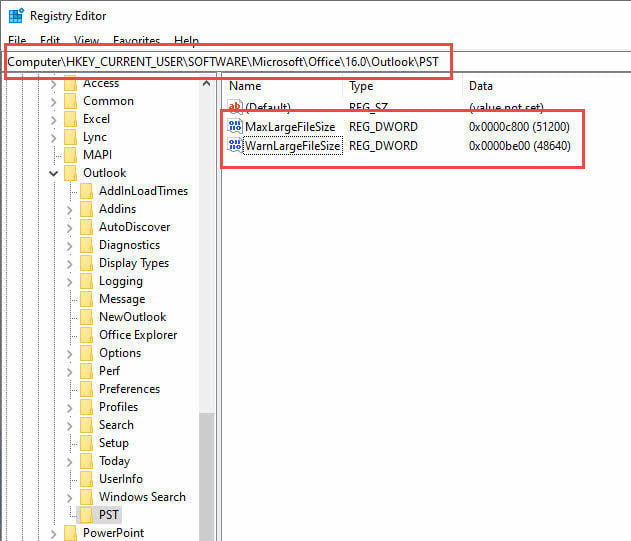
- Prensa Windows + R y el tipo regedit
- Navegue a HKEY_CURRENT_USER \ Software \ Microsoft \ Office \ 16.0 \ Outlook \ PST
- Crear nuevos valores DWORD para Tamaño máximo de archivo grande y Advertencia de tamaño de archivo grande
- Establezca ambos valores para aumentar los límites de tamaño según sea necesario.
- Inicie Outlook.
- Si Outlook se inicia correctamente, considere lo siguiente: archivar algunos correos electrónicos antiguos or dividir su archivo PSTDado que los archivos de datos grandes no solo impiden el inicio, sino que también ralentizan significativamente el rendimiento de Outlook.
Puede encontrar información más detallada en sitio oficial de Microsoft .
.
3.3 Método 8: Reparación OST y archivos PST
Los archivos de datos dañados también son una causa común por la que no se puede iniciar Microsoft Outlook o abrir la ventana de Outlook. Puede confirmarlo mediante los dos métodos siguientes:
- Usar Perspectiva /cleanpst Para iniciar Outlook con un archivo PST nuevo y limpio. Si Outlook se inicia correctamente, es probable que la causa del error anterior haya sido un archivo PST dañado.
- Copie el archivo PST sospechoso a otra computadora con Outlook en funcionamiento. Luego, intente abrirlo en Outlook. Si Outlook no puede abrirlo, significa que está dañado.
Microsoft proporciona una herramienta de reparación integrada, ScanPST (Herramienta de reparación de la Bandeja de entrada), para reparar estos archivos. Seguir nuestra guía completa para usarlo eficazmente.
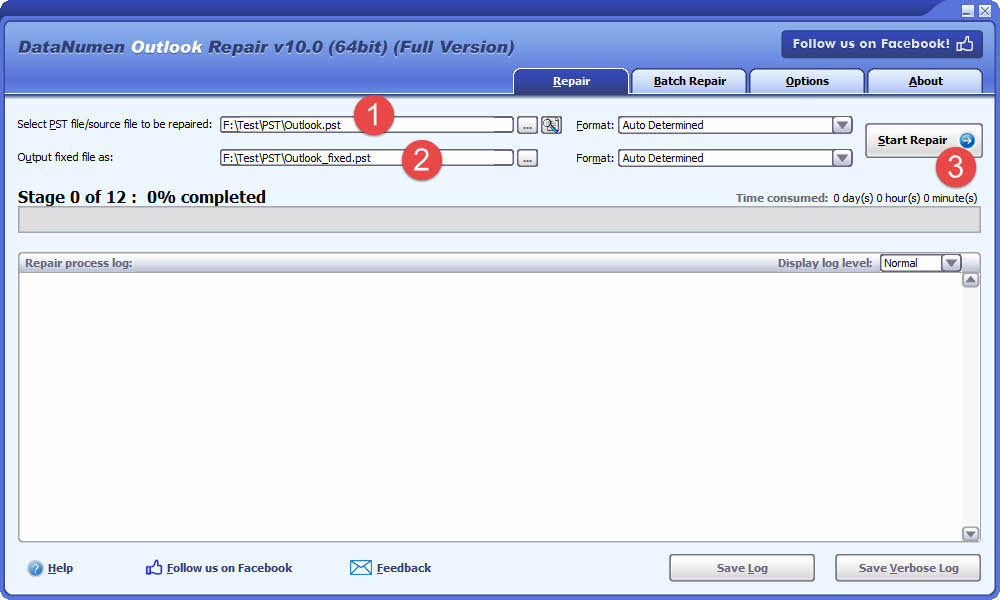
Si ScanPST falla, puede considerar una herramienta de terceros especializada como DataNumen Outlook Repair, que puede manejar casos graves de corrupción.
- Cierre Microsoft Outlook y otras aplicaciones que puedan modificar su archivo PST de origen.
- Seleccione el archivo de origen de Outlook (.pst).
- Establezca el nombre de archivo fijo de salida.
- Haga clic en la pestaña “Iniciar reparación” en la
Después del proceso de reparación, DataNumen Outlook Repair generará un nuevo archivo de Outlook sin errores.
3.4 Método 9: Crear un nuevo perfil de Outlook
Los perfiles dañados suelen provocar problemas al iniciar Outlook. Crear un perfil nuevo suele solucionar estos problemas de inmediato.
- Abra Panel de Control -> Cuentas de usuario -> Correo (Microsoft Outlook)
- Haga clic en Mostrar perfiles
- Haga clic en Agregar para crear un nuevo perfil
- Introduzca un nombre para el nuevo perfil y haga clic en OK
- Siga el asistente de configuración para configurar sus cuentas de correo electrónico
- Establezca el nuevo perfil como predeterminado seleccionando Usa siempre este perfil
- Inicie Outlook para probar el nuevo perfil.

Los perfiles nuevos comienzan con ajustes y configuraciones nuevas. Deberás reconfigurar las personalizaciones, pero tus datos de correo electrónico seguirán estando accesibles una vez que añadas tus cuentas.
3.5 Método 10: Reparar la instalación de Microsoft Office
Los archivos de Office dañados pueden impedir que Outlook se inicie. Microsoft ofrece opciones de reparación que pueden solucionar estos problemas sin perder datos ni configuraciones.
- Abra Panel de Control -> Programas -> Programas y características
- Encontrar Microsoft Office o su versión específica de Office
- Haga clic derecho en la aplicación y seleccione CAMBIAR
- Elija Reparacion rapida primero y haga clic Reparar
- Si la Reparación rápida no funciona, repita el proceso y seleccione Reparación en línea
- Sigue las instrucciones y reinicia tu ordenador cuando se te solicite.
- Intente iniciar Outlook una vez finalizada la reparación.

Reparación Rápida funciona sin conexión y soluciona problemas comunes rápidamente. Reparación en Línea descarga archivos nuevos de Microsoft y ofrece soluciones más completas, pero requiere conexión a internet.
3.6 Método 11: Ejecutar el Comprobador de archivos del sistema (SFC)
Los archivos del sistema de Windows dañados pueden interferir con el inicio de Outlook. Comprobador de archivos de sistema La utilidad puede detectar y reparar estos archivos.
- Prensa Windows + R para abrir el cuadro de diálogo Ejecutar.
- Tipo sfc / scannow y pulse Ctrl + Shift + Enter En lugar de simplemente Enter, se abre con privilegios de administrador.
- Espere a que se complete el escaneo (esto puede tardar entre 30 y 60 minutos)
- Revise los resultados cuando finalice el escaneo
- Si se detecta y repara algún error, reinicie el ordenador.
- Intenta iniciar Outlook de nuevo.
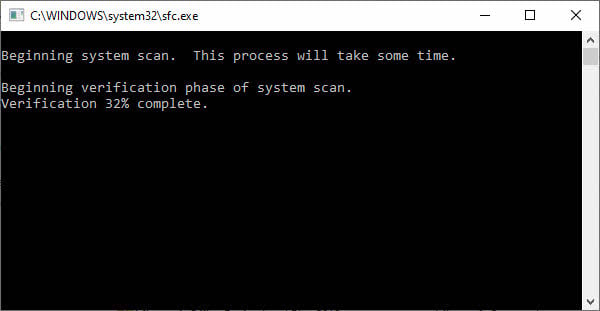
SFC analiza todos los archivos protegidos del sistema y reemplaza los archivos dañados con copias en caché. Este proceso requiere privilegios de administrador y puede resolver problemas graves del sistema que afectan a Outlook.
3.7 Método 12: Comprobar la configuración del antivirus y el firewall
El software de seguridad puede interferir con el inicio de Outlook bloqueando procesos necesarios o analizando excesivamente los archivos de correo electrónico.
- Abra la interfaz principal de su software antivirus
- Busque configuraciones de protección de correo electrónico o escaneo en tiempo real
- Deshabilitar temporalmente las funciones de escaneo de correo electrónico
- Agregue Outlook a su lista blanca o de exclusiones de antivirus
- Compruebe la configuración del Firewall de Windows para detectar el bloqueo de Outlook
- Intente iniciar Outlook con un análisis de seguridad reducido.
- Si tiene éxito, configure exclusiones permanentes para archivos y procesos de Outlook
Muchos programas antivirus incluyen una protección de correo electrónico agresiva que puede interferir con el funcionamiento normal de Outlook. Encontrar el equilibrio adecuado entre seguridad y funcionalidad es fundamental.
4. Métodos avanzados de solución de problemas
4.1 Método 13: Usar la ayuda de Windows
Herramienta de diagnóstico oficial de Microsoft Obtén Apoyo Detecta y soluciona automáticamente numerosos problemas de Outlook. Esta herramienta ofrece una solución integral con mínima intervención del usuario.
- Entrada "Consigue ayuda" en el cuadro de búsqueda de Windows.
- En el resultado de la búsqueda, haga clic en "Consigue ayuda" .
- Entrada “No se puede iniciar Microsoft Outlook” en la descripción del problema.
- Elija “Outlook no se puede iniciar”, “No puedo iniciar Outlook”, “No se puede iniciar Outlook” o la descripción del problema más parecida
- Siga los pasos de diagnóstico automatizados.
- Permitir que Obtener ayuda aplique las correcciones recomendadas
- Reinicie Outlook después de que Obtener ayuda complete su análisis.
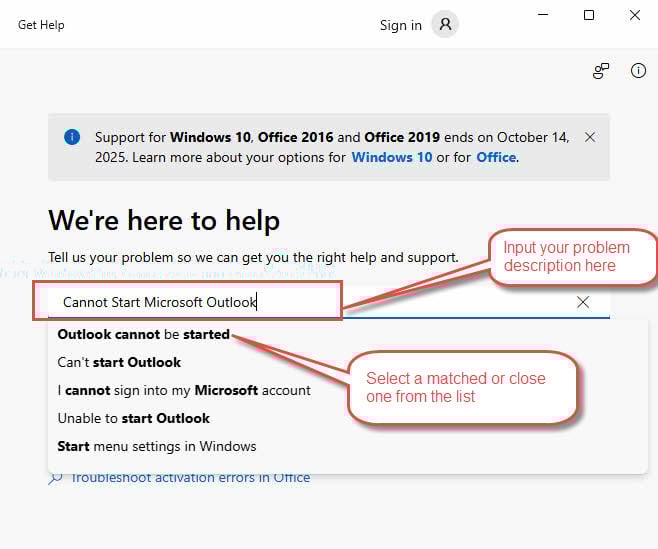
Get Help combina diversas técnicas de diagnóstico y puede aplicar automáticamente soluciones que requerirían intervención manual. Es especialmente eficaz para problemas de configuración complejos.
4.2 Método 14: Deshabilitar la aceleración de gráficos por hardware
Los conflictos de aceleración gráfica pueden provocar que Outlook muestre ventanas en blanco o que no se inicie correctamente. Deshabilitar esta función suele solucionar los problemas de inicio relacionados con la pantalla.
- Prensado Windows + R y escribiendo regedit
- Navegue a HKEY_CURRENT_USER\Software\Microsoft\Office\16.0\Common\Graphics
- Crea un valor DWORD llamado Desactivar aceleración de hardware Y póngalo en 1
- Intenta abrir Outlook para ver si funciona.

Los problemas de aceleración de gráficos son particularmente comunes con controladores de gráficos antiguos o cuando se utilizan múltiples monitores con diferentes resoluciones.
4.3 Método 15: Restablecer la búsqueda de Windows
Los conflictos de indexación de búsqueda pueden impedir que Outlook acceda a su función de búsqueda, lo que a veces provoca fallos al iniciarse. Reconstruir el índice de búsqueda soluciona estos problemas.
- Abra Panel de Control -> Opciones de indización.
- Haga clic en Avanzado.
- En la sección Configuración de índice pestaña, clic Reconstruir.
- Espere a que se complete el proceso de indexación (esto puede tardar horas)
- Intente iniciar Outlook una vez que finalice la reconstrucción.
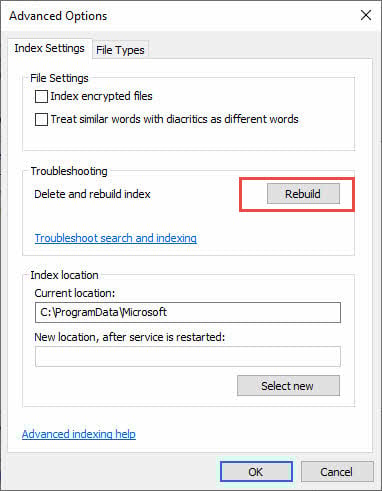
El proceso de reconstrucción se ejecuta en segundo plano y no impide el uso normal del equipo. Sin embargo, la funcionalidad de búsqueda puede verse limitada hasta que finalice el proceso.
4.4 Método 16: Modificaciones del registro
Advertencia: La edición del registro puede causar graves problemas en el sistema si se realiza incorrectamente. Cree una copia de seguridad del registro antes de realizar cualquier cambio.
Las entradas de registro dañadas pueden impedir que Outlook se inicie. Restablecer ciertas claves del registro de Outlook obliga a la aplicación a recrear su configuración.
- Prensa Windows + R y el tipo regedit
- Navegue a HKEY_CURRENT_USER \ Software \ Microsoft \ Office \ 16.0 \ Outlook
- Haga clic derecho en Outlook tecla y seleccionar Exportar para crear una copia de seguridad
- Eliminar el Outlook tecla (esto restablece todas las configuraciones de Outlook)
- Cierre el Editor del Registro e inicie Outlook.
- Outlook recreará las entradas del registro con la configuración predeterminada
- Reconfigure sus ajustes según sea necesario

Este método soluciona la corrupción del registro, pero requiere reconfigurar todas las personalizaciones. Inténtelo solo si otros métodos han fallado y se siente cómodo editando el registro.
4.5 Método 17: Reinstalar Microsoft Office
La reinstalación completa ofrece un nuevo comienzo cuando todos los demás métodos fallan al resolver el error que impide iniciar Microsoft Outlook.
- Abra Panel de Control -> Programas -> Programas y características
- Encontrar Microsoft Office o su versión específica de Office
- Haga clic derecho en la aplicación y seleccione Desinstalar, luego siga las instrucciones de eliminación.
- Descargue la herramienta de eliminación de Office de Microsoft si falla la desinstalación estándar
- Reinicia tu ordenador después de la eliminación completa.
- Descargue el último instalador de Office desde su cuenta Microsoft
- Instalar Office con una nueva configuración
- Configura tus cuentas de correo electrónico y restaura archivos de datos
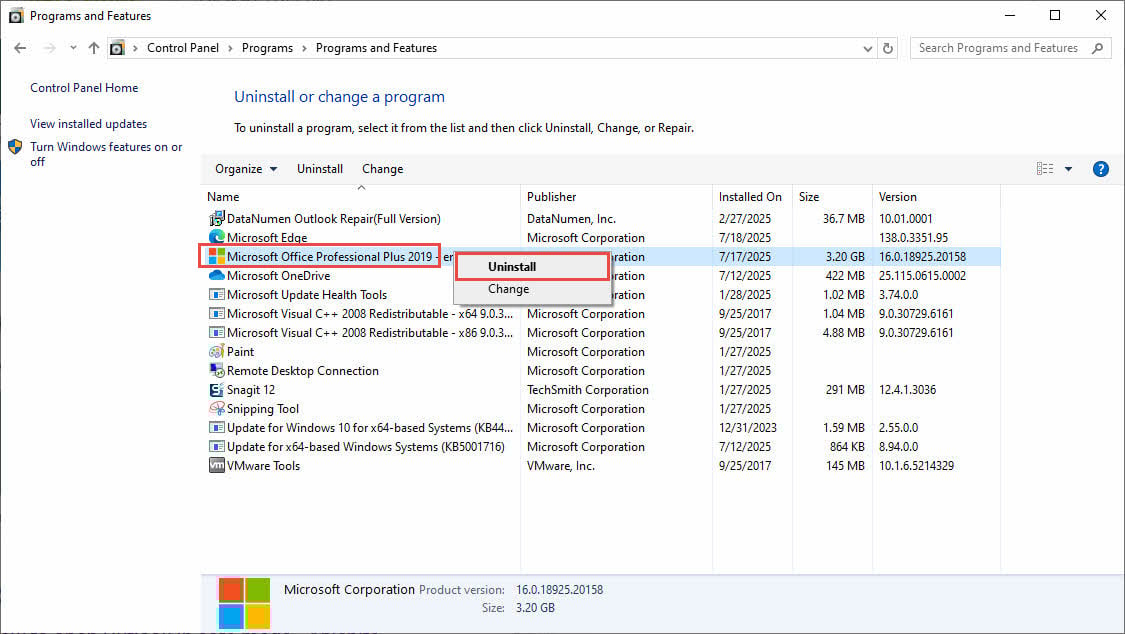
La reinstalación requiere la reactivación con su licencia de Office. Asegúrese de tener su clave de producto o las credenciales de su cuenta Microsoft antes de comenzar este proceso.
4.6 Método 18: Cambiar a Outlook para la Web
Cuando Outlook para escritorio no se inicia, Outlook para Web proporciona acceso inmediato al correo electrónico mientras soluciona los problemas de la aplicación de escritorio.
- Abra su navegador web y vaya a outlook.live.com or outlook.office365.com
- Inicie sesión con su cuenta Microsoft o credenciales de Office 365
- Acceda a sus correos electrónicos, calendario y contactos a través de la interfaz web
- Utilice esto como solución temporal mientras soluciona el problema de la aplicación de escritorio.
- La mayoría de las funciones de Outlook están disponibles en la versión web.
La versión web se sincroniza con los datos de Outlook de tu ordenador y ofrece funcionalidad completa para la mayoría de las tareas. Esto garantiza la continuidad del negocio a la vez que resuelve los problemas de la versión de escritorio.
5. Cuándo buscar ayuda profesional si Outlook no se abre
5.1 Reconocer problemas persistentes
Algunos problemas de Outlook indican problemas más profundos del sistema que van más allá de la solución básica. Si varios métodos fallan y no puede abrir la ventana de Outlook, el problema puede deberse a fallos de hardware, instalaciones de Windows dañadas o problemas complejos de infraestructura de red.
Algunos indicios de que puede ser necesaria ayuda profesional incluyen errores repetidos de pantalla azul al iniciar Outlook, fallos completos del sistema durante la resolución de problemas o errores que persisten en varias cuentas de usuario e instalaciones limpias de Office.
5.2 Opciones de soporte profesional
- Microsoft ofrece soporte oficial a través de su página web
 y servicios telefónicos.
 - El departamento de TI de su organización puede proporcionar ayuda especializada para entornos corporativos con configuraciones de correo electrónico complejas.
- Los servicios de soporte técnico de terceros y los talleres de reparación de computadoras locales también pueden ayudar con problemas persistentes.
- Las comunidades y foros en línea suelen ofrecer ideas adicionales para la solución de problemas por parte de usuarios experimentados.
6. Estrategias de Prevención
6.1 Prácticas regulares de mantenimiento
Para evitar problemas al iniciar Outlook, es necesario practicar un mantenimiento constante:
- Mantenga Windows y Office actualizados con los últimos parches y actualizaciones de seguridad.
- Revise y elimine periódicamente los complementos innecesarios que puedan causar conflictos.
- Supervise el tamaño de sus archivos de datos y archive los correos electrónicos antiguos antes de que los archivos se vuelvan demasiado grandes.
- Ejecute análisis antivirus periódicos y mantenga su software de seguridad actualizado para evitar conflictos relacionados con malware.
- Programe reinicios periódicos del ordenador para liberar memoria y restablecer los procesos del sistema.
- Evite forzar el cierre de Outlook durante los apagados, ya que esto puede dañar archivos y configuraciones.
6.2 Planificación de copias de seguridad y recuperación
Implementar estrategias de respaldo integrales para sus datos de Outlook:
- Utilice servicios de almacenamiento en la nube como OneDrive para realizar copias de seguridad automáticas de archivos PST.
- Exporte periódicamente su configuración y reglas de Outlook para facilitar la recuperación después de problemas importantes.
- Cree puntos de restauración del sistema antes de instalar nuevo software o realizar cambios significativos.
- Documente la configuración de su cuenta de correo electrónico y téngala disponible para una rápida reconfiguración.
- Considere utilizar Exchange Online u otros servicios de correo electrónico basados en la nube que reducen la dependencia de archivos de datos locales y brindan sincronización automática entre dispositivos.
7. Conclusión y puntos clave
7.1 Resumen de soluciones para el problema “No se puede iniciar Microsoft Outlook”
La mayoría de los problemas de inicio de Outlook se pueden solucionar con los métodos descritos en esta guía. Empiece con soluciones sencillas como reiniciar el equipo o usar el modo seguro antes de recurrir a técnicas más avanzadas como modificar el registro o reinstalar el sistema.
El enfoque sistemático ofrece la mayor tasa de éxito, con más del 90 % de los problemas de las startups resueltos mediante estos 18 métodos probados. La paciencia y la perseverancia son clave, ya que algunas soluciones pueden tardar en implementarse eficazmente.
7.2 Recomendaciones finales
La prevención sigue siendo la mejor estrategia para evitar problemas al iniciar Outlook. El mantenimiento regular, los procedimientos de apagado adecuados y mantener el software actualizado reducen significativamente la probabilidad de encontrar estos problemas.
Cuando surjan problemas, no se preocupe. La mayoría de las situaciones en las que Outlook no se abre son temporales y se pueden solucionar con el enfoque adecuado y el tiempo suficiente para la resolución de problemas.
8. Preguntas frecuentes

P: ¿Por qué Outlook se bloquea al iniciarse?
A: Los fallos de Outlook al iniciarse suelen deberse a complementos dañados, archivos de datos corruptos o conflictos con el software antivirus. Intente iniciar en modo seguro para aislar la causa y, a continuación, desactive los complementos de forma sistemática para identificar el componente problemático.
P: ¿Cómo puedo solucionar de forma permanente el error "Outlook no se puede iniciar"?
A: Para solucionar definitivamente el problema, es necesario identificar la causa raíz. Generalmente, crear un nuevo perfil de Outlook, reparar los archivos de datos con SCANPST o actualizar Office resuelve los errores de inicio persistentes. Si el problema persiste, considere cambiar a Exchange Online para un acceso al correo electrónico más fiable.
P: ¿Qué hace que Outlook deje de funcionar de repente?
R: Los fallos repentinos de Outlook suelen deberse a actualizaciones de Windows, nuevas instalaciones de software, conflictos con el antivirus o corrupción de archivos de datos. Los cambios recientes del sistema suelen proporcionar pistas sobre la causa específica del problema.
P: ¿Puedo recuperar correos electrónicos si Outlook no se abre?
Sí, normalmente puedes recuperar tus correos electrónicos incluso cuando Outlook no se inicia. Usa SCANPST para reparar archivos de datos dañados, accede a Outlook para la web para ver los correos electrónicos almacenados en el servidor o importa archivos PST a un nuevo perfil de Outlook para recuperar datos locales.
P: ¿Cuánto tiempo suelen tardar en funcionar estas soluciones?
A: Las soluciones sencillas, como reiniciar el equipo o usar el Modo seguro, tardan solo unos minutos, mientras que las soluciones intermedias, como la creación de perfiles, requieren entre 15 y 30 minutos. Los métodos avanzados, como la reinstalación de Office, pueden tardar entre 1 y 2 horas. El tiempo de reparación de archivos depende del tamaño de los archivos de datos.
P: ¿Qué método debería probar primero?
A: Comience siempre con el Método 1 (reiniciar) y el Método 2 (Modo seguro), ya que estos solucionan rápidamente los problemas más comunes. Si estos no funcionan, pruebe las soluciones rápidas antes de intentar soluciones intermedias o avanzadas.
P: ¿Cómo sé si mis datos de Outlook están dañados?
R: Las señales de corrupción de datos incluyen mensajes de error sobre contenido ilegible, correos electrónicos o carpetas faltantes, rendimiento extremadamente lento o bloqueos de Outlook al acceder a carpetas específicas. Ejecute SCANPST para buscar y reparar la corrupción.
P: ¿Cuándo debo contactar al soporte técnico de Microsoft?
R: Comuníquese con el soporte técnico de Microsoft cuando fallen varios métodos de solución de problemas, cuando encuentre códigos de error no cubiertos en esta guía o cuando necesite ayuda con configuraciones de correo electrónico corporativo complejas que requieran conocimientos especializados.
P: ¿Existe algún riesgo al probar estos métodos?
A: La mayoría de los métodos son seguros si se siguen correctamente. La edición del registro y la reinstalación de Office conllevan los mayores riesgos, pero aun así son seguras con la preparación adecuada. Siempre haga una copia de seguridad de sus datos antes de intentar reparaciones, especialmente con métodos avanzados.
P: ¿Cómo puedo evitar que esto vuelva a suceder?
A: Realice copias de seguridad periódicas, mantenga el software actualizado, gestione los complementos con cuidado y evite forzar el cierre de Outlook. Utilice servicios de correo electrónico en la nube siempre que sea posible y realice un mantenimiento periódico para mantener su sistema en buen estado y prevenir futuros problemas de inicio.
Sobre la autora
xiu xing Es un profesional de TI con más de 8 años de experiencia en sistemas de correo electrónico empresarial y resolución de problemas de Microsoft Office. Ha ayudado a miles de usuarios a resolver problemas complejos de Outlook en diversos entornos corporativos.
Xiu se especializa en migraciones de sistemas de correo electrónico, recuperación de datos y optimización de software de productividad. Su experiencia práctica incluye la gestión de implementaciones de Exchange Server, la resolución de problemas de conectividad MAPI y la implementación de sólidas estrategias de backup para sistemas de correo electrónico críticos.
A través de sus escritos técnicos, Xiu se compromete a hacer accesibles soluciones informáticas complejas a los usuarios habituales. Se mantiene al día con los últimos desarrollos de Office 365 y Exchange Online, así como con las tecnologías de correo electrónico emergentes. Cuando no está resolviendo problemas con el correo electrónico, Xiu disfruta compartiendo consejos técnicos prácticos que ayudan a las personas a trabajar de forma más eficiente.
¿Tienes preguntas sobre esta guía o necesitas ayuda con Outlook? Xiu te da la bienvenida. comentarios y sugerencias para mejorar estos recursos de solución de problemas.