
Reparar corruptos OST Archivo con guía completa. Consejos de recuperación gratuitos, métodos avanzados y herramientas profesionales. Solución. OST ¡archiva ahora!
1. Introducción
1.1 ¿Qué es un OST ¿Archivo?
An OST El archivo, o tabla de almacenamiento sin conexión, es un archivo de datos que Microsoft Outlook utiliza para almacenar en caché local los datos de su buzón. Le permite acceder a correos electrónicos, contactos, calendarios y otros elementos del buzón incluso sin conexión a Internet. Cuando está conectado, Outlook sincroniza automáticamente... OST archivo con el servidor Exchange o la cuenta IMAP, lo que garantiza que sus datos se mantengan actualizados en todos los dispositivos.
OST fileLos se crean cuando configura Outlook con cuentas de Exchange, Office 365, IMAP o Outlook.com mediante el modo de intercambio en caché. Cualquier cambio que realice sin conexión se guarda en el archivo. OST archivo y se sincroniza con el servidor una vez que se restablece la conexión.
La diferencia clave entre OST y los archivos PST son eso OST Los archivos funcionan con cuentas basadas en servidor y se sincronizan automáticamente, mientras que los archivos PST son archivos de almacenamiento independientes que no se sincronizan con ningún servidor.
1.2 señales de que tu OST Archivo está dañado
Reconociendo los síntomas de OST La corrupción de archivos le ayuda a tomar medidas inmediatas para reparar el archivo antes de que se produzca la pérdida de datos. Los signos comunes incluyen:
- Mensajes de error que indican “No se pueden abrir las carpetas de correo electrónico predeterminadas” o “El archivo xxx.ost “está en uso y no se puede acceder”.
- Errores de sincronización entre Outlook y Exchange Server
- Faltan correos electrónicos, carpetas u otros elementos del buzón
- Outlook se bloquea, se congela o se cuelga al acceder a la OST listo para importar
- Rendimiento lento o respuesta retrasada al trabajar con correos electrónicos
1.3 Causas comunes de OST Corrupción de archivo
Entendiendo porque OST Si los archivos se corrompen, esto ayuda a prevenir problemas futuros. Las principales causas incluyen:
- Problemas relacionados con el hardware: Fallas repentinas de energía, fallas del disco duro y sectores defectuosos, problemas con el dispositivo de almacenamiento, problemas de compatibilidad de hardware
- Problemas relacionados con el software: finalización incorrecta de Outlook, errores o conflictos del software de Outlook, versiones obsoletas de Outlook, complementos incompatibles, programas antivirus, etc.
- Problemas de tamaño de archivo: de gran tamaño OST archivos, problemas de límite de tamaño
- Factores externos: Ataques de virus o malware, problemas de conectividad de red, fallas de sincronización, errores humanos como eliminación accidental o movimiento de archivos
2. Localiza tu Outlook OST Archivo
Antes de poder reparar un OST archivo, necesita saber dónde está almacenado en su computadora. Outlook ofrece varios métodos para localizarlo. OST .
2.1 Uso de Outlook para buscar OST Ubicacion
La forma más fácil de encontrar tu OST La ubicación del archivo se realiza a través de la configuración de la cuenta de Outlook:
- Abra Microsoft Outlook
- Haga clic en Archivo -> Configuración -> Configuración
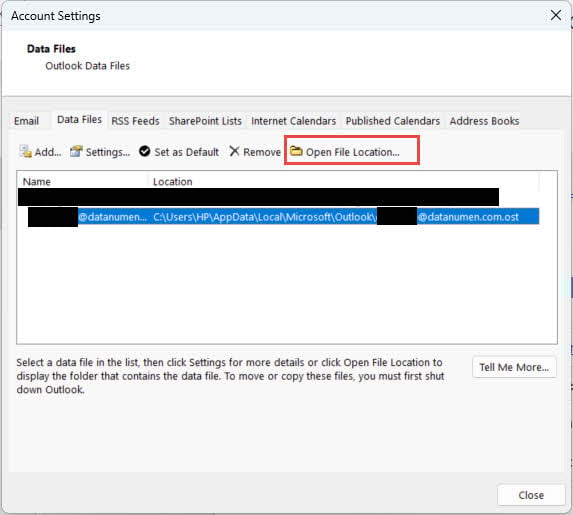
- Seleccione el elemento Los archivos de datos . Puede
- Seleccione el elemento OST archivo que desea localizar
- Haga clic en Abrir localización de archivo para ver la carpeta que contiene su OST listo para importar
2.2 común OST Ubicaciones de archivos
Para Windows 7 y versiones superiores, OST Los archivos normalmente se almacenan en la siguiente ubicación predeterminada:
C:\Users\[Username]\AppData\Local\Microsoft\Outlook
Reemplace [Nombre de usuario] con su nombre de usuario real de Windows. OST El archivo suele llevar el nombre de tu dirección de correo electrónico, como por ejemplo tunombre@empresa.com..ost.
2.3 Hallazgo OST Archivos manualmente
Si necesitas localizar OST archivos manualmente, utilice el Explorador de archivos de Windows:
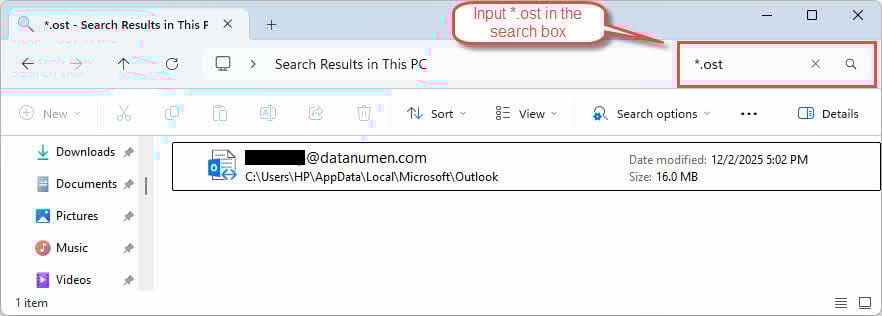
- Prensa De Windows + E para abrir el Explorador de archivos
- En el cuadro de búsqueda, escriba
*.ostpara buscar todo OST archivos - Habilite la visualización de archivos ocultos haciendo clic Ver -> Los elementos ocultos
- Navegue a la carpeta AppData si la búsqueda no encuentra sus archivos
3. Método 1: Cerrar Outlook y volver a abrirlo
A veces, OST Los errores de archivo son temporales y se pueden solucionar simplemente cerrando y volviendo a abrir Outlook:
- Vaya a Archivo -> Exit Para cerrar Outlook correctamente

- Asegúrese de que no haya ningún proceso de Outlook ejecutándose en el Administrador de tareas
- Espere 30 segundos antes de volver a abrir Outlook
- Inicie Outlook y verifique si el problema persiste.

4. Método 2: Deshabilitar y volver a habilitar el modo de intercambio en caché
El modo caché de Exchange permite que Outlook funcione sin conexión con una copia de su buzón. Deshabilitar y volver a habilitar esta función puede solucionar el problema. OST Problemas de sincronización de archivos y, a veces, resolver problemas de corrupción.
Limitación importante: Este método solo funciona con cuentas de Exchange. No está disponible para cuentas IMAP, POP3 ni Outlook.com.
- Abrir Outlook
- Vaya a Archivo -> Configuración -> Configuración
- Seleccione su cuenta
- Haga clic en CAMBIAR
- Desmarcar Usar el modo de intercambio en caché
- Haga clic en Siguiente y luego en Termine

- Reinicie Outlook.
- Repita los pasos 1 a 6 y vuelva a habilitar Usar el modo de intercambio en caché
- Reinicia Outlook y deja que se sincronice con el servidor.

Cuando vuelve a habilitar el modo de intercambio en caché, Outlook crea un nuevo OST y descarga los datos de su buzón del servidor. Este proceso puede tardar un tiempo, dependiendo del tamaño de su buzón.
5. Método 3: Borrar elementos sin conexión y actualizar carpeta
Si la corrupción afecta carpetas específicas en lugar de toda la carpeta OST archivo, puede borrar esas carpetas y luego volver a sincronizar los elementos manualmente.
Limitación importante: Este método solo funciona con cuentas de Exchange. No está disponible para cuentas IMAP, POP3 ni Outlook.com.
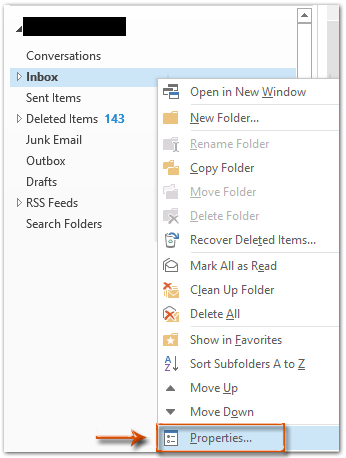
- Abra Outlook y haga clic derecho en la carpeta afectada
- Haga clic en Propiedades

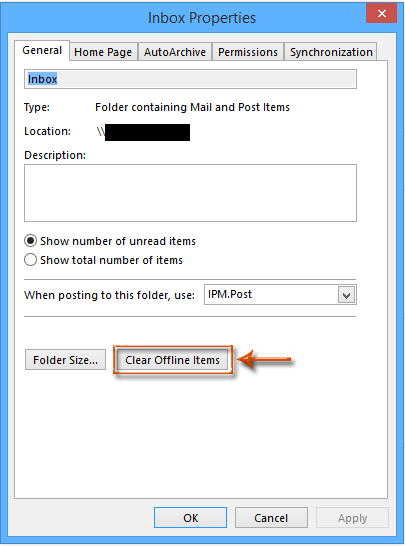
- En el cuadro de diálogo Propiedades cuadro de diálogo, haga clic en Borrar elementos sin conexión

- Haga clic en OK para confirmar
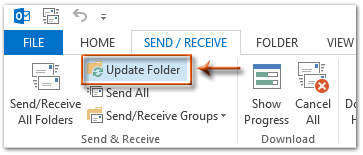
- Vaya a la Enviar recibir . Puede
- Haga clic en Carpeta de actualización para sincronizar la carpeta con el servidor

6. Método 4: Compacto OST Archivo
A veces compactando el OST El archivo puede reparar archivos dañados. OST archivo, especialmente cuando la corrupción es causada por un problema de gran tamaño.
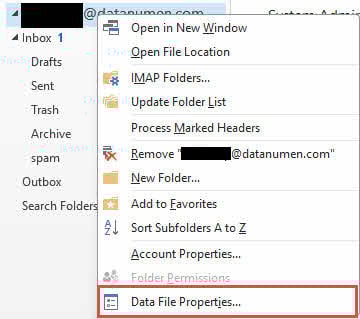
- Abra Outlook y haga clic derecho en el archivo afectado. OST .
- Haga clic en Propiedades del archivo de datos

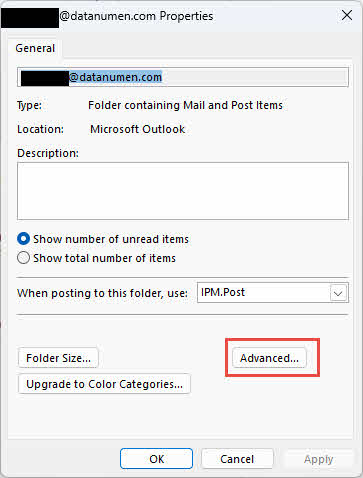
- En el cuadro de diálogo Propiedades cuadro de diálogo, haga clic en Avanzado

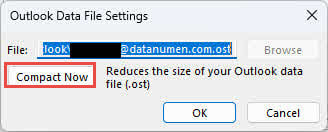
- Haga clic en Compacto ahora Para compactar el OST .

7. Método 5: Eliminar y volver a crear OST Archivo
Cuando la característica OST Si el archivo está gravemente dañado, eliminarlo permitirá que Outlook vuelva a crear y resincronice una copia nueva del mismo. OST archivo del servidor, lo que puede resolver el problema.
- Encuentre el grupo de programas OST ubicación del archivo.
- Cierre Outlook por completo.
- Haga clic derecho en OST archivo y seleccione rebautizar
- Agregar
.bakhasta el final del nombre del archivo (por ejemplo, tunombre@empresa.com).ost.bak) - Reabrir Outlook
- Outlook creará automáticamente un nuevo OST archivo y comenzar a resincronizar con el servidor
Limitaciones:
- Requiere una conexión activa al servidor Exchange
- Cualquier cambio que no esté sincronizado con el servidor se perderá.
8. Método 6: Recrear un nuevo perfil de Outlook y volver a sincronizar OST Archivo
Si el perfil de Outlook en sí está dañado, crear un nuevo perfil puede resolver tanto el problema del perfil como el del usuario. OST problemas de archivos.
- Cierre Outlook y asegúrese de que no haya ningún proceso de Outlook en ejecución
- Vaya a Panel de Control -> EMAIL
- Haga clic en Mostrar perfiles
- Haga clic en Agregar para crear un nuevo perfil
- Introduzca un nombre para el nuevo perfil y haga clic en OK

- Siga las instrucciones para configurar su cuenta de correo electrónico
- Ingrese su dirección de correo electrónico y contraseña cuando se le solicite
- Haga clic en Siguiente y esperar a que Outlook configure la cuenta
- Seleccione el nuevo perfil como su perfil predeterminado
- Haga clic en OK para cerrar el cuadro de diálogo Configuración de correo
- Abra Outlook con el nuevo perfil
- Outlook creará un nuevo OST archiva y sincronice los datos de su buzón

Este método tiene las mismas limitaciones que el Método 4: requiere una conexión a Exchange Server y cualquier cambio que no se sincronice con el servidor se perderá.
9. Método 7: Utilice la herramienta de reparación de la bandeja de entrada (ScanPST.exe)
La Herramienta de Reparación de la Bandeja de Entrada, también conocida como ScanPST.exe, es la utilidad integrada de Microsoft para diagnosticar y reparar errores en los archivos de datos de Outlook. Aunque está diseñada principalmente para archivos PST, también puede analizar y reparar ciertos tipos de... OST corrupción de archivos.
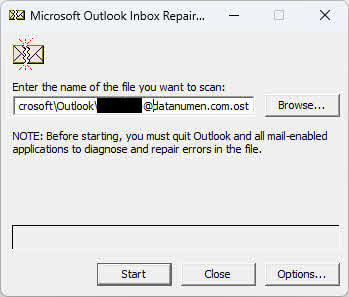
Puede consultar nuestra guía completa sobre Cómo usar ScanPST.exe.
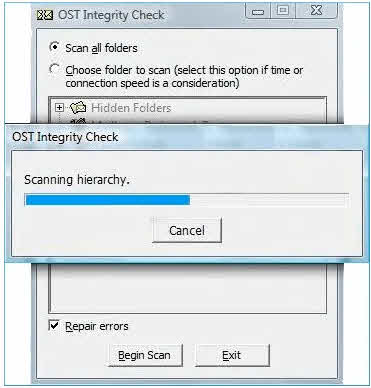
10. Método 8: Uso OST Herramienta de verificación de integridad (ScanOST.exe)
ScanOST.exe es el OST Herramienta de verificación de integridad diseñada específicamente para OST archivos en versiones anteriores de Outlook. Busca inconsistencias entre los archivos locales. OST archivo y el servidor Exchange, luego repara los errores de sincronización.
Nota Importante: ScanOST.exe solo está disponible en Outlook 2007 y versiones anteriores. Para Outlook 2010 y versiones posteriores, utilice ScanPST.exe .
- Cerrar Outlook por completo
- Navegue a
C:\Program Files\Microsoft Office\Office[version] - Haga doble clic en
SCANOST.EXEpara iniciar la herramienta - Seleccione el perfil de Outlook que contiene el archivo dañado OST listo para importar
- Elija cualquiera Escanear todas las carpetas or Seleccione la carpeta para escanear
- Asegúrese Reparar errores se selecciona
- Haga clic en Comenzar a escanear para iniciar el proceso
- Espere a que se complete el escaneo y la reparación.
- Abra Outlook y verifique la OST el archivo es accesible
11. Método 9: Comprobar errores del disco
Los errores del disco duro o sectores defectuosos pueden causar OST Corrupción de archivos. Ejecutar la utilidad Comprobación de disco de Windows puede identificar y solucionar estos problemas del dispositivo de almacenamiento, lo que podría resolver... OST Problemas con los archivos.
- Cierre todos los programas, incluido Outlook.
- Prensa De Windows + E para abrir el Explorador de archivos
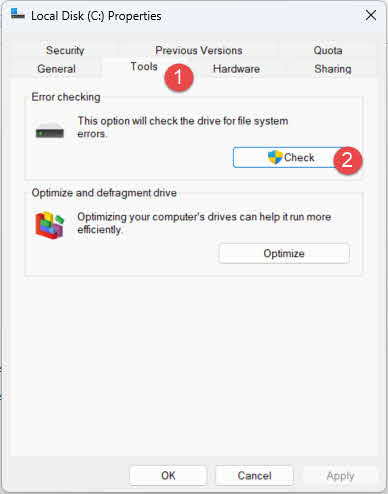
- Haga clic derecho en la unidad que contiene su OST archivo (normalmente C:)
- Seleccionar Propiedades
- Haga clic en la pestaña Accesorios . Puede
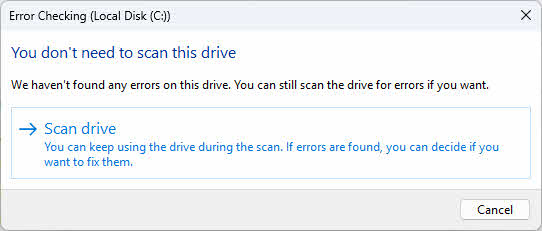
- En Comprobación de errores, haga clic en Comprobar

- Haga clic en Unidad de escaneo para comenzar el escaneo del disco

- Si se encuentran errores, siga las instrucciones para repararlos.
- Reinicia el ordenador si se te solicita.
- Una vez finalizado el análisis, abra Outlook y pruebe el OST listo para importar
También puedes ejecutar el Comprobar la utilidad de disco Desde el símbolo del sistema para obtener opciones más avanzadas:
- Prensa Windows + X y seleccione Terminal (administrador)
- Tipo
chkdsk C: /f /ry pulse entrar: - Si se le solicita que programe la comprobación en el próximo reinicio, escriba Y y pulse entrar:
- Reinicia el ordenador para ejecutar la comprobación del disco.
12. Método 10: Usar Restaurar sistema de Windows
If OST Si se produjo una corrupción de archivos después de un cambio reciente del sistema, una instalación de software o una actualización de Windows, Restaurar sistema puede revertir su computadora a un estado anterior cuando el OST El archivo estaba funcionando correctamente.
- Cierre todos los programas, incluido Outlook.
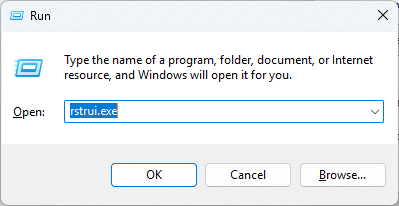
- Prensa Windows + R para abrir el cuadro de diálogo Ejecutar
- Tipo
rstrui.exey pulse entrar:

- Haga clic en Siguiente en el Restaurar sistema ventana

- Seleccione un punto de restauración anterior al OST La corrupción comenzó
- Haga clic en Siguiente para continuar
- Revise los detalles del punto de restauración y haga clic en Termine
- Haga clic en Sí: para confirmar la restauración del sistema
- Espere a que finalice el proceso de restauración (su ordenador se reiniciará).
- Después de reiniciar, abra Outlook y compruebe si el OST El problema del archivo está resuelto

13. Método 11: Terceros OST Herramientas para reparar
Cuando los métodos manuales fallan o el OST La corrupción de archivos es demasiado grave, de terceros. OST Las herramientas de reparación ofrecen capacidades avanzadas de recuperación. Estas herramientas especializadas pueden gestionar daños extensos y recuperar datos de archivos huérfanos. OST archivos y convertir OST archivos al formato PST para importarlos fácilmente a Outlook.
13.1 Uso DataNumen Exchange Recovery para recuperar OST listo para importar
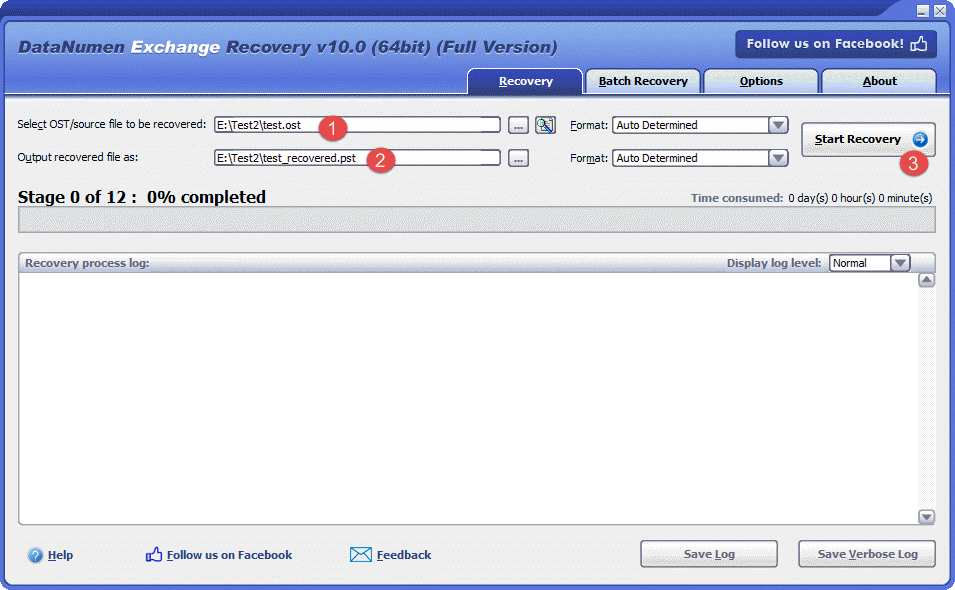
A continuación se muestran los pasos para utilizar una de estas herramientas: DataNumen Exchange Recovery, para recuperar OST archivo:
- Inicie DataNumen Exchange Recovery.
- Seleccione el elemento OST archivo a recuperar.
- Establezca el nombre del archivo PST de salida.
- Haga clic en Iniciar la recuperación
- Después del proceso de recuperación, abra el archivo PST de salida en Outlook, que contiene todos los datos del archivo dañado. OST .
13.2 Recuperar OST Datos del disco duro, imagen de disco o archivos de respaldo
Los datos OST se pueden recuperar directamente de discos duros, imágenes de disco o archivos de copia de seguridad si no dispone del original. OST Ya no hay archivos, por ejemplo:
- Borras el OST archivar de forma permanente.
- Formatea el disco duro.
- Fallo del disco duro.
- El disco virtual en VMWare o Virtual PC está dañado o dañado.
- El archivo de respaldo en el medio de respaldo está dañado o corrupto y no se puede restaurar. OST archivo de él.
- El archivo de imagen del disco está dañado o corrupto y no puede recuperarlo OST archivo de él.
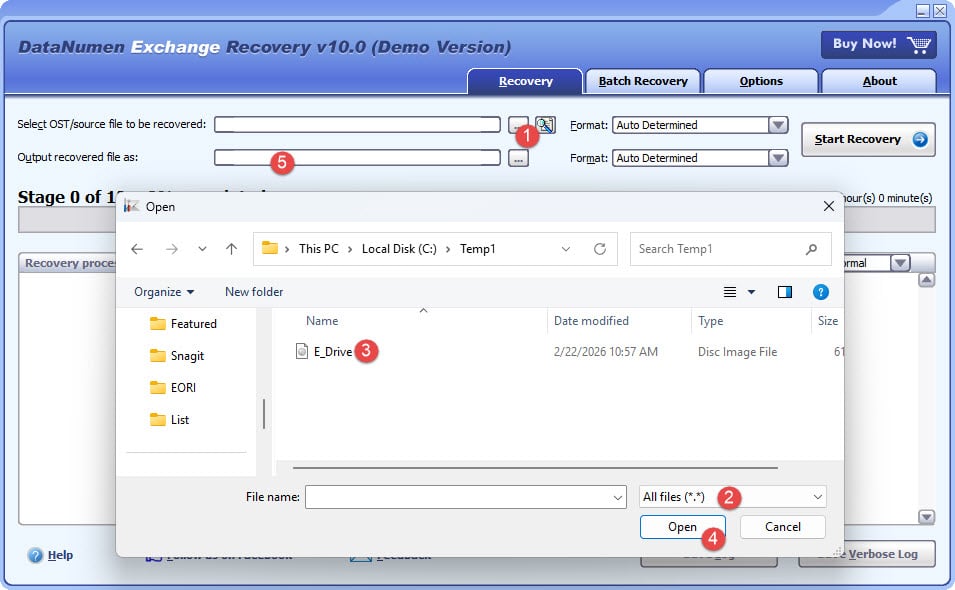
Si tiene la imagen del disco o los archivos de respaldo a mano, puede hacer lo siguiente:
- Haga clic en el botón “…” para seleccionar el archivo de origen.
- En el cuadro de diálogo “Abrir archivo”, seleccione “Todos los archivos (*.*)” como filtro.
- Seleccione la imagen de disco o el archivo de respaldo como el archivo de origen que se recuperará.
- Establezca el nombre del archivo PST fijo de salida y asegúrese de que su extensión sea .pst, por ejemplo, E_Drive_fixed.pst.
Si desea recuperar desde el disco duro directamente, debe utilizar DataNumen Disk Image Para crear un archivo de imagen de disco para el disco duro:
- Seleccione el disco duro o disco.
- Establezca el nombre del archivo de imagen de salida.
- Haga clic en el botón "Iniciar clonación" para crear el archivo de imagen de disco desde el disco duro.

14. Correcciones para problemas persistentes OST Corrupción de archivo
If OST Si el archivo persiste después de volver a crearlo, es posible que se deba a problemas subyacentes de Outlook o del sistema. Puede probar las siguientes soluciones.
14.1 Actualizar Outlook
Las versiones obsoletas de Outlook pueden contener errores que causan OST Corrupción de archivos. Instalar las últimas actualizaciones garantiza la corrección de errores y mejoras de rendimiento.
- Abrir Outlook
- Haga clic en Archivo -> Cuenta de oficina
- Haga clic en Las opciones de actualización
- Seleccionar Actualizar Ahora

- Espere a que se descarguen e instalen las actualizaciones.
- Reinicia Outlook cuando se te solicite.
- Verifique el ajuste OST El archivo funciona correctamente después de la actualización

14.2 Deshabilitar complementos incompatibles
Los complementos de Outlook defectuosos o incompatibles pueden interferir con OST Operaciones con archivos y causar corrupción. Deshabilitar complementos ayuda a identificar y eliminar extensiones problemáticas.
- Inicie Outlook en modo seguro pulsando Windows + R, mecanografía
Outlook.exe /safey presionando entrar:
- Vaya a Archivo -> Opciones
- Haga clic en Add-ins en el panel izquierdo
- En la parte inferior, seleccione Complementos COM desde el menú desplegable Administrar
- Haga clic en Go

- Desmarque todos los complementos para deshabilitarlos

- Haga clic en OK
- Reinicie Outlook normalmente y pruebe el OST listo para importar
- Si se resuelve el problema, habilite los complementos uno por uno para identificar el problemático.
- Eliminar o actualizar el complemento incompatible



14.3 Instalación de la oficina de reparación
Los archivos de instalación de Office dañados pueden provocar problemas persistentes en Outlook y OST Problemas con archivos. Reparar la instalación de Office puede solucionar estos problemas subyacentes.
- Cierre todas las aplicaciones de Office, incluido Outlook.
- Abra Panel de Control -> Programas -> Programas y características
- Encontrar Microsoft Office o su versión específica de Office
- Haga clic derecho en la aplicación y seleccione CAMBIAR
- Elija Reparacion rapida primero y haga clic Reparar

- Si la Reparación rápida no funciona, repita el proceso y seleccione Reparación en línea
- Sigue las instrucciones y reinicia tu ordenador cuando se te solicite.
- Abra Outlook y verifique OST funcionalidad de archivo
14.4 Usar el Comprobador de archivos del sistema
Los archivos de sistema dañados pueden afectar la capacidad de Outlook para acceder y administrar OST archivos correctamente. El Comprobador de archivos del sistema (SFC) La herramienta repara automáticamente cualquier archivo de sistema dañado que encuentre, lo que puede resolver problemas persistentes. OST Problemas de corrupción de archivos causados por problemas a nivel del sistema.
15. Mejores prácticas para prevenir OST Corrupción de archivo
Prevención OST La corrupción de archivos es más efectiva que repararlos. Seguir estas prácticas recomendadas ayuda a mantener OST integridad del archivo y reduce el riesgo de pérdida de datos.
15.1 Mantenimiento regular
- Mantenga Outlook actualizado con los últimos parches y actualizaciones
- Monitorización OST Tamaño del archivo para evitar exceder los límites
- Archivar periódicamente elementos antiguos en archivos PST separados
- Dividir en grande OST archivos cuando se acercan a los límites de tamaño
15.2 Uso adecuado de Outlook
- Cierre siempre Outlook correctamente utilizando el comando Salir
- Evite forzar el cierre de Outlook a través del Administrador de tareas
- Salga de Outlook antes de apagar el equipo
15.3 Seguridad del sistema
- Mantenga la protección antivirus actualizada
- Habilitar la prevención de malware en tiempo real
- Realice análisis de seguridad periódicos en su sistema
15.4 Consideraciones de red
- Asegúrese de tener una conexión a Internet estable durante la sincronización
- Utilice conexiones de red confiables al sincronizar buzones de correo grandes
- Mantenga conexiones VPN estables si es necesario para acceder a Exchange
15.5 Mantenimiento del hardware
- Realice comprobaciones periódicas del estado del disco duro
- Utilice un sistema de alimentación ininterrumpida (UPS) para protegerse contra cortes de energía
- Ejecute utilidades de mantenimiento de disco periódicamente
15.6 Estrategias de respaldo
- Cree copias de seguridad periódicas de OST archivos
- Convertir importante OST datos al formato PST para archivar
- Almacenar copias de seguridad en varias ubicaciones
- Implementar soluciones de respaldo automatizadas
See nuestra guía completa sobre cómo hacer una copia de seguridad de los correos electrónicos de Outlook.
15.7 Administración de complementos
- Utilice únicamente complementos compatibles y confiables
- Revise periódicamente los complementos instalados y elimine los que no utilice
- Deshabilite los complementos innecesarios para mejorar la estabilidad
16. Preguntas frecuentes (FAQ)
Q: ¿Cuál es la diferencia entre OST ¿Y los archivos PST?
A: OST Los archivos PST son archivos de tabla de almacenamiento sin conexión que funcionan con cuentas de servidor como Exchange y Office 365. Se sincronizan automáticamente con el servidor, lo que permite el acceso sin conexión a su buzón. Los archivos PST son archivos de tabla de almacenamiento personal que funcionan como archivos independientes y no se sincronizan con ningún servidor. OST Los archivos requieren una conexión de cuenta activa para funcionar, mientras que los archivos PST se pueden usar de forma independiente.
P: ¿Puedo abrir una? OST ¿archivo sin Outlook?
A: OST Los archivos no se pueden abrir directamente sin Outlook, ya que están diseñados específicamente para su uso con el modo de intercambio en caché de Outlook. Sin embargo, puede usar aplicaciones de terceros. OST Herramientas de conversión a PST para extraer los datos y convertirlos al formato PST, que luego pueden importarse a Outlook o visualizarse con otros clientes de correo electrónico que admitan archivos PST.
P: ¿Cómo puedo saber si mi OST ¿El archivo está dañado?
A: Señales de corrupción OST El archivo incluye mensajes de error al abrir Outlook, fallas de sincronización con Exchange Server, correos electrónicos o carpetas faltantes, bloqueos o congelamientos frecuentes de Outlook, rendimiento lento al acceder a correos electrónicos y mensajes de error que indican que OST No se puede abrir el archivo. Si experimenta alguno de estos síntomas, su OST El archivo puede estar dañado.
P: ¿Puede ScanPST.exe reparar todos los archivos? OST ¿Corrupción de archivos?
R: No, ScanPST.exe tiene limitaciones. Funciona bien con daños leves o moderados, pero no puede reparar archivos gravemente dañados, archivos de más de 2 GB en versiones anteriores de Outlook, archivos cifrados o protegidos con contraseña, ni archivos huérfanos. OST archivos sin acceso al servidor. En caso de corrupción extensa, terceros OST Las herramientas de reparación son más efectivas.
P: ¿Perderé datos al reparar? OST los archivos?
R: El riesgo de pérdida de datos depende del método de reparación utilizado. Los métodos manuales, como recrear el... OST Al restaurar un archivo o crear un nuevo perfil, solo se conservarán los datos sincronizados con el servidor Exchange. Los cambios sin conexión que aún no se hayan sincronizado se perderán. ScanPST.exe crea una copia de seguridad antes de la reparación, minimizando así el riesgo de pérdida de datos. Las herramientas de terceros suelen ofrecer la recuperación más segura con una mínima pérdida de datos.
P: ¿Cuánto tiempo se tarda en reparar un archivo dañado? OST archivo?
R: El tiempo de reparación varía según el tamaño del archivo, la gravedad de la corrupción y el método utilizado. ScanPST.exe suele tardar entre 5 y 30 minutos para archivos de tamaño moderado. Recrear un OST La sincronización de archivos con el servidor puede tardar varias horas en buzones grandes. Las herramientas de terceros suelen completar las reparaciones en 10 a 60 minutos, dependiendo del tamaño del archivo y el nivel de corrupción.
P: ¿Puedo recuperar correos electrónicos eliminados de un dispositivo corrupto? OST archivo?
R: La recuperación de correos electrónicos eliminados depende de si aún existen en Exchange Server. Si los elementos eliminados aún se encuentran en la carpeta Elementos eliminados del servidor o en elementos recuperables, se debe volver a crear el... OST El archivo los restaurará. Los métodos manuales generalmente no pueden recuperar elementos eliminados permanentemente. Terceros OST Las herramientas de reparación ofrecen la mejor posibilidad de recuperar elementos eliminados que permanecen en el disco dañado. OST .
P: ¿Cuál es el límite de tamaño máximo para OST los archivos?
A: OST Los límites de tamaño de archivo varían según la versión de Outlook. Outlook 2010 y versiones posteriores son compatibles. OST Archivos de hasta 50 GB por defecto, aunque se puede aumentar mediante la configuración del registro. Las versiones anteriores de Outlook (2007 y anteriores) tenían un límite de 2 GB para archivos ANSI y de 20 GB para archivos Unicode. Superar estos límites puede causar problemas de rendimiento y corrupción.
Q: ¿Puede OST ¿Los archivos se vuelven demasiado grandes y afectan el rendimiento?
A: Sí, de gran tamaño. OST Los archivos impactan significativamente el rendimiento de Outlook. Los archivos grandes provocan un inicio lento, retrasos en la carga de correos electrónicos, búsquedas lentas y un mayor riesgo de corrupción. Para mantener el rendimiento, archive regularmente los elementos antiguos, elimine los correos electrónicos innecesarios y mantenga su OST Tamaño de archivo manejable. Considere dividir buzones grandes en varios archivos PST.
P: ¿Es seguro eliminar? OST los archivos?
A: Sí, generalmente es seguro eliminar un OST archivo porque contiene una copia sincronizada de los datos almacenados en Exchange Server. Al eliminar y volver a crear el archivo OST Al eliminar un archivo, Outlook descarga todos los datos del buzón desde el servidor. Sin embargo, cualquier cambio sin conexión que aún no se haya sincronizado se perderá. Asegúrese siempre de que la sincronización se haya completado antes de eliminar un archivo. OST .
P: ¿Puedo transferir? OST ¿Archivos a otra computadora?
A: Puedes transferir físicamente OST archivos a otra computadora, pero no se pueden usar directamente. OST Los archivos están vinculados al perfil de Outlook y al equipo donde se crearon. Para acceder a su buzón en otro equipo, configure Outlook con su cuenta de correo electrónico y se creará una nueva. OST archivo y sincronizar con el servidor. Alternativamente, convertir el OST al formato PST para portabilidad.
P: ¿Hay opciones gratuitas? OST ¿Herramientas de reparación disponibles?
A: Microsoft proporciona ScanPST.exe y ScanOST.exe como herramientas de reparación integradas gratuitas. Sin embargo, tienen limitaciones con archivos gravemente dañados. La mayoría de las herramientas de terceros OST Las herramientas de reparación ofrecen versiones de prueba gratuitas que permiten escanear y previsualizar los datos recuperables, pero la recuperación completa requiere la compra del software. Las versiones de prueba permiten evaluar si la herramienta puede recuperar sus datos específicos antes de invertir.
P: ¿Puedo reparar? OST archivos en Mac?
Una más OST Las herramientas de reparación están diseñadas para sistemas Windows. Para reparar OST archivos en Mac, puedes transferirlos OST archivo a una computadora con Windows o una máquina virtual, use una herramienta de reparación compatible con Windows y luego transfiera el archivo PST reparado o convertido a Mac. Algunas herramientas de terceros pueden ofrecer versiones compatibles con Mac, pero estas son menos comunes que las soluciones de Windows.
P: ¿Qué debo hacer si la herramienta de reparación de la bandeja de entrada no responde?
R: Si ScanPST.exe deja de responder, suele indicar que el archivo es demasiado grande o está muy dañado. Intente cerrar la herramienta y volver a ejecutarla. Si el problema persiste, considere dividir el proceso de reparación convirtiendo el archivo. OST a PST primero usando una herramienta de terceros, o use una alternativa OST Utilidad de reparación diseñada para gestionar daños complejos. Asegúrese de que ningún otro programa acceda a... OST archivo durante la reparación.
P: ¿Cómo puedo prevenirlo? OST ¿Corrupción de archivos en el futuro?
A: Evite la corrupción manteniendo Outlook actualizado, cerrándolo correctamente antes de apagarlo, manteniendo conexiones de red estables durante la sincronización, utilizando protección antivirus y evitando archivos de gran tamaño. OST Archivos mediante el archivado regular, la desactivación de complementos incompatibles, la garantía del estado del disco duro y la creación de copias de seguridad periódicas. Seguir estas prácticas reduce significativamente el riesgo de corrupción y protege los datos de su buzón.
17. Conclusión
17.1 Resumen de los métodos de reparación
Reparando lo corrupto OST Para recuperar archivos dañados, es necesario comprender tanto los síntomas como las soluciones adecuadas. Esta guía abarcó diversos enfoques, desde soluciones sencillas como reabrir Outlook hasta métodos avanzados con herramientas de reparación profesionales. Los métodos manuales son eficaces para problemas menores de corrupción y sincronización, mientras que las herramientas de terceros son excelentes para recuperar archivos gravemente dañados y huérfanos. OST datos.
El mejor enfoque depende de su situación específica. Comience con métodos simples como deshabilitar el modo de intercambio en caché o usar ScanPST.exe. Si estos fallan, considere recrear el OST archivo o crear un nuevo perfil de Outlook. En caso de daños graves o archivos huérfanos sin acceso al servidor, un profesional... OST Las herramientas de reparación ofrecen la solución de recuperación más fiable.
17.2 Puntos clave
Las copias de seguridad periódicas son esenciales para protegerse contra la pérdida de datos. OST Corrupción de archivos. Prevenir mediante un mantenimiento adecuado, actualizaciones oportunas y un uso cuidadoso de Outlook es más efectivo que reparar la corrupción una vez que ocurre. Comprender los diferentes métodos de reparación le ayudará a elegir la solución adecuada según la gravedad de la corrupción y sus necesidades específicas.
Cuando los métodos manuales fallan, no dude en recurrir a profesionales. OST Herramientas de reparación. Estas soluciones especializadas pueden recuperar datos que las utilidades integradas no pueden recuperar, preservando sus correos electrónicos y elementos del buzón importantes. Verifique siempre que sus datos estén sincronizados con Exchange Server antes de intentar reparaciones que impliquen eliminar o recrear. OST archivos.
17.3 Recomendaciones finales
Implemente prácticas de mantenimiento regulares para mantener su OST Archivos en buen estado. Archive correos antiguos periódicamente, supervise el tamaño de los archivos, mantenga Outlook actualizado y asegure conexiones de red estables durante la sincronización. Use software antivirus para evitar la corrupción causada por malware y cierre siempre Outlook correctamente antes de apagar el ordenador.
Cree una estrategia de respaldo que incluya copias de seguridad periódicas OST Copias de seguridad de archivos y conversión a formato PST para almacenamiento a largo plazo. Considere usar soluciones de copia de seguridad automatizadas para garantizar una protección de datos consistente. Siguiendo estas medidas proactivas y sabiendo cómo reparar... OST Cuando se producen daños en los archivos, puede mantener un acceso confiable a sus datos de Outlook y minimizar el impacto de la corrupción de archivos en su productividad.
Referencias
- Soporte de Microsoft: Reparar archivos de datos de Outlook (.pst y .ost)
- Comunidad tecnológica de Microsoft: Outlook
- Comunidad tecnológica de Microsoft: Exchange
- Tercero OST Herramienta de reparacion: DataNumen Exchange Recovery
Sobre la autora
xiu xing Es un profesional de TI con más de 8 años de experiencia en sistemas de correo electrónico empresarial y resolución de problemas de Microsoft Office. Ha ayudado a miles de usuarios a resolver problemas complejos de Outlook en diversos entornos corporativos.
Xiu se especializa en migraciones de sistemas de correo electrónico, recuperación de datos y optimización de software de productividad. Su experiencia práctica incluye la gestión de implementaciones de Exchange Server, la resolución de problemas de conectividad MAPI y la implementación de sólidas estrategias de backup para sistemas de correo electrónico críticos.
A través de sus escritos técnicos, Xiu se compromete a hacer accesibles soluciones informáticas complejas a los usuarios habituales. Se mantiene al día con los últimos desarrollos de Office 365 y Exchange Online, así como con las tecnologías de correo electrónico emergentes. Cuando no está resolviendo problemas con el correo electrónico, Xiu disfruta compartiendo consejos técnicos prácticos que ayudan a las personas a trabajar de forma más eficiente.
¿Tienes preguntas sobre esta guía o necesitas ayuda con Outlook? Xiu te da la bienvenida. comentarios y sugerencias para mejorar estos recursos de solución de problemas.