
Muchos usuarios ignorarán la funcionalidad del panel de selección en Excel. Por lo tanto, en este artículo, hablaremos de esta característica en detalle.
El panel de selección tendrá efecto en las formas, incluidas imágenes, formas, comentarios y otros objetos en una hoja de cálculo de Excel. Si en una hoja de cálculo de Excel hay muchos objetos de este tipo, no podrá manejarlos fácilmente. En este momento, puede acudir al panel de selección para obtener ayuda.
Activar el panel de selección
Antes de administrar formas en su hoja de cálculo de Excel, debe activar el panel de selección. Y hay dos formas de lograr esta tarea.
Método 1:
- Haga clic en el botón "Buscar y seleccionar" en la barra de herramientas.
- Y luego haga clic en la opción "Panel de selección" en el menú.
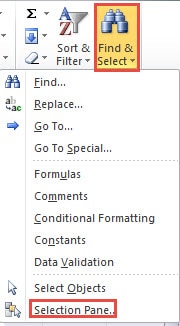
Por lo tanto, el panel de selección aparecerá a la derecha de la interfaz.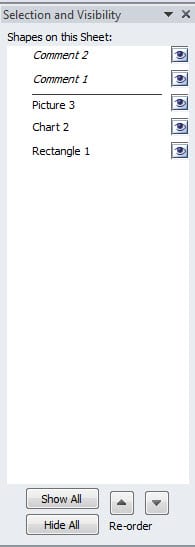
Método 2:
- Haga clic en la pestaña "Diseño de página" en la cinta.
- Y luego haga clic en el botón "Panel de selección" en el área "Organizar" en la barra de herramientas.


Por lo tanto, también ha activado el panel de selección en la hoja de trabajo. Puede utilizar cualquiera de los dos métodos según su hábito.
Administrar formas
En el panel de selección, puede ver que todas las formas de la hoja de trabajo aparecerán en el panel. Por lo tanto, puede administrar esas formas en este panel.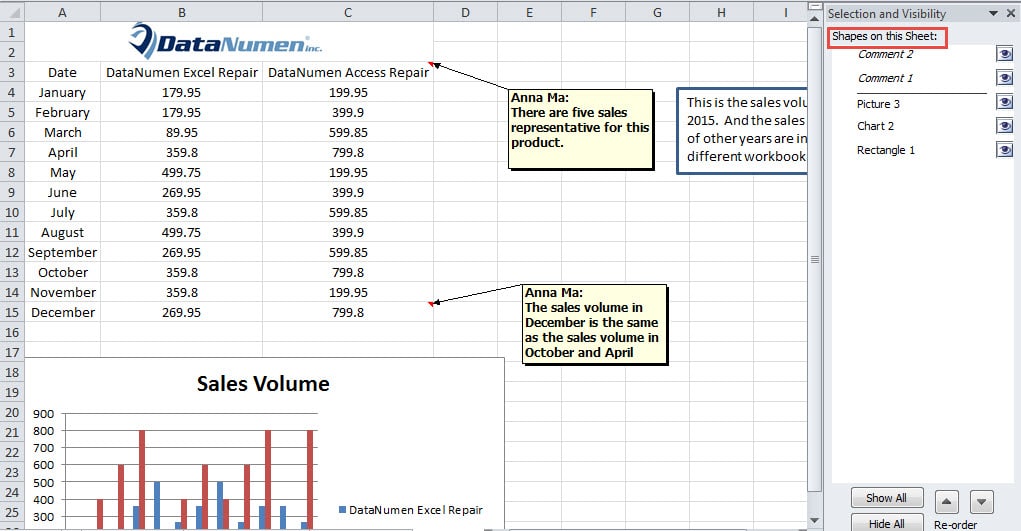
Ocultar o mostrar formas
Si desea mostrar u ocultar una forma rápidamente, puede hacer clic en el ojo correspondiente en el panel de selección. Aquí usamos la imagen como ejemplo. El nombre de la imagen en este panel es “Imagen 3” porque la insertamos después de las otras formas. Y ahora hacemos clic en el ojo para ocultarlo.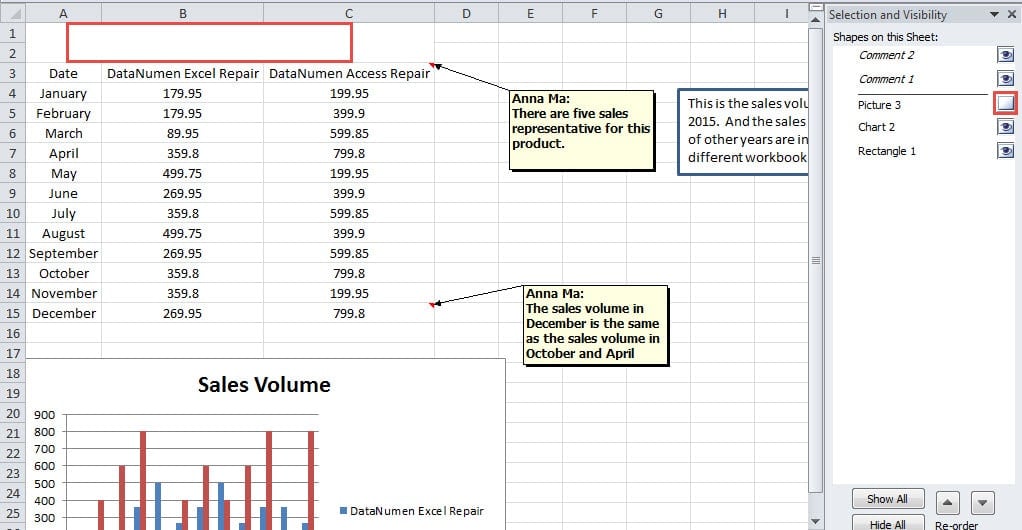
Cuando haga clic, verá que la imagen en la hoja de trabajo se vuelve invisible. Y la próxima vez que quieras mostrarlo, puedes volver a hacer clic en el ojo.
Por otro lado, si desea ocultar todas las formas en la hoja de trabajo, puede hacer clic directamente en el botón "Ocultar todo" en la parte inferior del panel de selección. Por tanto, todas las formas serán invisibles.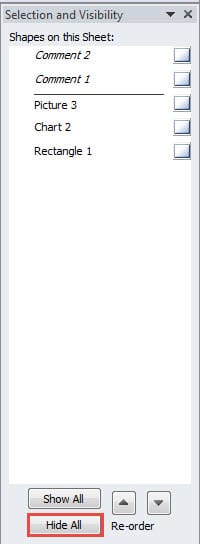
Cuando necesite mostrarlos, puede hacer clic en "Mostrar todo" para que esas formas sean visibles.
Gestionar pedido
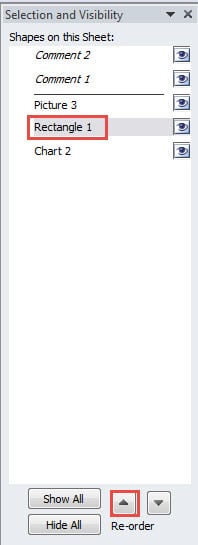
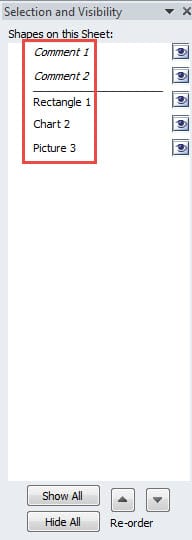
En lugar de mostrar u ocultar formas, también puede cambiar el orden de esas formas. En el panel de selección, las formas de los comentarios estarán en una clasificación separada. Y otras formas estarán en la segunda clasificación. La primera forma que ha insertado se encuentra en la parte inferior del panel. Y la última forma se encuentra en la parte superior del panel. Pero a veces es necesario cambiar el orden. Por ejemplo, desea organizarlos de acuerdo con el orden en que los ha insertado. En el panel, no puede arrastrar las formas directamente. Puede seguir los pasos a continuación.
- Haga clic en una de las formas en el panel de selección. Aquí hacemos clic en el "Rectángulo 1".
- Y luego haga clic en la flecha "Traer adelante" del "Reordenar". Por lo tanto, la forma avanzará.

- Vuelva a hacer clic en la flecha. Por tanto, el rectángulo será el primero en esta clasificación.
- Repita los pasos a continuación y reordene otras formas. Si es necesario, también puede hacer clic en la flecha "Enviar hacia atrás". Por lo tanto, el orden de la forma se clasificará según su necesidad.
Cambiar el nombre de las formas
A excepción de las dos administraciones anteriores, también puede cambiar el nombre de las formas en el panel de selección.
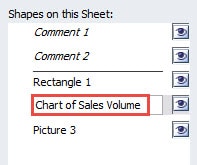
- Haga clic en la forma cuyo nombre desea cambiar. Aquí hacemos clic en el gráfico como ejemplo.
- Y luego haz clic en él nuevamente. Por lo tanto, el nombre estará en condición de edición.
- Ahora puede ingresar su nuevo nombre en el cuadro de texto.

- Una vez que haya terminado de ingresar, presione el botón "Enter" en el teclado. O también puede usar el mouse y hacer clic en cualquier otro lugar de la hoja de trabajo. Por lo tanto, ha cambiado el nombre del gráfico. También puede seguir los pasos y cambiar el nombre según su necesidad.
Identificar virus y malware
Entre todas las razones que causarán daños a Excel, los virus y el malware ocupan un lugar importante. A veces, incluso si solo está visitando una página web, el virus o el malware invadirán su computadora. Y el resultado puede ser no en serie o desastroso. No importa el resultado que encuentre, no puede tomarlo a la ligera. Siempre que encuentre que su Excel está dañado, debe tomar medidas. Y la mejor solución es utilizar una herramienta de recuperación de Excel de terceros. Esta herramienta es capaz de reparar la corrupción de datos xls. Puede recuperar todos los datos e información incluso en un archivo de Excel severamente dañado.
Introducción del autor:
Anna Ma es una experta en recuperación de datos en DataNumen, Inc., que es el líder mundial en tecnologías de recuperación de datos, incluyendo reparar error de archivo doc y productos de software de reparación de Outlook. Para más información visite www.datanumen.com