
Al crear nuevos elementos de contacto de Outlook, puede sentir que hay muchos campos inútiles y faltan los campos deseados en el formulario de contacto predeterminado. En realidad, puede personalizar un nuevo formulario de contacto según sus necesidades. Este artículo presentará cómo lograrlo en detalles.
Cada vez que creo un nuevo contacto, siempre necesito agregar información adicional, como sexo, pasatiempos, niños, etc. Sin embargo, por defecto, la ventana principal de Nuevo contacto no los contiene. Tengo que ir a "Detalles" o "Más campos" para adquirirlos. Pero es engorroso. Así que personalicé un nuevo formulario de contacto con estos campos adicionales disponibles en la ventana principal. Por lo tanto, al crear nuevos contactos de Outlook, puedo agregar los detalles de contacto deseados directamente en la ventana principal.
Paso 1: crea un formulario de contacto personalizado
- Para empezar, abre la aplicación Outlook y ve al panel de Contactos.
- Luego cree un nuevo contacto haciendo clic en el botón "Nuevo contacto" en el grupo "Nuevo" o haciendo doble clic en el espacio en blanco.
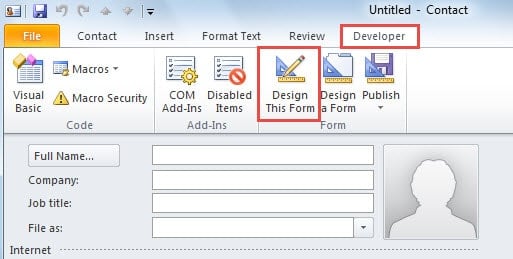
- En la ventana Nuevo contacto, debe cambiar a la pestaña "Desarrollador".
Nota: Si no puede encontrar la pestaña "Desarrollador", diríjase a "Opciones de Outlook" y habilítelo en "Personalizar cinta".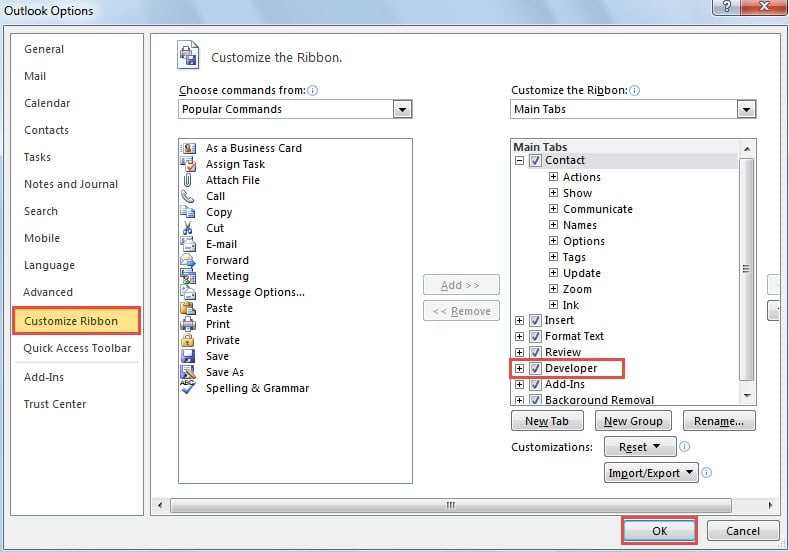
- A continuación, haga clic en el botón "Diseñar este formulario" en el grupo "Formulario".

- Después de eso, la ventana actual será editable. Puede agregar campos adicionales y eliminar campos no deseados a voluntad. Por ejemplo:
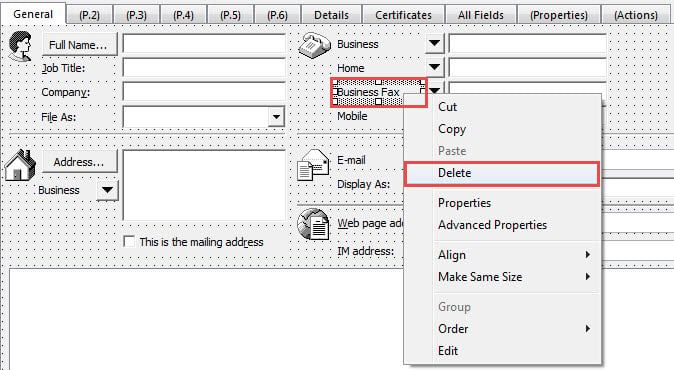
- Para eliminar campos inútiles, puede hacer clic derecho en el campo y elegir "Eliminar" en el menú contextual.

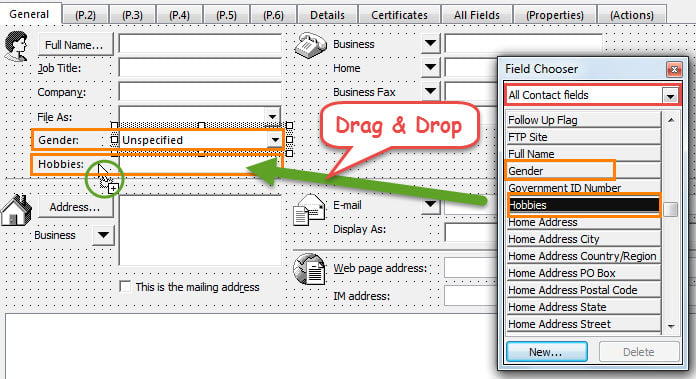
- Para agregar nuevos campos, busque y seleccione el que desee en "Selector de campos". Arrástrelo y suéltelo en cualquier lugar de la ventana Contacto.

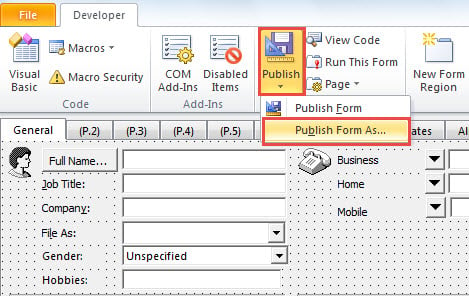
- Después de terminar de diseñar este formulario, haga clic en "Publicar" > "Publicar formulario como".

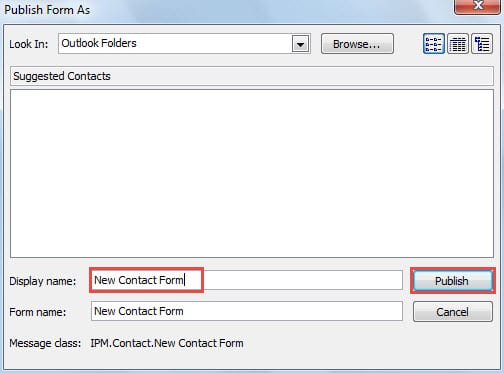
- En el siguiente cuadro de diálogo, especifique un nombre para el formulario personalizado y luego haga clic en el botón "Publicar".

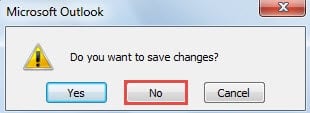
- Finalmente cierre la ventana de contacto actual sin guardar los cambios.

Paso 2: aplique el formulario de contacto personalizado a las carpetas de contactos
- Ahora debe volver al panel de navegación Contactos. Presente una carpeta de contactos para la que desea configurar el formulario personalizado como predeterminado.
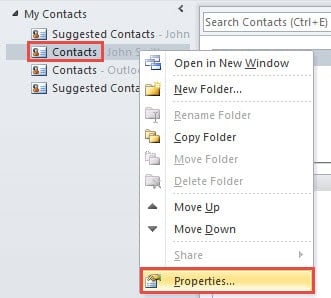
- Haga clic derecho en la carpeta y elija "Propiedades" en el menú contextual.

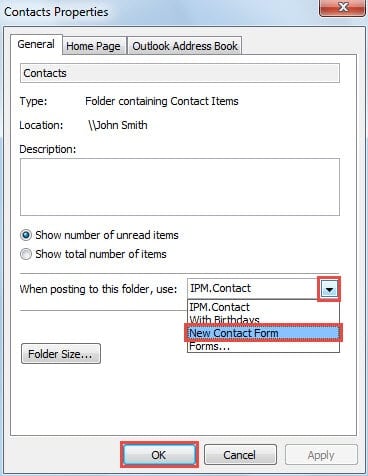
- Luego, en el cuadro de diálogo "Propiedades de contactos", haga clic en la flecha hacia abajo en el campo "Al publicar en esta carpeta, usar:". En la lista desplegable, busque y seleccione el formulario publicado anteriormente. Haga clic en "Aceptar" para guardar los cambios.

- Finalmente puedes tener una prueba. Intenta crear un nuevo contacto en este formulario. Cuando se abra la ventana Nuevo contacto, descubrirá que está en su formulario personalizado, con los campos adicionales y sin los campos no deseados.
Restaurar datos de Outlook en caso de fallas
Para los usuarios habituales de Outlook, sufrir bloqueos inesperados del programa es una auténtica pesadilla. Cuando esto ocurre, todos los datos de Outlook corren el riesgo de dañarse o perderse por completo. Por ello, es fundamental realizar copias de seguridad periódicas y actualizadas de Outlook. Además, contar con una herramienta robusta, como DataNumen Reparación de Outlook. Puede reparar problema de datos de Outlook sin romper a sudar.
Introducción del autor:
Shirley Zhang es experta en recuperación de datos en DataNumen, Inc., que es el líder mundial en tecnologías de recuperación de datos, incluyendo reparación SQL Server error y productos de software de reparación de Outlook. Para más información visite www.datanumen.com