
Las funciones de conteo son las más utilizadas en Excel. En este artículo, analizaremos en detalle cinco funciones de conteo diferentes.
Hay 5 variantes de funciones de conteo: COUNT, COUNTA, COUNTBLANK, COUNTIF y COUNTIFS. A continuación hablaremos de sus usos en detalle.
1. CUENTA
La función COUNT cuenta el número de celdas que contiene números en un rango designado. Además, también cuenta los números en una matriz. Y este rango o matriz es el argumento de la función COUNT. Ahora queremos contar las celdas en el rango en la imagen de abajo.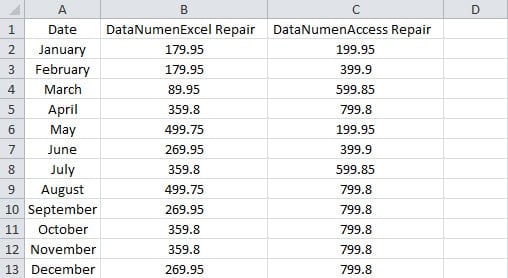
- Haga clic en una celda en blanco donde necesite mostrar el resultado.
- Y luego ingrese esta fórmula en la celda:
= CONTAR (A1: C13)
Solo ingresamos un argumento en la fórmula. Puede ingresar hasta 255 argumentos en la fórmula.
- Y luego presione "Enter". Por lo tanto, el resultado aparecerá en la celda de inmediato.

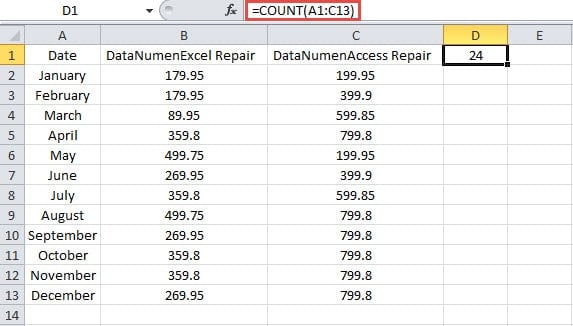
En realidad, hay 39 celdas en el rango. Pero otras 15 celdas contienen contenido en lugar de números. Por tanto, el resultado es 24.
Cuando se trata de múltiples argumentos, la función COUNT también puede funcionar perfectamente. Ahora ingrese la fórmula a continuación en una celda en blanco:
= CONTAR (A1: C13,179.95)
Y luego obtendrás el resultado 25.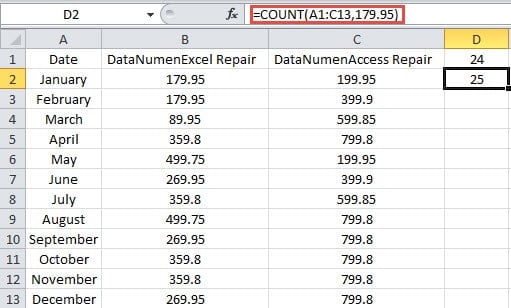
Algunas personas pueden preguntarse si hay muchas celdas que contienen el número “179.95” en el rango. ¿Por qué la fórmula obtendrá el resultado de “25”? En realidad, en la función COUNT, todos los valores de la fórmula se yuxtaponen. Por tanto, el número "179.95" no tiene nada que ver con el rango. Como resultado, la fórmula agregará los números de los dos valores en la fórmula.
2. COUNTA
La función CONTAR cuenta el número de celdas que no están en blanco en un rango. Siempre que haya valores en las celdas, incluidos los textos vacíos, esta función contará esas celdas.
- Haz clic en una celda en blanco.
- Luego ingrese la fórmula en la celda:
= CONTAR (A1: C13)
- Y luego presione el botón "Enter".

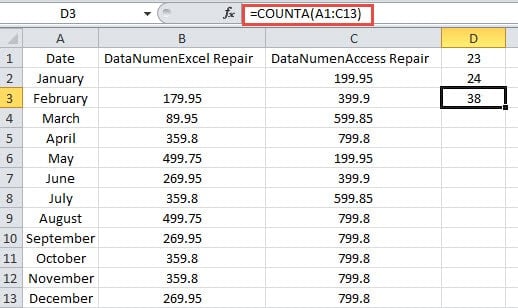
Aquí borramos el número en B2. Por lo tanto, verá el resultado "38" en lugar de 39 en la celda.
Además, esta función también puede agregar hasta 255 argumentos. Ahora, si ingresa esta fórmula en una celda:
= CONTAR (A1: C13,499.95)
Y luego obtendrá el resultado "39". Es lo mismo que la función COUNT.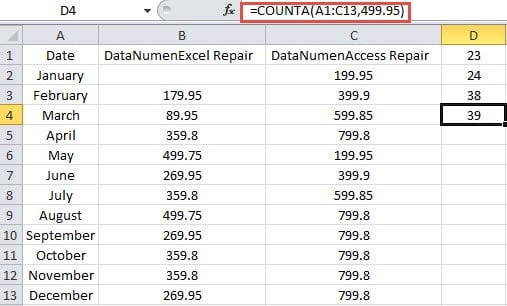
3. CONTRABLANCO
A diferencia de la función CONTAR, la función CONTAR.BLANCO cuenta las celdas en blanco en un rango. Aquí las celdas en blanco también incluyen celdas con textos vacíos devueltos por otras fórmulas. En este ejemplo, eliminamos el número en la celda B2. Y en la celda C2, usamos una fórmula SI para devolver un valor vacío.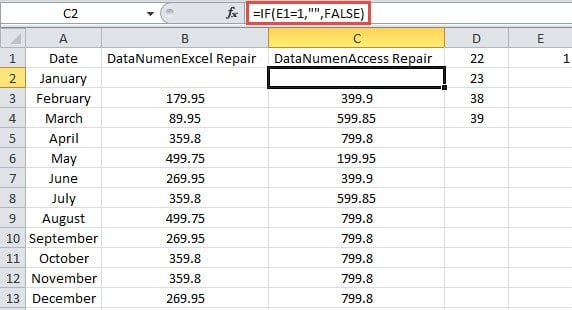
Ahora veamos cómo se aplica COUNTBLANK.
- Haz clic en una celda en blanco.
- Y luego ingrese la fórmula en la celda:
= CONTAR.BLANCO (A1: C13)
- Luego presione el botón “Enter”. Así obtendrás el resultado.

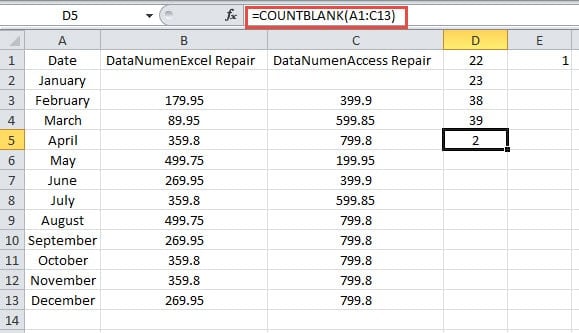
El resultado significa que incluso si incluye un texto vacío, esta función también lo contará. Las celdas D3 y D4 contienen las fórmulas COUNTA. Cuando el valor es texto vacío en la celda C2, el resultado de las funciones COUNTA no cambia. Por lo tanto, debe tener más cuidado con el texto vacío al usar estas dos funciones.
4. CONTAR
Para contar el número de celdas que cumplen ciertos criterios, puede usar la función CONTAR.SI. Ya hemos introducido el uso de esta función en nuestro artículo anterior. Cómo contar todos los elementos que cumplen una condición mediante la función CONTAR.SI. Y en lugar del uso en el artículo anterior, también puede usar caracteres comodín en fórmulas.
- Haga clic en una celda en blanco en la hoja de trabajo.
- Y luego ingrese la fórmula en la celda:
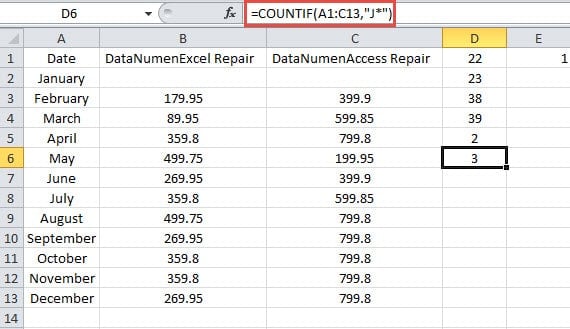
= CONTAR.SI (A1: C13, "J *")
Aquí queremos buscar cuántas celdas contienen los valores con el comienzo de "J". Por lo tanto, el argumento es "J *" en la fórmula.
- Luego presione el botón “Enter”. Ahora puede saber que hay 3 celdas que contienen el comienzo de "J".
5. CONTADOS
Si necesita contar las celdas que cumplen varios criterios, debe usar la función CONTAR.SI. Puede ingresar varios rangos y sus criterios correspondientes en la fórmula. Cada rango debe tener el mismo número de filas y de columnas. De lo contrario, esta función no funcionará. Puede parecer un poco complejo e ilustraremos el uso a través del siguiente ejemplo.
- Haz clic en una celda en blanco.
- Y luego ingrese la fórmula en la celda:
=COUNTIFS(B2:B13,”>350″,C2:C13,”>550″)
En esta fórmula, ingresamos dos rangos.
- A continuación, haga clic en el botón "Entrar".

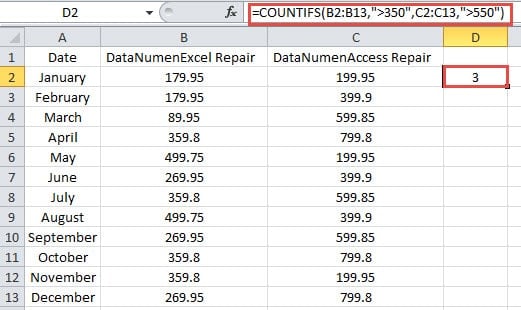
Aquí ingresamos dos rangos en la celda. Necesitamos contar los números en estos dos rangos con los criterios dados. Cuando las celdas con la misma posición relativa cumplan con los criterios correspondientes, la fórmula contará 1.
Las primeras celdas de los dos rangos son B2 y C2. Pero ambos valores en las dos celdas no cumplen con sus criterios correspondientes. Por lo tanto, la fórmula no sumará 1.
Veamos las terceras celdas B4 y C4. El número en B4 no cumple con el criterio, mientras que el número en C4 lo cumple. Por lo tanto, esta fórmula tampoco agregará 1.
Ahora continúe verificando las cuartas celdas B5 y C5. Encontramos que ambos números cumplen los criterios asociados. Por lo tanto, la fórmula agregará 1 para estas dos celdas.
De acuerdo con el análisis anterior, comprenderá mejor cómo surte efecto la función CONTAR.SI. Además, puede agregar hasta 127 rangos con sus criterios correspondientes.
Cuide sus fórmulas en Excel
Algunas fórmulas son muy complejas en Excel. Por lo tanto, debe prestar más atención a ellos. Una vez que elimine esas fórmulas complejas por accidente, debe revisar todos los pasos nuevamente para crearlas. Y esto es realmente muy molesto. En este momento, puede utilizar nuestra potente herramienta para arreglar ExcelCon esta herramienta, casi todos los elementos de Excel se pueden recuperar en cuestión de minutos.
Introducción del autor:
Anna Ma es una experta en recuperación de datos en DataNumen, Inc., que es el líder mundial en tecnologías de recuperación de datos, incluyendo recuperación de palabras y productos de software de reparación de Outlook. Para más información visite www.datanumen.com