
Ahora puede insertar rápidamente saltos de línea por lotes utilizando las teclas de método abreviado y la función de buscar y reemplazar.
En nuestro artículo anterior 2 consejos rápidos para envolver textos largos en celdas de Excel para que todos los contenidos sean visibles, hemos introducido dos métodos para ajustar texto largo en celdas de Excel. En realidad, si usa "Ctrl + Enter", también está agregando saltos de línea en las celdas. Pero solo puede agregar una celda cada vez. Aquí hablaremos sobre insertar y eliminar saltos de línea en lote.
Insertar saltos de línea
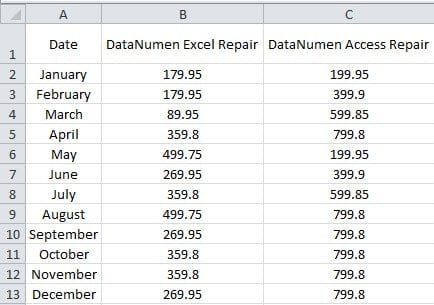
En esta imagen a continuación, puede ver que el ancho de la columna B y la columna C es lo suficientemente grande como para mostrar el contenido en la fila 1.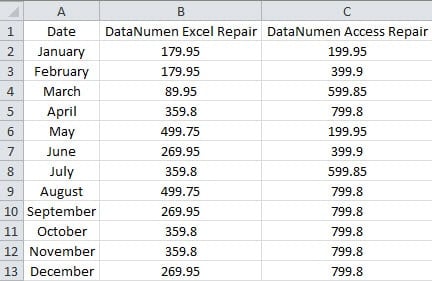
Sin embargo, el ancho es demasiado grande para los números de otras celdas. Por lo tanto, puede ajustar el texto en las celdas B1 y C2. En lugar de utilizar los 2 métodos de nuestro artículo anterior, también puede seguir los pasos a continuación.
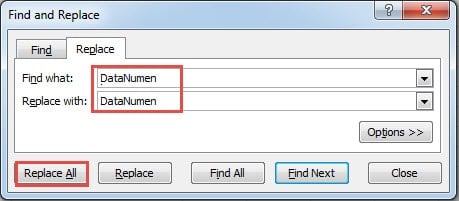
- Presione las teclas de método abreviado “Ctrl + H”.
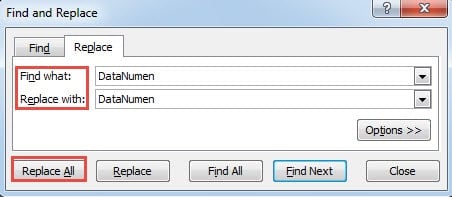
- Y luego ingrese el carácter "DataNumen ”(Con el espacio) en el cuadro de texto de“ Buscar qué ”.
- Ahora ingrese el "DataNumen”En el siguiente cuadro de texto.
- Después de eso, presione la tecla de método abreviado "Ctrl + J" después de los caracteres "DataNumen”. En este paso, ha insertado un salto de línea. Pero es invisible en el cuadro de texto.

- Ahora haga clic en el botón "Reemplazar todo" en la ventana. Por lo tanto, los saltos de línea se insertarán en todas las celdas con el mismo comienzo de "DataNumen”. Además, también puede hacer clic en “Buscar siguiente” y reemplazar uno por uno en caso de que existan algunos errores.
- Cuando termine de reemplazar, cierre la ventana. Y solo puede ver ciertos caracteres en las celdas.

- Ahora ajuste la altura de la fila 1 para asegurarse de que puede ver todo el contenido en las celdas.

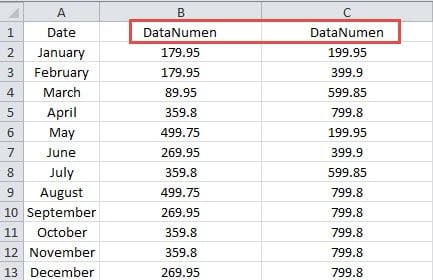
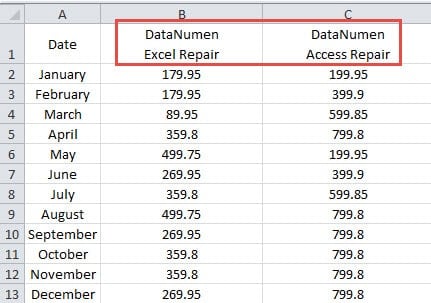
Aquí, el uso de la función de buscar y reemplazar en Excel puede ayudarlo a insertar rápidamente saltos de línea en lotes. Este método es más rápido que usar "Ctrl + Enter" si existen los mismos caracteres en las celdas.
Eliminar saltos de línea
En esta parte, hablaremos sobre la eliminación de saltos de línea. Si hace clic en el botón "Ajustar texto", no puede utilizar este método. Porque no hay saltos de línea en las celdas con el botón "Ajustar texto". Pero puede tener efecto en los saltos de línea usando “Ctrl + Enter”. En lugar de eliminarlos manualmente, también puede usar la función de buscar y reemplazar.
- Presione las teclas de método abreviado “Ctrl + H”.
- Luego ingrese el carácter "DataNumen"En el cuadro de texto" Buscar qué ".
- Y luego presione el atajo "Ctrl + J" después de la palabra. Aquí el salto de línea sigue siendo invisible.
- Ahora ingrese el "DataNumen ”(Con el espacio) en el cuadro de texto“ Reemplazar con ”.

- Y luego haga clic en el botón "Reemplazar todo". Por lo tanto, todos los saltos de línea se eliminarán de las celdas de inmediato.
Además, este método también se puede utilizar para eliminar saltos de línea incluso si no conoce el lugar exacto. Y puede ahorrar mucho tiempo y energía.
Los bloqueos de Excel perturbarán su trabajo
Si se encuentra con fallas de Excel, su trabajo seguramente será un desastre. Debe averiguar por qué Excel se corrompe y debe encontrar un método para resolver el problema. Con el fin de recuperar ExcelPuedes recurrir a una herramienta de terceros para obtener ayuda. Con un diseño perfecto, esta herramienta puede resolver casi todos los problemas en Excel.
Introducción del autor:
Anna Ma es una experta en recuperación de datos en DataNumen, Inc., que es el líder mundial en tecnologías de recuperación de datos, incluyendo recuperación de palabras y productos de software de reparación de Outlook. Para más información visite www.datanumen.com