
Al pegar algo que copia de sitios web, a veces puede encontrar que los textos se extienden más allá de los márgenes de las páginas de Word. En este artículo, presentaremos cómo ajustar estos textos dentro del borde de su página de Word.
La facilidad de copiar textos de páginas web simplifica considerablemente muchas tareas en Word; sin embargo, el problema surge cuando encuentra que los textos que acaba de copiar van más allá del ancho de las páginas de Word y, a veces, incluso en una gran cantidad. Esta situación es bastante problemática, ya que los textos que no caben en el documento de Word no se mostrarán en la página. Afortunadamente, existen algunas formas de solucionar este problema como mencionaremos en este artículo.
Ajustar la sangría para ajustar los textos dentro de las páginas
Una forma sencilla de hacer que los textos se ajusten a las páginas del documento es ajustar la sangría. Por ejemplo, si los textos van más allá del margen derecho de su página de Word, habrá un valor negativo para la sangría derecha. Por tanto, podemos corregirlo cambiando el valor a cero.
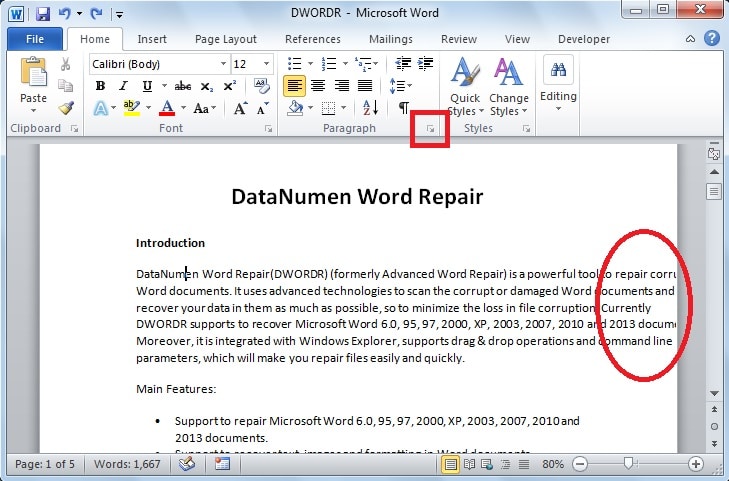
- En la imagen de abajo, podemos notar que una parte de las líneas del párrafo está cortada en el margen derecho. Para corregirlo, vaya a la pestaña "Inicio" y haga clic en el iniciador del cuadro de diálogo "Párrafo".
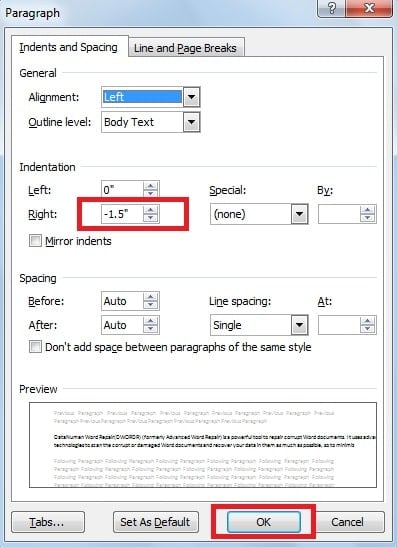
- Aparece un cuadro de diálogo, debajo de la pestaña "Sangría", establezca la sangría negativa en "0" en el cuadro "Derecha". Finalmente, haga clic en "Aceptar".

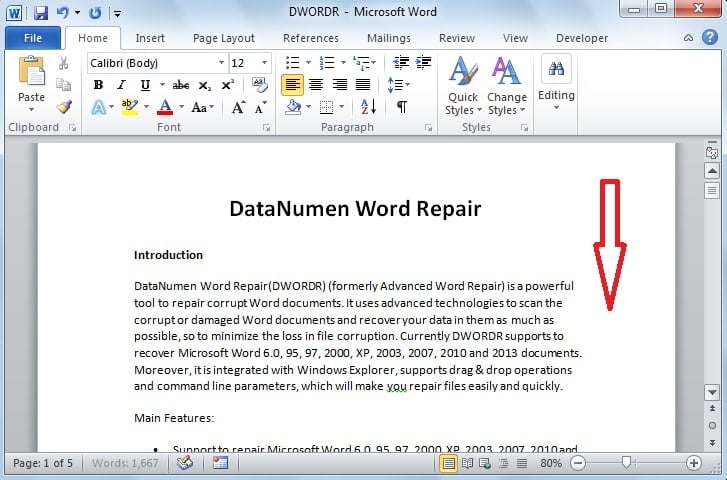
- Al hacerlo, encajará correctamente los textos dentro de los márgenes del documento. La página ajustada se muestra a continuación.

Ajustar textos dentro del borde de la página a través del código VBA
Además de ajustar la identificación, también podemos ingresar el código VBA para ajustar los textos en las páginas de Word.
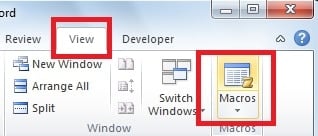
- En la pestaña "Ver", haga clic en "Macros".

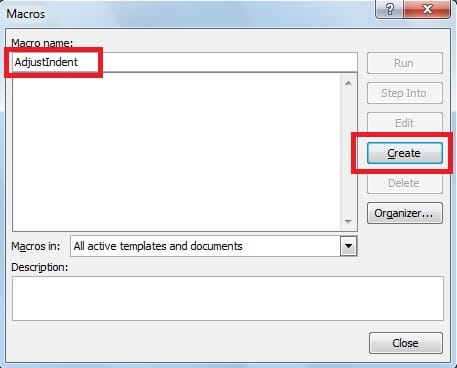
- En la ventana emergente, ingrese "AdjustIndent" en el cuadro "Nombre de macro" y luego haga clic en "Crear".

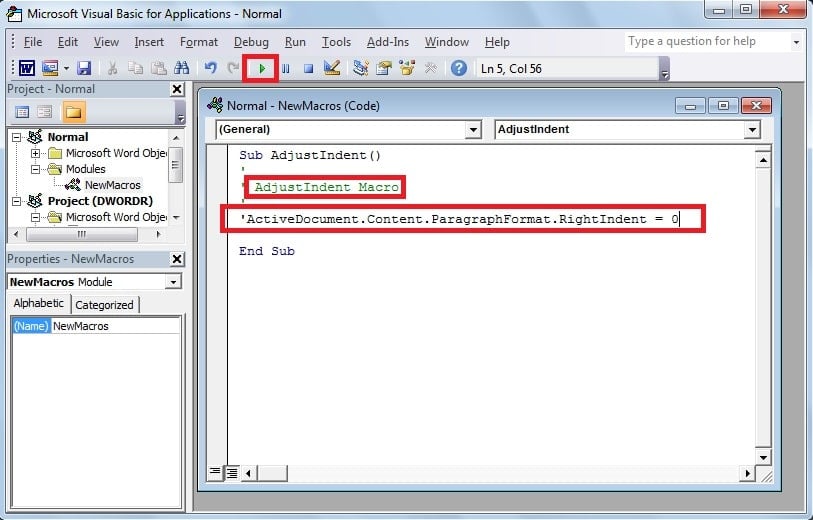
- Aparece otro diálogo, luego copie el código "ActiveDocument.Content.ParagraphFormat.RightIndent = 0" en este cuadro. Finalmente, haga clic en la flecha verde en la barra de herramientas para ejecutar el código. Por lo tanto, obtendrá la página ajustada tal como se muestra arriba.
Tome medidas para hacer frente a las corrupciones de palabras
Con todo, ciertamente podemos asegurarnos de que los textos de nuestro documento de Word quepan en la página. Aunque Word es una herramienta muy utilizada, a veces se producen daños inesperados. Para afrontarlo conviene optar por un potente recuperación de palabras herramienta. Con su mecanismo de escaneo avanzado, esta herramienta reparará los archivos de Word seriamente dañados con facilidad.
Introducción del autor
Kelly Zhao es experta en recuperación de datos en DataNumen, Inc., que es el líder mundial en tecnologías de recuperación de datos, incluyendo recuperación de Excel y pdf reparar productos de software. Para más información visite www.datanumen.com