
A veces, cuando aparece la ventana de recordatorio, puede hacer clic por error en el botón "Descartar todo". Una vez que se dé cuenta, si desea restaurar los recordatorios descartados, puede usar el método compartido en este artículo. Aquí tomaremos recordatorios de tareas como ejemplo.
Después de descartar accidentalmente y por error todos los recordatorios emergentes, debe restaurarlos. En este caso, lo único difícil es encontrar los elementos correspondientes a los recordatorios descartados y luego reactivar los recordatorios en ellos. De hecho, puede hacer uso de la "última hora de modificación" para encontrar los elementos correctos y luego restaurar por lotes todos sus recordatorios con VBA. A continuación, tomaremos las tareas como ejemplo y le expondremos los pasos detallados.
Restaurar rápidamente recordatorios de tareas descartadas
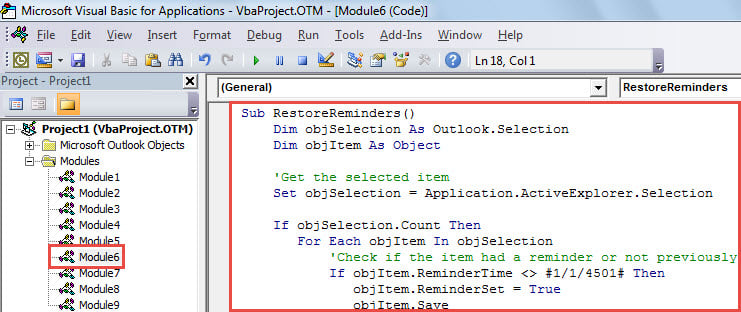
- Desde el principio, en la ventana principal de Outlook, presione los botones de tecla "Alt + F11" para acceder al editor de VBA.
- Luego, copie y pegue el código VBA a continuación en un módulo no utilizado.
Sub RestoreReminders()
    Dim objSelection As Outlook.Selection
    Dim objItem As Object

    'Get the selected item
    Set objSelection = Application.ActiveExplorer.Selection

    If objSelection.Count Then
       For Each objItem In objSelection
           'Check if the item had a reminder or not previously
           If objItem.ReminderTime <> #1/1/4501# Then
              objItem.ReminderSet = True
              objItem.Save
           End If
      Next
    End If
End Sub
- Después de eso, cierre la ventana "Microsoft Visual Basic para Aplicaciones".
- Luego, agregue esta nueva macro a la barra de herramientas de acceso rápido. En cuanto a los pasos concretos, puede consultar el artículo "Cómo ejecutar código VBA en su Outlook.
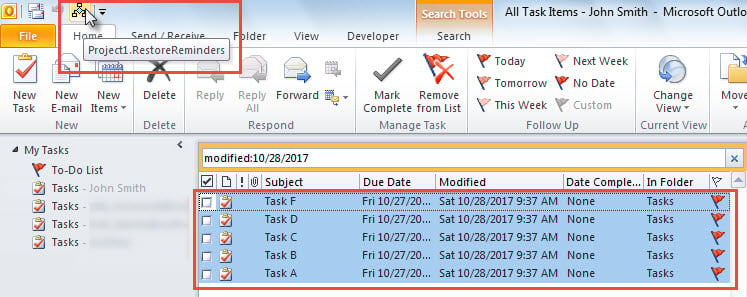
- A continuación, puede dirigirse a una carpeta de tareas.
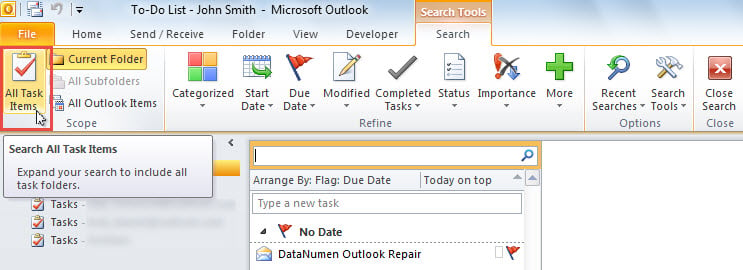
- Posteriormente, haga clic en el cuadro de búsqueda.
- Luego, seleccione "Todos los elementos de la tarea" en el grupo "Alcance" de la cinta "Buscar".

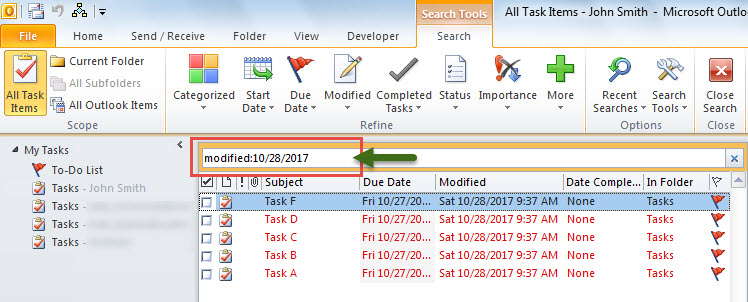
- Luego, debe ingresar el "modificado: ”En la barra de búsqueda. Acerca de " ”, Reemplácelo con la fecha concreta cuando descarte por error los recordatorios (lo que provocó la modificación), como la siguiente captura de pantalla:

- Finalmente, averigüe y proponga las tareas cuyos recordatorios se descartan.
- Por último, haga clic en el botón de macro en la barra de herramientas de acceso rápido.

- Cuando se complete la macro, los recordatorios de todas las tareas seleccionadas se restaurarán con éxito.
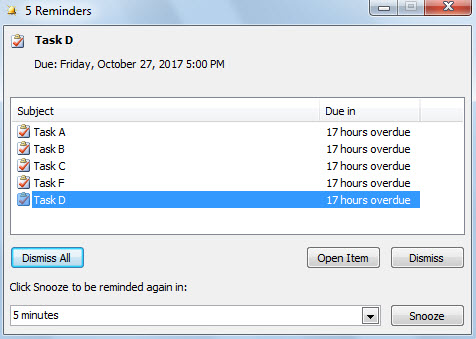
- Además, si los recordatorios se programaron originalmente en el pasado, volverá a ver la ventana del recordatorio, como la siguiente captura de pantalla:

Tome la ayuda de otra utilidad de reparación confiable
Cuando la corrupción de Outlook supera la capacidad de la herramienta de reparación de la bandeja de entrada, recibirá mensajes de error, como "La herramienta de reparación de la bandeja de entrada no reconoce el archivo", etc. En este escenario, no tiene más remedio que recurrir a otras herramientas, como DataNumen Outlook Repair. Está bien versado en la reparación de PST. Por lo tanto, es capaz de recuperar PST datos en tiempo rápido sin ningún tipo de molestias.
Introducción del autor:
Shirley Zhang es experta en recuperación de datos en DataNumen, Inc., que es el líder mundial en tecnologías de recuperación de datos, incluyendo sql corrupto y productos de software de reparación de Outlook. Para más información visite www.datanumen.com