
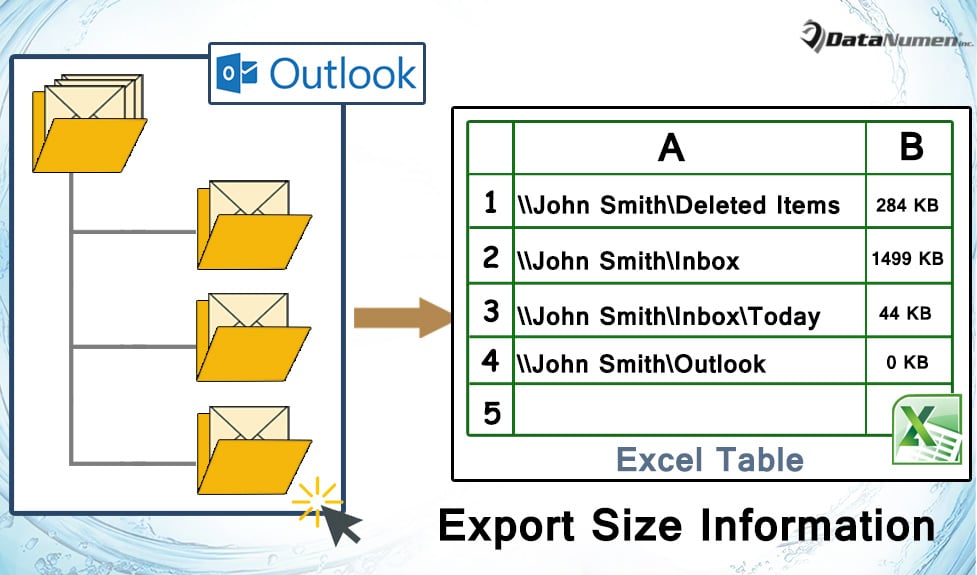
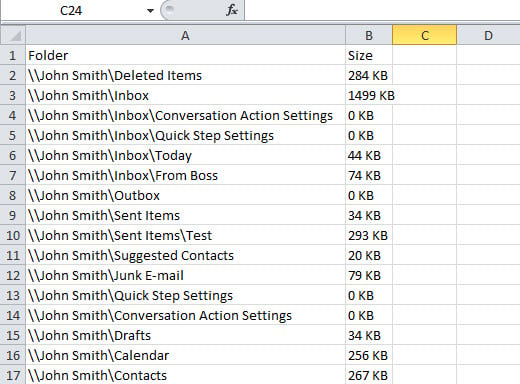
Si desea verificar la información de tamaño de cada carpeta en un archivo PST, puede usar el método expuesto en este artículo. Exportará rápidamente la información de tamaño de todas las carpetas en un archivo PST a un archivo de Excel.
Cuando su archivo PST es demasiado grande, es posible que desee verificar el tamaño de cada carpeta. Le ayudará a determinar fácilmente cuáles son los más grandes y realizar un archivo adecuado en función del tamaño. En general, para verificar el tamaño de la carpeta, simplemente haga clic derecho en una carpeta y luego seleccione "Propiedades". En el nuevo cuadro de diálogo emergente, puede hacer clic en el botón "Tamaño de carpeta". Sin embargo, si ha creado muchas carpetas, verificar la información de tamaño una por una manualmente es considerablemente problemático. Entonces, si desea obtener por lotes la información de tamaño de todas las carpetas en un archivo PST, puede usar el siguiente código VBA. Exportará todos los nombres de las carpetas y la información de tamaño a un archivo de Excel de una sola vez.
Exportar la información de tamaño de todas las carpetas de un archivo PST a un archivo de Excel
- Para empezar, abre tu aplicación Outlook.
- Luego cambie a la pestaña "Desarrollador" y haga clic en el botón "Visual Basic" o presione las teclas "Alt + F11" para acceder al editor de VBA.
- A continuación, en la ventana "Microsoft Visual Basic para aplicaciones", abra un módulo que no esté en uso.
- Posteriormente, copie y pegue los siguientes códigos VBA en este módulo.
Dim strExcelFile As String
Dim objExcelApp As Excel.Application
Dim objExcelWorkbook As Excel.Workbook
Dim objExcelWorksheet As Excel.Worksheet

Sub ExportFodlerSizetoExcel()
    Dim objSourcePST As Outlook.Folder
    Dim objFolder As Outlook.Folder

    Set objExcelApp = CreateObject("Excel.Application")
    Set objExcelWorkbook = objExcelApp.Workbooks.Add
    Set objExcelWorksheet = objExcelWorkbook.Sheets("Sheet1")
    objExcelWorksheet.Cells(1, 1) = "Folder"
    objExcelWorksheet.Cells(1, 2) = "Size"

    'Select a source PST file
    Set objSourcePST = Outlook.Application.Session.PickFolder

    For Each objFolder In objSourcePST.Folders
        Call ProcessFolders(objFolder)
    Next

    'Fit the columns from A to B
    objExcelWorksheet.Columns("A:B").AutoFit

    strExcelFile = "E:\Outlook\" & objSourcePST.Name & " Folder Size (" & Format(Now, "yyyy-mm-dd hh-mm-ss") & ").xlsx"
    objExcelWorkbook.Close True, strExcelFile

    MsgBox "Complete!", vbExclamation
End Sub

Sub ProcessFolders(ByVal objCurrentFolder As Outlook.Folder)
    Dim objItem As Object
    Dim lCurrentFolderSize As Long
    Dim nNextEmptyRow As Integer

    objCurrentFolder.Items.SetColumns ("Size")
    For Each objItem In objCurrentFolder.Items
        lCurrentFolderSize = lCurrentFolderSize + objItem.Size
    Next

    'Convert byte to kilobyte
    'To convert to megabyte, use:
    'lCurrentFolderSize = (lCurrentFolderSize / 1024) / 1024
    lCurrentFolderSize = lCurrentFolderSize / 1024

    nNextEmptyRow = objExcelWorksheet.Range("A" & objExcelWorksheet.Rows.Count).End(xlUp).Row + 1

    'Add the values into the columns
    objExcelWorksheet.Range("A" & nNextEmptyRow) = objCurrentFolder.FolderPath
    objExcelWorksheet.Range("B" & nNextEmptyRow) = lCurrentFolderSize & " KB"

    If objCurrentFolder.Folders.Count > 0 Then
       For Each objSubfolder In objCurrentFolder.Folders
           Call ProcessFolders(objSubfolder)
       Next
    End If
End Sub
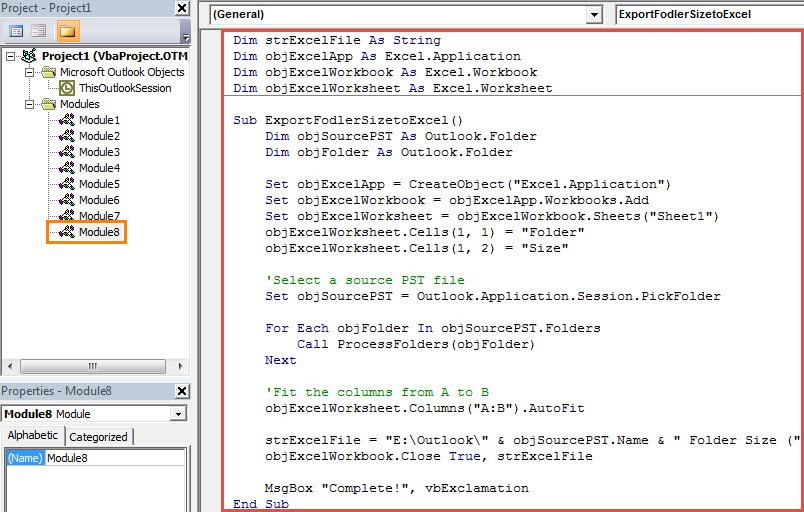
- Después de eso, debe establecer su nivel de seguridad macro de Outlook en bajo.
- Eventualmente, puedes intentarlo.
- Presione el botón de la tecla F5 en la ventana de macro actual.
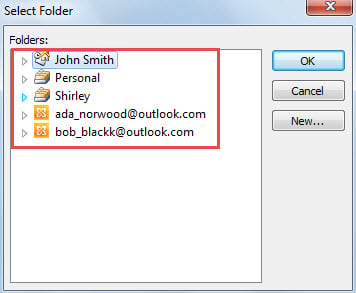
- Luego se le pedirá que seleccione un archivo PST, como la siguiente imagen:

- Después de seleccionar un archivo de origen, Outlook comenzará a exportar la información de tamaño a Excel.
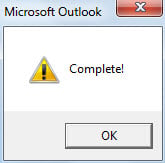
- Una vez que finaliza la macro, recibe un mensaje como la captura de pantalla a continuación.

- Por último, podrá encontrar el archivo de Excel en la carpeta local predefinida. El archivo de Excel tendrá el siguiente aspecto:

Hacer frente a los errores frecuentes de PST
Dado que Outlook es propenso a errores, es posible que alguna vez haya sufrido muchos problemas en Outlook. Para afrontar mejor y de forma más flexible los frustrantes problemas de PST, es aconsejable tener cerca una utilidad de reparación con experiencia y buena reputación, como DataNumen Outlook Repair. Es capaz de arreglar PST problemas como una brisa.
Introducción del autor:
Shirley Zhang es experta en recuperación de datos en DataNumen, Inc., que es el líder mundial en tecnologías de recuperación de datos, incluyendo SQL Server recuperación y productos de software de reparación de Outlook. Para más información visite www.datanumen.com