
Si desea exportar todas las carpetas de Outlook, así como sus elementos en la sección "Favoritos", puede consultar este artículo. Aquí le mostraremos cómo lograrlo en poco tiempo.
Generalmente, las carpetas y sus elementos en la sección "Favoritos" son de gran importancia y se necesitan con frecuencia. Por lo tanto, en ocasiones, es posible que desee exportarlos a la unidad local. De manera estándar, debe crear carpetas de Windows según las carpetas en "Favoritos" y guardar elementos como archivos MSG uno por uno en la unidad local. Eso es demasiado tedioso. Por lo tanto, aquí expondremos una forma mucho más eficiente. Ahora sigue leyendo para conseguirlo.
Exportar todas las carpetas y elementos de la sección "Favoritos" a una carpeta de Windows
- Para empezar, acceda al editor de VBA en Outlook consultando "Cómo ejecutar código VBA en su Outlook".
- Luego, copie el siguiente código en un módulo vacío.
Sub ExportAllFoldersItems_InFavorites_ToWindowsFolder()
    Dim objShell As Object
    Dim objWindowsFolder As Object
    Dim objFileSystem As Object
    Dim strWindowsFolder As String
    Dim objNavigationPane As Outlook.NavigationPane
    Dim objNavigationModule As Outlook.NavigationModule
    Dim objNavigationGroup As Outlook.NavigationGroup
    Dim objNavigationFolder As Outlook.NavigationFolder
    Dim objFolder As Outlook.Folder
    Dim strFolderPath As String
    Dim objItem As Object
    Dim strFilePath As String
    Dim i As Long

    'Select a Windows folder
    Set objShell = CreateObject("Shell.Application")
    Set objWindowsFolder = objShell.BrowseForFolder(0, "Select a Windows Folder:", 0, "")
    Set objFileSystem = CreateObject("Scripting.FileSystemObject")

    If Not objWindowsFolder Is Nothing Then
       strWindowsFolder = objWindowsFolder.self.Path & "\"

       'Get "Favorites" section
       Set objNavigationPane = Application.ActiveExplorer.NavigationPane
       Set objNavigationModule = objNavigationPane.Modules.GetNavigationModule(olModuleMail)
       Set objNavigationGroup = objNavigationModule.NavigationGroups.GetDefaultNavigationGroup(olFavoriteFoldersGroup)

       'Export the folders and items in "Favorites" section
       For Each objNavigationFolder In objNavigationGroup.NavigationFolders
           Set objFolder = objNavigationFolder.Folder
           strFolderPath = strWindowsFolder & objFolder.Name
           objFileSystem.CreateFolder strFolderPath

           For Each objItem In objFolder.Items
               strSubject = objItem.Subject
               strFileName = strSubject & ".msg"

               i = 0
               Do Until False
                  strFilePath = strFolderPath & "\" & strFileName
                  If objFileSystem.FileExists(strFilePath) Then
                     i = i + 1
                     strFileName = strSubject & " (" & i & ").msg"
                  Else
                     Exit Do
                  End If
               Loop

               objItem.SaveAs strFilePath, olMSG
          Next
       Next

       'Open the Windows folder
       Call Shell("explorer.exe " & strWindowsFolder, vbNormalFocus)
    End If
End Sub
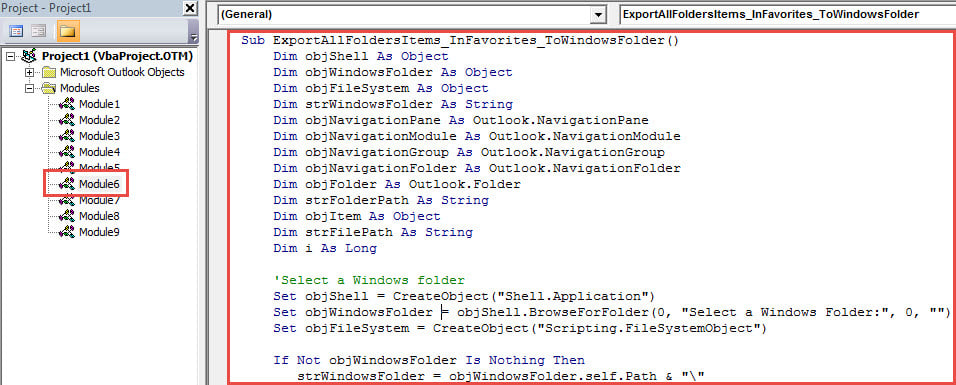
- Luego, haga clic en el icono "Ejecutar" en la barra de herramientas.
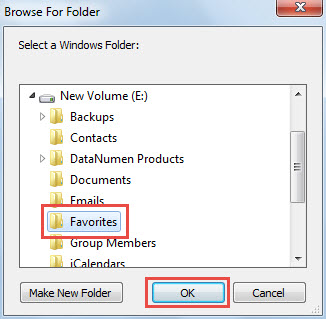
- A continuación, en el cuadro de diálogo emergente, seleccione una carpeta de Windows de destino y haga clic en "Aceptar".

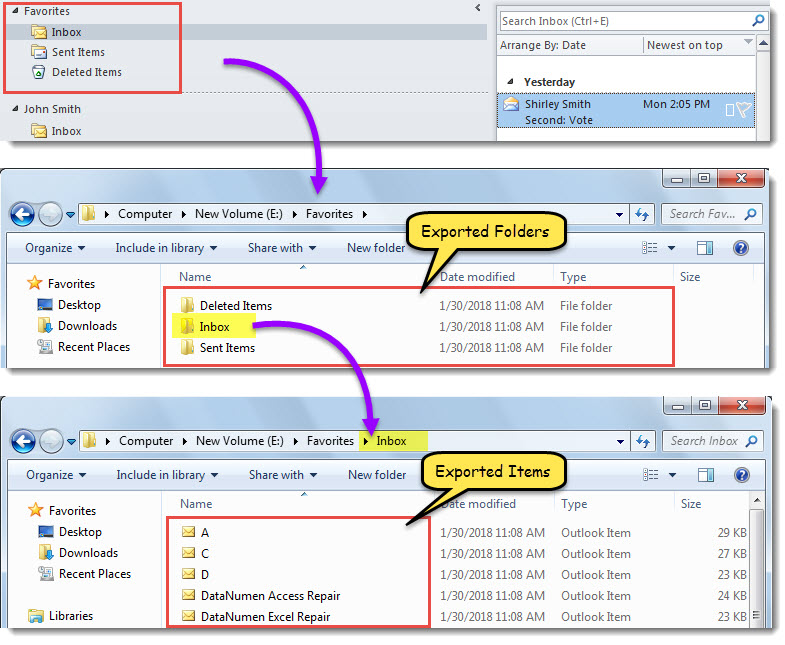
- Cuando finalice la macro, se mostrará la carpeta de Windows.
- En esta carpeta de Windows, se han exportado las carpetas y sus elementos en la sección "Favoritos", como la siguiente captura de pantalla.

Restaurar datos de Outlook a partir de copias de seguridad
Se recomienda realizar una copia de seguridad de los archivos de Outlook de forma regular. Es porque si sufre daños en el archivo de Outlook, puede recuperar Outlook datos de copias de seguridad fácilmente. Pero, si no tiene una copia de seguridad de este tipo, debe intentar una ardua solución de Outlook. En ese momento, la herramienta de reparación de la bandeja de entrada no será de mucha ayuda. Tienes que utilizar la herramienta de reparación externa, como DataNumen Outlook Repair.
Introducción del autor:
Shirley Zhang es experta en recuperación de datos en DataNumen, Inc., que es el líder mundial en tecnologías de recuperación de datos, incluyendo sql dañado y productos de software de reparación de Outlook. Para más información visite www.datanumen.com