
Para verificar los correos electrónicos no respondidos más fácilmente en su Outlook, puede crear una carpeta de búsqueda para dichos correos electrónicos. Ahora, este artículo le presentará cómo obtenerlo con Outlook VBA.
En el artículo anterior "Cómo resaltar automáticamente los correos electrónicos importantes que no ha respondido en Outlook", puede aprender un medio para mostrar los correos electrónicos vitales que no ha respondido en un color específico. Sin embargo, es posible que le resulte problemático tener que revisar todas las carpetas de correo una por una. Por lo tanto, le gustaría recopilar directamente todos esos correos electrónicos en una carpeta de búsqueda. Ahora, a continuación, le enseñaremos a usar VBA para crear rápidamente dicha carpeta de búsqueda.
Crear una carpeta de búsqueda para todos los correos electrónicos no respondidos
- Para empezar, inicie la aplicación Outlook.
- Luego, presione las teclas "Alt + F11" para acceder al editor de VBA.
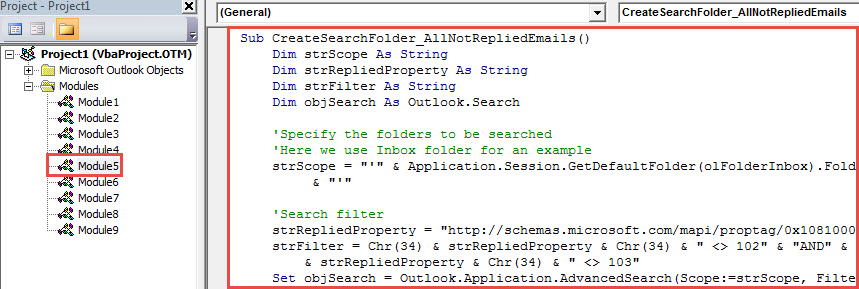
- A continuación, copie el siguiente código VBA en un módulo que no esté en uso.
Sub CreateSearchFolder_AllNotRepliedEmails()
    Dim strScope As String
    Dim strRepliedProperty As String
    Dim strFilter As String
    Dim objSearch As Outlook.Search

    'Specify the folders to be searched
    'Here we use Inbox folder for an example
    strScope = "'" & Application.Session.GetDefaultFolder(olFolderInbox).FolderPath & "'"

    'Search filter
    strRepliedProperty = "http://schemas.microsoft.com/mapi/proptag/0x10810003"
    strFilter = Chr(34) & strRepliedProperty & Chr(34) & " <> 102" & "AND" & Chr(34) & strRepliedProperty & Chr(34) & " <> 103"
    Set objSearch = Outlook.Application.AdvancedSearch(Scope:=strScope, Filter:=strFilter, SearchSubFolders:=True, Tag:="SearchFolder")

    'Save the search folder
    objSearch.Save ("Not Replied Emails")
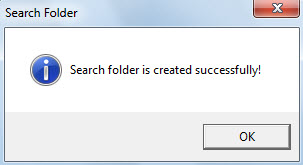
    MsgBox "Search folder is created successfully!", vbInformation + vbOKOnly, "Search Folder"
End Sub
- Posteriormente, coloque el cursor en esta subrutina.
- Después de eso, haga clic en el botón de la tecla "F5" para activar esta macro.
- Cuando finalice la macro, aparecerá un mensaje, como el de la siguiente figura.

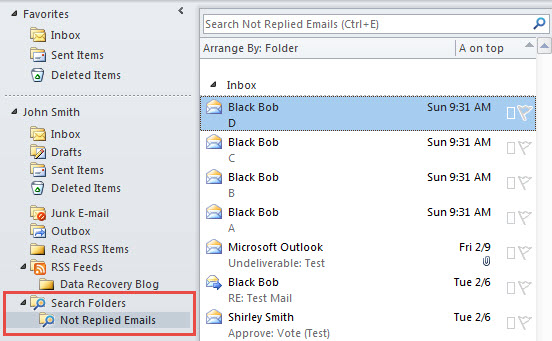
- Finalmente, puede ver una nueva carpeta de búsqueda llamada "Correos electrónicos no respondidos", que contiene todos los correos electrónicos sin responder en la Bandeja de entrada.

Cambiar el alcance de búsqueda de la carpeta de búsqueda
En mi código VBA, esta carpeta de búsqueda solo busca en la carpeta Bandeja de entrada predeterminada. Si desea cambiar el alcance de la búsqueda, puede seguir los pasos a continuación.
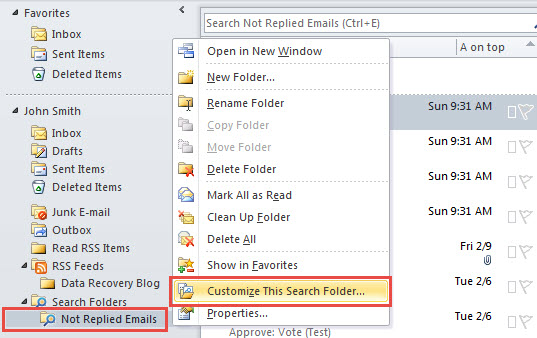
- En primer lugar, haga clic con el botón derecho en la carpeta de búsqueda.
- Luego, elija "Personalizar esta carpeta de búsqueda" en el menú contextual.

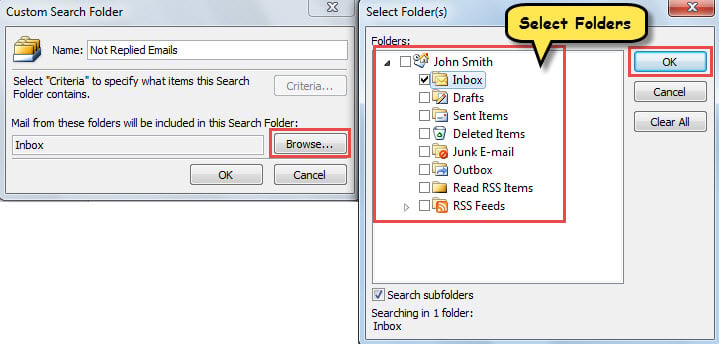
- A continuación, en el cuadro de diálogo emergente "Carpeta de búsqueda personalizada", haga clic en el botón "Examinar".
- Más tarde, aparecerá un nuevo cuadro de diálogo de "Seleccionar carpeta (s)". En él, puede elegir las carpetas en las que se buscarán los correos electrónicos que no ha respondido.

- Finalmente, después de seleccionar, puede simplemente hacer clic en varios "Aceptar" para aplicar los cambios.
Elimine los errores frecuentes de Outlook
Es común recibir mensajes de error en su Outlook, como errores relacionados con fallas de envío / recepción, errores relacionados con archivos PST de Outlook inaccesibles, etc. Por tanto, para afrontar estos errores de forma rápida y eficaz, es necesario aprender a localizar y utilizar los herramienta de reparación de la bandeja de entrada. Además, en caso de falla de la herramienta incorporada, se sugiere hacerse con otra excelente utilidad externa, como DataNumen Outlook Repair.
Introducción del autor:
Shirley Zhang es experta en recuperación de datos en DataNumen, Inc., que es el líder mundial en tecnologías de recuperación de datos, incluyendo SQL Server reparación y productos de software de reparación de Outlook. Para más información visite www.datanumen.com