
Si ha creado muchas plantillas de usuario en Outlook y ahora desea eliminarlas por lotes, puede consultar este artículo. Aquí compartiremos contigo 2 métodos rápidos para lograrlo.
Outlook le permite crear varias plantillas de usuario, lo que puede mejorar enormemente su eficiencia. Quizás haya personalizado y almacenado varias plantillas en su Outlook. Ahora, si cree que ya no son útiles, es posible que desee eliminarlos. A continuación, le enseñaremos 2 métodos para eliminarlos de forma masiva. Ahora sigue leyendo para conocerlos en detalle.
Método 1: buscar y eliminar manualmente plantillas de usuario
- Para empezar, abre Outlook.
- Luego, cree un nuevo correo haciendo clic en el botón "Nuevo correo electrónico".
- A continuación, en la ventana de mensaje nuevo, haga clic en "Archivo" en la esquina superior derecha.
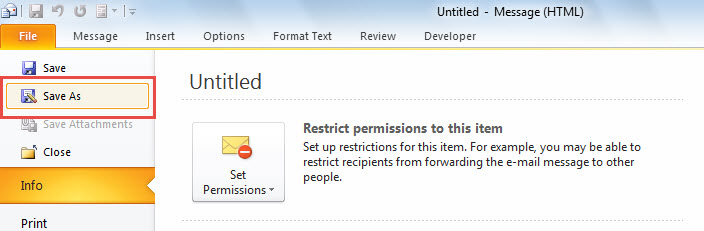
- En el menú "Archivo", haga clic en "Guardar como".
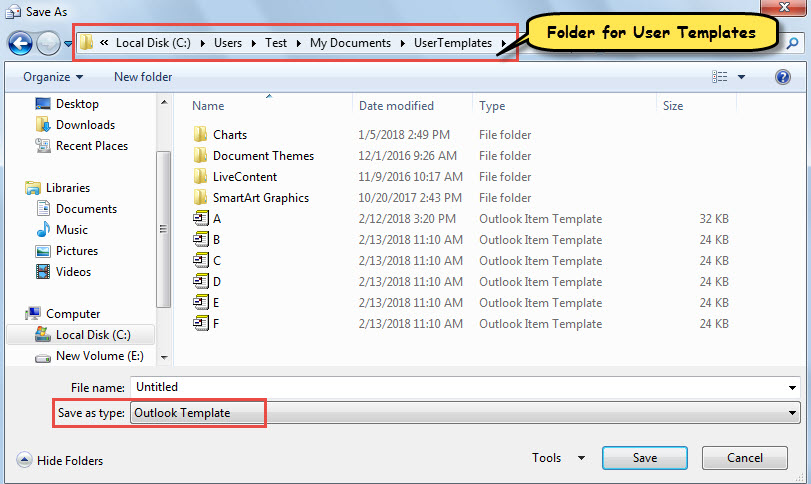
- Posteriormente, en el cuadro de diálogo emergente de "Guardar como", seleccione "Plantilla de Outlook" de la lista del campo "Guardar como tipo:".

- De inmediato, la carpeta predeterminada para guardar plantillas se abrirá en el cuadro de diálogo actual.

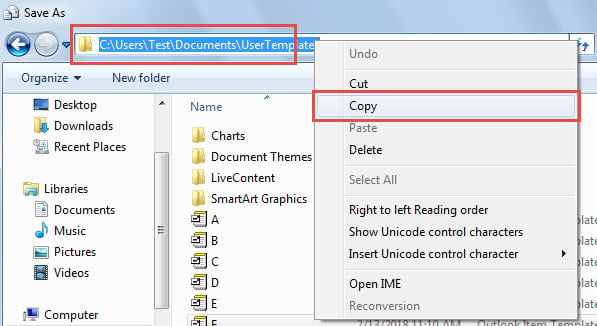
- Ahora, copie la ruta de la carpeta.
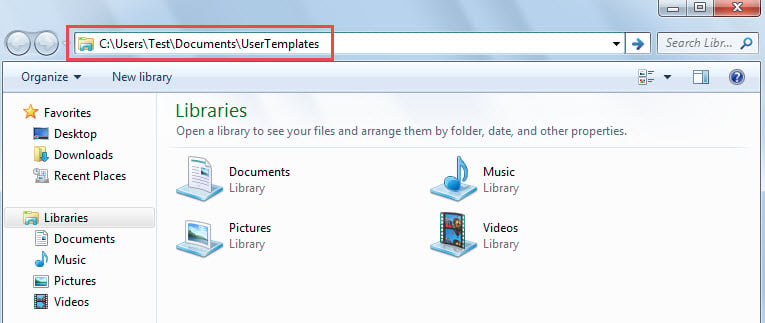
- Después de eso, abra el Explorador de Windows y pegue la ruta de la carpeta en la barra de direcciones y presione "Enter".

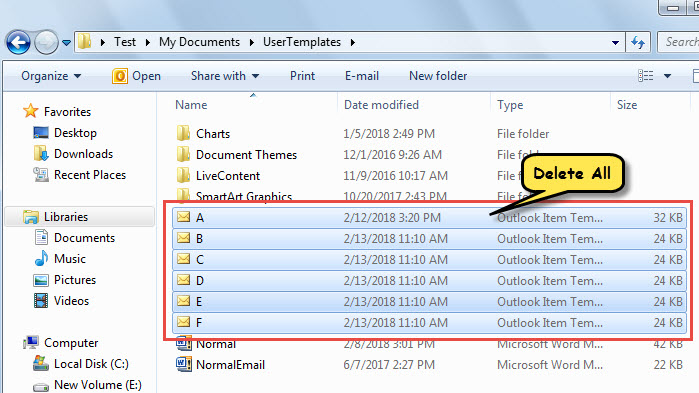
- Finalmente, en la carpeta abierta, seleccione todas las plantillas y presione la tecla “Eliminar” para eliminarlas todas.

Método 2: Eliminar por lotes las plantillas de usuario con VBA
- Para empezar, vaya al editor de Outlook VBA a través de "Alt + F11".
- En la siguiente ventana, copie el siguiente código VBA en un módulo.
Sub DeleteAllUserTemplates()
    Dim strEnviro As String
    Dim strTemplateFolder As String
    Dim objFileSystem As Object
    Dim objFolder As Object
    Dim objFile As Object
    Dim strFileExtension As String

    'Get the local folder storing Stationery files
    strEnviro = CStr(Environ("USERPROFILE"))
    strTemplateFolder = strEnviro & "\Documents\UserTemplates"

    Set objFileSystem = CreateObject("Scripting.FileSystemObject")
    Set objFolder = objFileSystem.GetFolder(strTemplateFolder)

    'Delete all oft files in the folder
    For Each objFile In objFolder.Files
        strFileExtension = objFileSystem.GetExtensionName(objFile)
        If strFileExtension = "oft" Then
           objFileSystem.DeleteFile (objFile.Path)
        End If
    Next

    'Get a prompt
    MsgBox "All user templates have been deleted!", vbInformation + vbOKOnly
End Sub
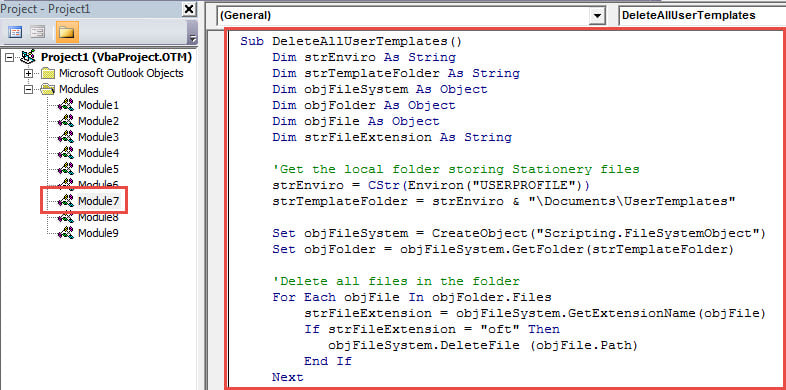
- Finalmente, presione el botón de la tecla "F5" para ejecutar esta macro.
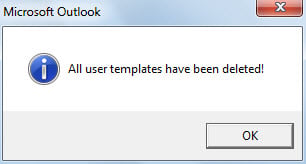
- Cuando se complete la macro, se mostrará un mensaje, como se muestra en la figura siguiente.

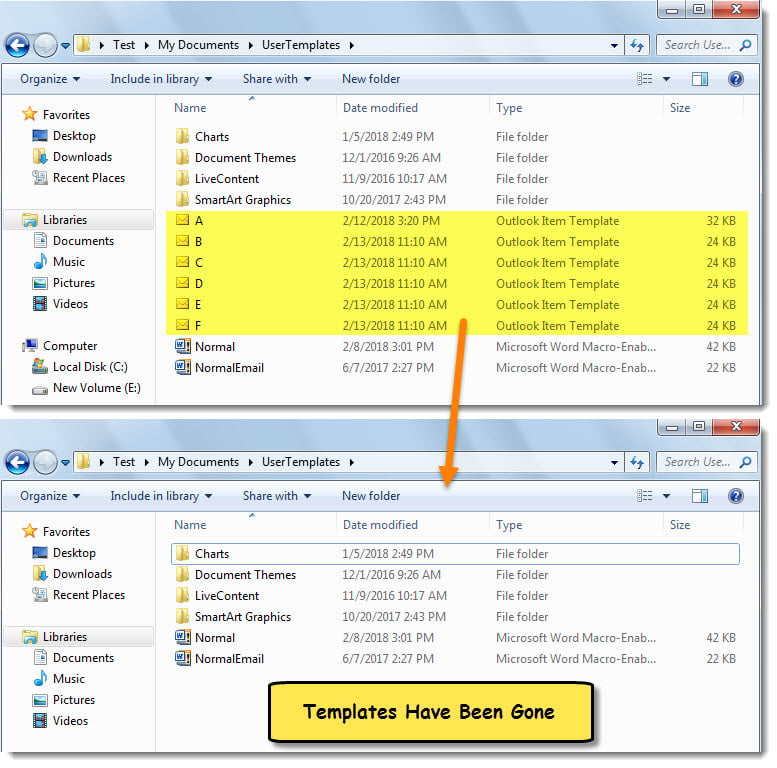
- Ahora, puede consultar la carpeta en busca de plantillas de usuario. Todas las plantillas se han ido.

Evite la desagradable pérdida de datos de Outlook
Se sabe que Outlook es vulnerable. En otras palabras, la corrupción de Outlook no es rara. Por lo tanto, para evitar la corrupción o pérdida de datos de Outlook, debe tomar varias precauciones. Por ejemplo, debe realizar copias de seguridad del archivo PST con regularidad. Además, para proporcionar un rescate inmediato, es mejor mantener un sistema robusto y bien probado. Reparación de Outlook utilidad a mano, como DataNumen Outlook Repair.
Introducción del autor:
Shirley Zhang es experta en recuperación de datos en DataNumen, Inc., que es el líder mundial en tecnologías de recuperación de datos, incluyendo reparación SQL Server y productos de software de reparación de Outlook. Para más información visite www.datanumen.com