
En este artículo exploramos el atajo para marcar un correo electrónico en un instante
Aunque no estés acostumbrado a usar atajos de teclado en MS Outlook, te resultará muy útil el atajo para marcar un correo electrónico. Esto se debe a que te permite marcar un correo para que lo revises o le des seguimiento. Además, te ayuda a configurar recordatorios. De hecho, muchos usuarios lo consideran la forma más sencilla de gestionar un correo electrónico de manera eficaz. Sigue leyendo para aprender a crear rápidamente un atajo para marcar un correo electrónico en MS Outlook.
Ya sea que lo sepa o no, el uso de atajos de palabras clave hace que trabajar en MS Outlook sea mucho más fácil y eficiente para el usuario. ¿Por qué usar el mouse y arrastrar o soltar para mover o marcar ciertos correos electrónicos o escribir los comandos en la bandeja de entrada, cuando simplemente puede usar un atajo de palabras clave inteligente que también es más rápido y preciso?
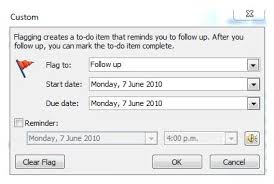
Ahora, te explicaremos cómo marcar un correo electrónico. Para ello, solo tienes que seleccionar el correo que deseas marcar en la bandeja de entrada o en cualquier carpeta de Outlook. A continuación, pulsa CTRL + MAYÚS + G para abrir una pantalla con campos como Marcar para, Fecha de inicio, Fecha de vencimiento y Recordatorio. Rellena los campos según tus preferencias y, por último, haz clic en Aceptar. Para marcar rápidamente, usa el comando Insertar. Otros atajos de teclado muy utilizados en Microsoft Outlook son CTRL + INTRO para Marcar como leído y CTRL + U para Marcar como no leído.
En caso de que desee eliminar la bandera de los correos electrónicos, el procedimiento también es muy simple. Para ello, primero deberá abrir la carpeta de correo deseada y seleccionar el correo electrónico del que desea eliminar la bandera. Después de esto, simplemente haga clic derecho en el ícono de bandera que se muestra justo detrás del correo electrónico en la lista de correo. Una vez hecho esto, todo lo que necesita hacer es elegir la opción Borrar bandera que aparece en el menú contextual y su bandera de ese correo electrónico desaparecerá. Para eliminar las marcas de seguimiento de una gran cantidad de correos electrónicos en una carpeta en particular en Outlook, primero debe abrir esa carpeta en particular. Luego, mueva el cursor en el cuadro de búsqueda y active las herramientas de búsqueda y luego haga clic en el botón marcado. Después de esto, elija todos los correos electrónicos en los resultados de la búsqueda presionando CTRL + A seguido de un clic derecho en cualquier icono de bandera de la lista de correo. Después de esto, elija la opción Borrar bandera.
Ahora asumimos que después de leer este artículo, estará en una mejor posición para hacer que sus mensajes de correo electrónico importantes no se puedan ignorar simplemente marcándolos usando el método de acceso directo que describimos aquí.
Todo lo almacenado en Outlook, desde notas hasta contactos, está en riesgo durante un bloqueo de PST
Los bloqueos de PST pueden causar graves problemas a un usuario de Outlook, ya que todos los datos almacenados en la aplicación están en riesgo. La única forma concreta de recuperarse de tal situación implica el uso de un especialista Reparación de PST herramienta como la DataNumen Outlook Repair aplicación que tiene la competencia para extraer cada elemento de datos. Además, independientemente de si el archivo PST se encuentra en una unidad remota o en un disco virtual, la herramienta puede extraer el contenido sin sudar.
Introducción del autor:
Alan Chen es presidente y presidente de DataNumen, Inc., que es el líder mundial en tecnologías de recuperación de datos, incluyendo recuperación de sql y productos de software de reparación de Outlook. Para más información visite https://www.datanumen.com