
En Outlook, cuando necesita extraer y copiar todas las tablas de un correo electrónico a otro, sin duda es tedioso y engorroso hacerlo manualmente. Este artículo compartirá contigo una forma mucho más inteligente.
En ocasiones, es posible que desee crear un nuevo correo electrónico que contenga las tablas de otro correo electrónico. Si solo hay una tabla en el correo electrónico, es muy fácil. Sin embargo, si hay varias tablas en el correo electrónico de origen, copiar manualmente es demasiado tedioso. Entonces, a continuación, presentaremos otra forma que es mucho más efectiva e inteligente.
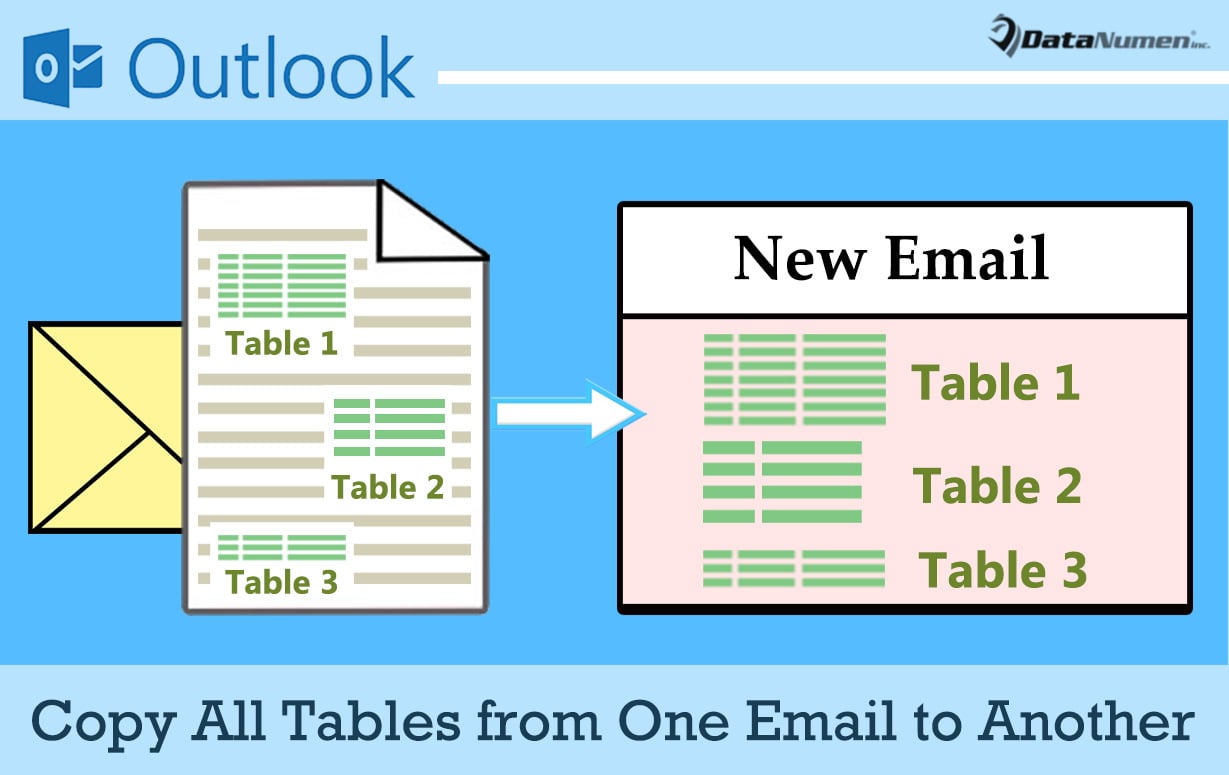
Copiar todas las tablas de un correo electrónico a otro
- Para empezar, deberías acceder a Outlook como de costumbre.
- Luego, en la ventana principal de Outlook, puede presionar las teclas de método abreviado "Alt + F11".
- Posteriormente, en la ventana emergente "Microsoft Visual Basic para Aplicaciones", debe abrir un módulo no utilizado o simplemente insertar uno nuevo.
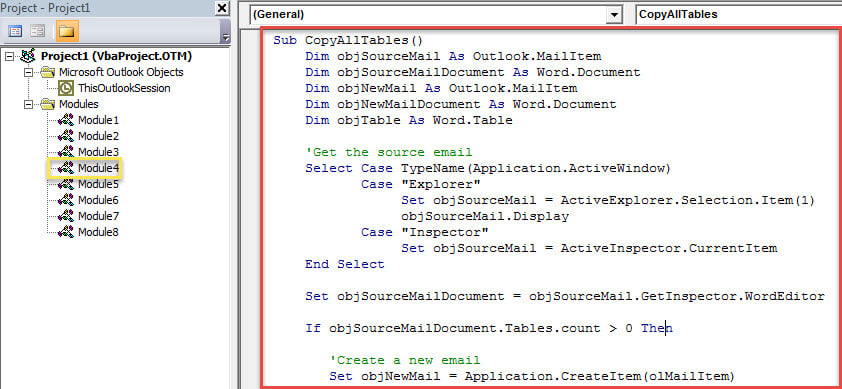
- A continuación, puede copiar el siguiente código VBA en este módulo.
Sub CopyAllTablesFromOneEmailToAnother()
    Dim objSourceMail As Outlook.MailItem
    Dim objSourceMailDocument As Word.Document
    Dim objNewMail As Outlook.MailItem
    Dim objNewMailDocument As Word.Document
    Dim objTable As Word.Table

    'Get the source email
    Select Case TypeName(Application.ActiveWindow)
           Case "Explorer"
                Set objSourceMail = ActiveExplorer.Selection.Item(1)
                objSourceMail.Display
           Case "Inspector"
                Set objSourceMail = ActiveInspector.CurrentItem
    End Select

    Set objSourceMailDocument = objSourceMail.GetInspector.WordEditor

    If objSourceMailDocument.Tables.count > 0 Then

       'Create a new email
       Set objNewMail = Application.CreateItem(olMailItem)

       For Each objTable In objSourceMailDocument.Tables
           Set objNewMailDocument = objNewMail.GetInspector.WordEditor

           'Copy all tables from source email to the new email
           With objNewMailDocument.Range
                .Collapse wdCollapseEnd
                .FormattedText = objTable.Range.FormattedText
                .Collapse wdCollapseEnd
                .Text = vbCrLf
           End With
      Next

      'Close the source email
      objSourceMail.Close olSave
      'Display the new email
      objNewMail.Display
    End If
End Sub
- Después de eso, puede salir de la ventana actual del editor de VBA.
- Más tarde, debe cambiar la configuración de macro de Outlook para habilitar todas las macros.
- Además, es mejor que agregue esta macro a la barra de herramientas de acceso rápido, que se puede lograr en "Opciones de Outlook".
- Finalmente puedes intentarlo:
- Desde el principio, abra o seleccione un correo electrónico cuyas tablas desee copiar.
- Luego, presione el botón de macro recién agregado en la barra de herramientas de acceso rápido.
- Una vez que la macro termine de ejecutarse, aparecerá un nuevo correo electrónico, en el que se pegaron las tablas del correo electrónico de origen.
Defienda el archivo de Outlook contra la corrupción
Aunque Outlook puede desempeñar un buen papel, independientemente de que sea un cliente de correo electrónico independiente o un administrador de programación privado, no puede ser inmune a errores y corrupciones. Por lo tanto, es sin duda una tarea ardua y tediosa proteger sus datos de Outlook. Debe vigilar sus comportamientos diarios en Outlook, como no hacer clic en enlaces sospechosos, descargar archivos adjuntos inseguros o cerrar Outlook de manera incorrecta, etc. Por supuesto, es necesario que tenga una herramienta de reparación estelar cerca, como DataNumen Outlook Repair en que puede reparar Outlook problemas como una brisa.
Introducción del autor:
Shirley Zhang es experta en recuperación de datos en DataNumen, Inc., que es el líder mundial en tecnologías de recuperación de datos, incluyendo reparación de mdf y productos de software de reparación de Outlook. Para más información visite www.datanumen.com