
Después de enviar un correo electrónico con botones de votación, recibirá las respuestas de votación de los destinatarios. Sin embargo, en ocasiones, puede haber algunos destinatarios que no hayan votado. En este caso, puede esperar enviarles un correo de notificación. Este artículo le ayudará a obtenerlo rápidamente.
Outlook permite a los usuarios enviar un correo electrónico con botones de votación. Si ha enviado un correo electrónico de este tipo a muchos destinatarios, seguramente esperará recibir sus respuestas de voto lo antes posible. No obstante, si descubre que algunos destinatarios aún no han votado después de algunos días, es posible que desee enviarles un correo electrónico de notificación. En este caso, le exige que extraiga los destinatarios manualmente por medios estándar, lo cual es un poco problemático. Ahora, a continuación, le presentaremos otra forma más práctica.
Envíe un correo electrónico de notificación a quienes no han votado
- Desde el principio, toque "Alt + F11" para activar el editor de Outlook VBA.
- Luego, copie y pegue el siguiente código en un módulo no utilizado.
Sub SendNotification_ThoseNotVoted()
    Dim objMail As Outlook.MailItem
    Dim objRecipient As Outlook.Recipient
    Dim objNotification As Outlook.MailItem

    Select Case Application.ActiveWindow.Class
           Case olInspector
                Set objMail = ActiveInspector.CurrentItem
           Case olExplorer
                Set objMail = ActiveExplorer.Selection(1)
    End Select

    'Create a notification email
    Set objNotification = Outlook.Application.CreateItem(olMailItem)

    'Add those who haven't voted to the notification email as recipients
    For Each objRecipient In objMail.Recipients
        If objRecipient.TrackingStatus = olTrackingNone Then
           objNotification.Recipients.Add objRecipient.Address
        Else
           If objRecipient.AutoResponse = "" Then
              objNotification.Recipients.Add objRecipient.Address
           End If
        End If
    Next

    'Set the notification email details
    With objNotification
         .Recipients.ResolveAll
         .Subject = "Please Vote!!!"
         .Body = "Please vote as soon as possible!!"
         .Attachments.Add objMail
         '.Send ==> To directly send out
         .Display
    End With
End Sub
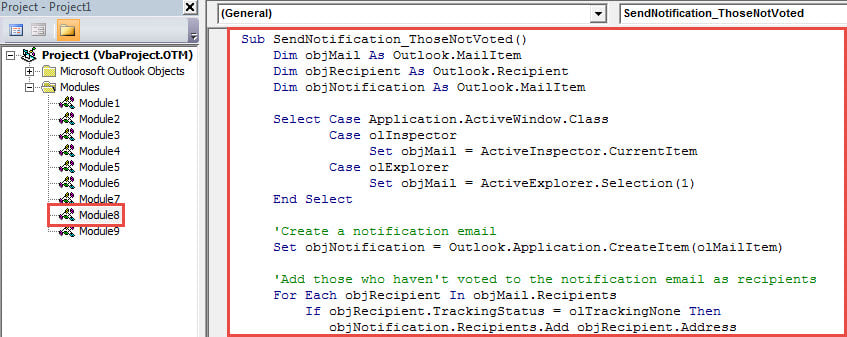
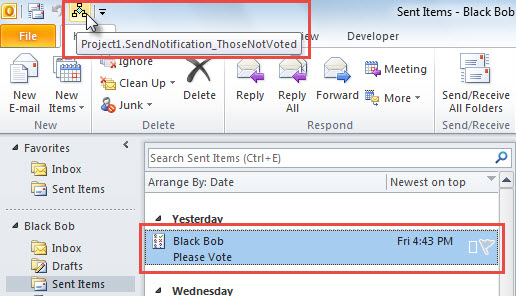
- Después de eso, para mayor comodidad, agregue esta macro a la barra de herramientas de acceso rápido con referencia a "Cómo ejecutar código VBA en su Outlook".
- Finalmente, realice las siguientes operaciones para ejecutar esta macro.
- En primer lugar, seleccione o abra el correo electrónico original con botones de votación.
- Luego, haga clic en el botón de macro en la barra de herramientas de acceso rápido.

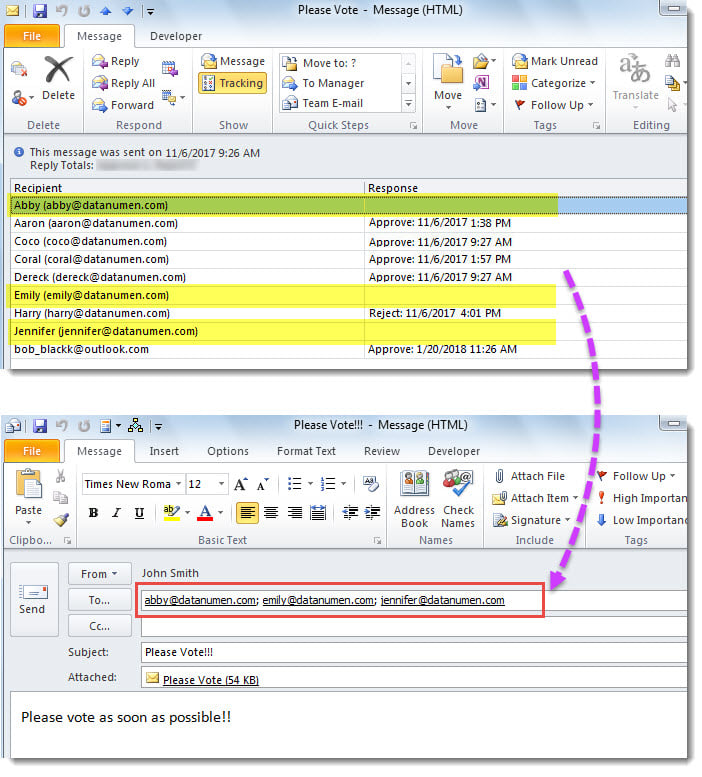
- De inmediato, se mostrará un nuevo correo electrónico, como la captura de pantalla a continuación. Se incluyen los destinatarios originales que no han votado en el campo "Para". Y su asunto y cuerpo se han establecido según los valores predefinidos en el código.

Hacer frente a los molestos problemas de Outlook
Al igual que otras aplicaciones, Outlook puede estar sujeto a una variedad de problemas, como fallas, congelamiento, mensajes de error frecuentes, etc. sin ninguna duda, nadie está dispuesto a encontrarlos. Sin embargo, hay que admitir que es difícil evitarlos. Lo que puede hacer es seguir haciendo una copia de seguridad de su archivo de Outlook con regularidad, de modo que incluso si su archivo PST está dañado, aún puede recuperar datos valiosos de Outlook sin necesidad de hacerlo. reparar PST.
Introducción del autor:
Shirley Zhang es experta en recuperación de datos en DataNumen, Inc., que es el líder mundial en tecnologías de recuperación de datos, incluyendo mdf dañado y productos de software de reparación de Outlook. Para más información visite www.datanumen.com