
En este artículo, analizaremos la forma de bloquear su documento de Word para salvaguardar la seguridad de los archivos.
Una forma alternativa de proteger archivos de Word
En nuestro trabajo diario de oficina, una cosa que nunca podemos escapar es crear varios documentos de Word. Sin embargo, en un entorno de oficina donde las personas van y vienen, y algunas personas incluso comparten una computadora, ¿cómo puede garantizar la seguridad de sus archivos y evitar que otros lo modifiquen accidentalmente? Ciertamente, usar una contraseña puede proteger su documento de ser editado. Pero debe admitir que acceder a un archivo ingresando la contraseña cada vez puede ser un poco inconveniente a pesar de su excelente efecto de protección del archivo.
De hecho, existe una alternativa: bloquear el documento. Sin embargo, este método solo debe utilizarse cuando se desea una protección temporal, por ejemplo, al ausentarse brevemente. Al regresar, no se requieren contraseñas complicadas. Un simple clic o el uso de atajos de teclado permiten retomar el trabajo en el documento rápidamente.
Agregar el comando "Bloquear" a la "Barra de herramientas de acceso rápido"
Como mostramos en el título, para bloquear un documento se requiere el uso del comando "Bloquear". Estos son los pasos para agregarlo a la "Barra de herramientas de acceso rápido".
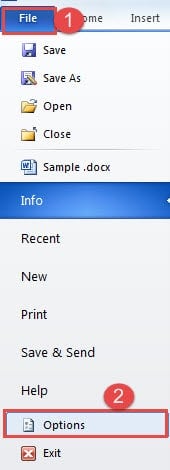
- En primer lugar, haga clic en la pestaña "Archivo" en Word.
- Luego haga clic en "Opciones".
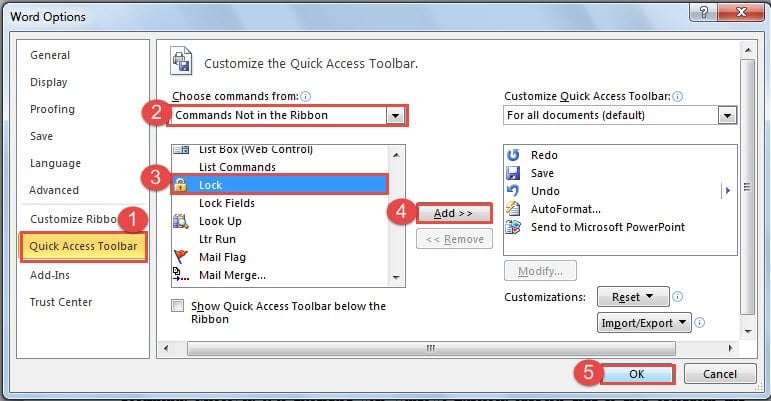
- A continuación, en el cuadro de diálogo "Opciones de Word", primero elija "Comandos que no están en la cinta" para el cuadro de lista "Elegir comandos de".
- A continuación, busque el comando "Bloquear" y haga clic en él en los cuadros de grupo.
- Luego haga clic en el botón "Agregar".
- Por último, haga clic en "Aceptar" para guardar el cambio.

Ahora puede ver el comando "Bloquear" disponible en "Barra de herramientas de acceso rápido".
2 formas de bloquear su documento de Word
En realidad, hay 2 formas de bloquear su archivo una vez que agregue correctamente el comando "Bloquear" a la "Barra de herramientas de acceso rápido".
- La primera forma, por supuesto, es hacer clic en el comando "Bloquear" en la "Barra de herramientas de acceso rápido" cuando tenga que bloquear un archivo. Luego notará que el área de la cinta se vuelve gris y ya no puede usar las opciones allí.

- La segunda forma es utilizar atajos de teclado. Presione "Alt" y verá que se asigna un número a cada comando en la "Barra de herramientas de acceso rápido". Y se asigna una letra a cada pestaña de la cinta. En este caso, el número "6" está debajo del comando "Bloquear".
 Por lo tanto, en este caso, "Alt + 6" son los atajos de teclado para el comando "Bloquear". Pulsando "Alt + 6", puede bloquear el archivo. El efecto es el mismo que en la primera forma. Nota: “Alt + 6” solo funciona en este caso. Obtendrá un número diferente asignado al comando "Bloquear" de acuerdo con el número de comandos en su "Barra de herramientas de acceso rápido".

 Por lo tanto, en este caso, "Alt + 6" son los atajos de teclado para el comando "Bloquear". Pulsando "Alt + 6", puede bloquear el archivo. El efecto es el mismo que en la primera forma. Nota: “Alt + 6” solo funciona en este caso. Obtendrá un número diferente asignado al comando "Bloquear" de acuerdo con el número de comandos en su "Barra de herramientas de acceso rápido".
Cuando bloqueas un archivo y lo guardas, tienes que desbloquearlo antes de volver a trabajar en él, incluso si lo abres en otro ordenador.
3 formas de desbloquear su documento de Word
Hay 3 formas de desbloquear su archivo de Word bloqueado.
- El primero es hacer clic en el comando "Bloquear" en la "Barra de herramientas de acceso rápido". Entonces podrá utilizar las opciones de la cinta.
- El segundo es presionar "Alt + 6" en este caso para desbloquear el archivo bloqueado.
Nuevamente, "Alt + 6" son los atajos de teclado en este caso. Debe asegurarse del número asignado al comando "Bloquear" en su Word.
- El tercero es hacer clic en la pestaña "Revisar". Luego haga clic en "Restringir edición" en el grupo "Proteger".


Ahora puede ver que un panel de tareas está abierto en el lado derecho de la ventana de Word. En el panel hay palabras que indican que este es un archivo bloqueado. Puede hacer clic en el botón "Detener protección" en la parte inferior del panel. Entonces podrá volver a editar el archivo.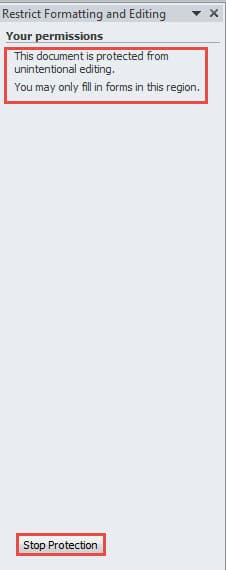
Comparación de 3 formas de desbloquear archivos
| Métodos | Ventajas | Desventajas |
| Haga clic en el comando "Bloquear" | Es la forma más rápida. | Primero debe agregar el comando "Bloquear" a la "Barra de herramientas de acceso rápido". |
| Usar atajos de teclado | También es una forma rápida de desbloquear archivos cuando recuerdas los atajos de teclado. | 1. Primero debe agregar el comando "Bloquear" a la "Barra de herramientas de acceso rápido".
2. Debe presionar "Alt" para asegurarse del número asignado al comando "Bloquear". |
| Haga clic en "Detener protección" | 1. No es necesario que agregue el comando "Bloquear" a la "Barra de herramientas de acceso rápido".
2. No es necesario que recuerde ningún método abreviado de teclado.
|
Tienes que ir a la pestaña "Revisar" para hacer varios clics, lo que lleva un poco de tiempo. |
Herramienta de reparación sofisticada que funciona para archivos de Word
Cuando te encuentras con un archivo de Word dañado, puedes usar la función integrada de Word para intentar recuperarlo. Sin embargo, en la mayoría de los casos, no da resultado. Por lo tanto, en tales circunstancias, no deberías dudar en obtener una herramienta especializada para reparar documento corrupto inmediatamente.
Introducción del autor:
Vera Chen es experta en recuperación de datos en DataNumen, Inc., que es el líder mundial en tecnologías de recuperación de datos, incluyendo Reparación de problemas de Excel xlsx y pdf reparar productos de software. Para más información visite www.datanumen.com