
No puede crear un gráfico de columnas o un gráfico de líneas con tres series de datos en una hoja de cálculo de Excel. Por lo tanto, el gráfico de burbujas puede ser su primera opción.
La principal diferencia del gráfico de burbujas es que la propia burbuja también representa un conjunto de datos. Por lo tanto, en un gráfico de este tipo, en realidad contiene tres series de datos. Y a continuación se presentará cómo crear un gráfico de este tipo.
Crear un gráfico de burbujas
En esta hoja de trabajo, hay tres series de datos sobre el volumen de ventas. Y ahora puede crear un gráfico de burbujas para esta hoja de trabajo.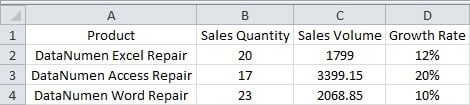
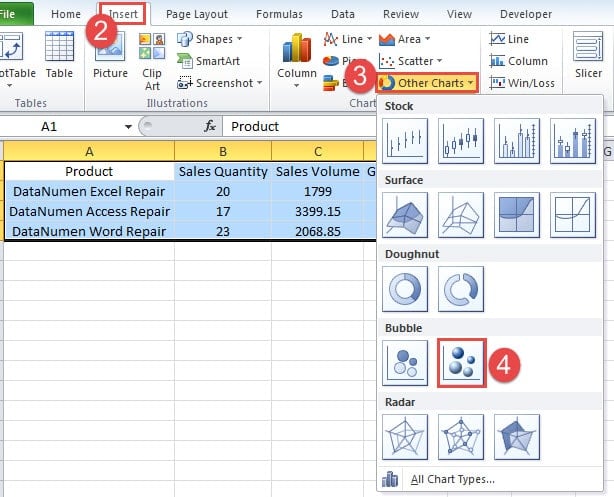
- Seleccione el área de destino.
- Haga clic en la pestaña "Insertar" en la cinta.
- Y luego haga clic en el botón "Otros gráficos".
- En el menú desplegable, haga clic en la opción de gráfico de burbujas. Si desea un mejor efecto, también puede elegir el que tenga efecto 3-D.
Ahora verá un gráfico con una sola burbuja.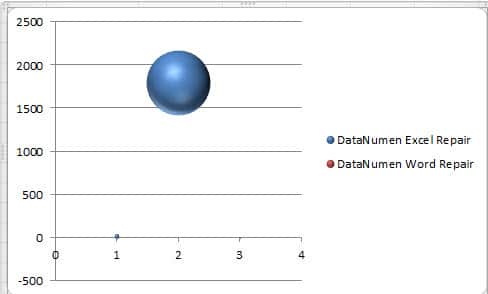
Por lo tanto, se requieren más pasos.
- Después de crear el gráfico, verá las opciones de "Herramienta de gráficos" en la barra de herramientas. Y aquí haga clic en el botón "Seleccionar datos".

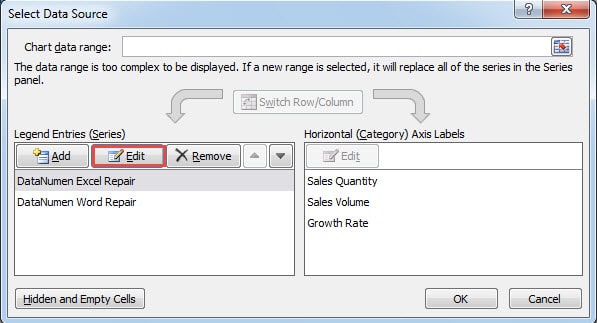
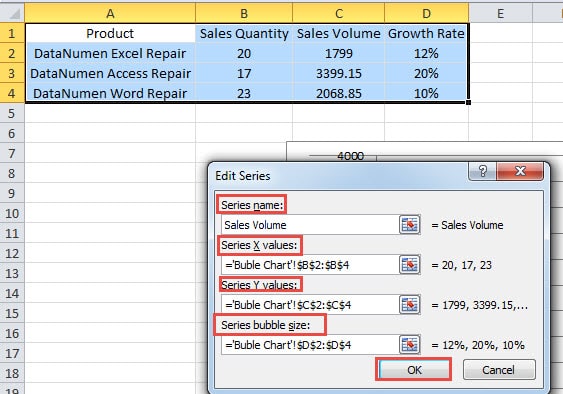
- Ahora, en la ventana "Seleccionar fuente de datos", haga clic en el botón "Editar".

- Y luego ingrese el contenido correspondiente en los cuadros de texto en la ventana "Editar serie". Para el nombre de la serie, puede ingresar directamente un nombre. O también puede elegir en la hoja de trabajo. Los valores del eje y el tamaño de la burbuja están todos relacionados con los datos de la hoja de trabajo. También puede cambiarlos según sus necesidades.

- Después de eso, haga clic en "Aceptar".
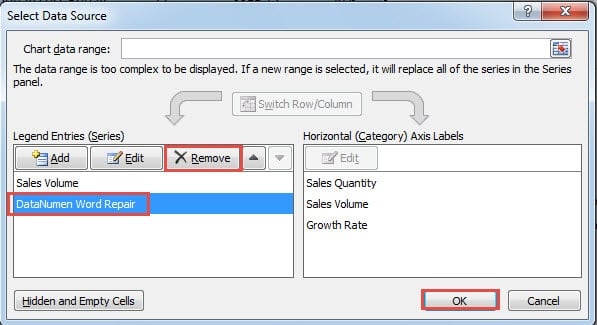
- Ahora regresa a la ventana "Seleccionar fuente de datos". Aquí borra la serie "DataNumen Word Repair”. En su hoja de trabajo, debe eliminar de acuerdo con la configuración real.

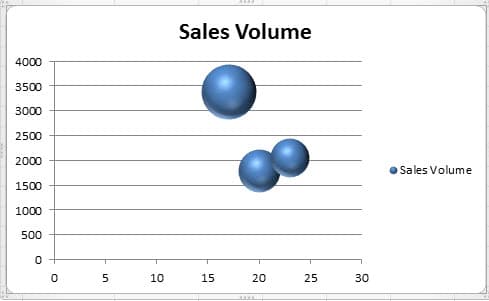
- Y luego haga clic en "Aceptar". Ahora en el gráfico, hay tres burbujas.


Ajustar gráfico de burbujas
En este gráfico de burbujas, las dos burbujas se conectan entre sí, lo que no es tan claro. Por lo tanto, también puede modificar el gráfico.
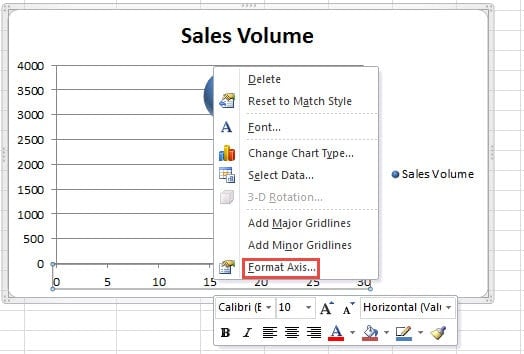
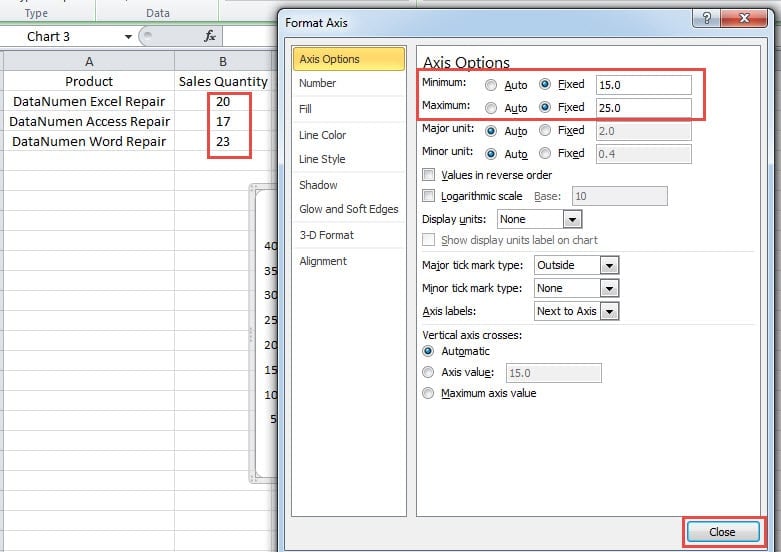
- Haga clic derecho en el eje X en el gráfico.
- En el menú, elija la opción "Formato de eje".

- En la ventana "Formato de eje", cambie el número mínimo y máximo de acuerdo con el valor de "Cantidad de ventas". También puede realizar ajustes de acuerdo con sus datos reales.

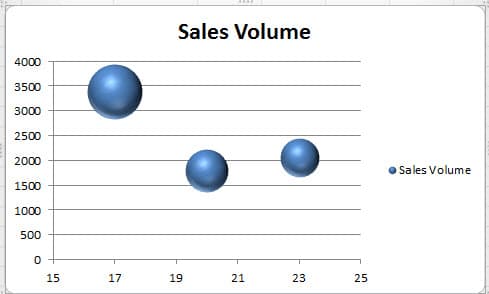
- Y luego cierra la ventana. Y ahora encontrará que las burbujas están todas separadas en sus propios lugares. Esta interfaz es mucho mejor que la anterior.
Cambiar el color de la burbuja
El color predeterminado de cada burbuja es el mismo. Si desea que cada burbuja tenga un color diferente, también puede configurarlo manualmente.
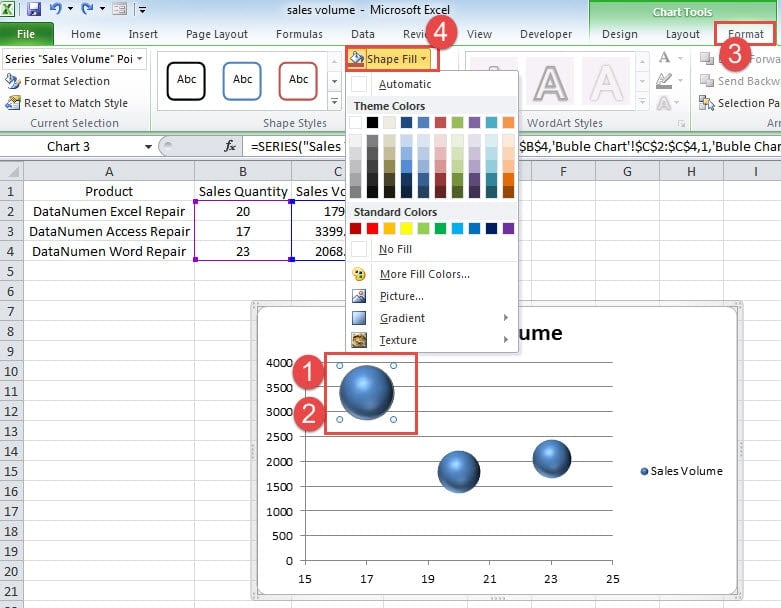
- Haga clic en la burbuja determinada cuyo color desea cambiar. Ahora verá que en realidad todas las burbujas del gráfico están seleccionadas.
- Ahora, haz clic de nuevo en el gráfico. De esta forma, solo se seleccionará la burbuja de destino. Ten cuidado de no hacer doble clic en la burbuja, ya que se abrirá la ventana de "Formato de serie de datos".
- Ahora haga clic en la pestaña "Formato" en la cinta debajo de "Herramientas de gráficos".
- Y luego haga clic en el botón "Relleno de forma" en la barra de herramientas.

- En el menú desplegable, elija un color para la burbuja.
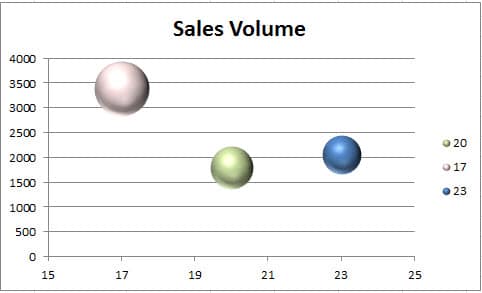
- Y ahora repite los pasos y cambia de color para otras burbujas. En la imagen de abajo, también hemos cambiado el color en el gráfico.
Identificar diferentes burbujas
En el gráfico, incluso si establece el color diferente, todavía no sabe qué producto es el dato correspondiente de la burbuja. La leyenda del gráfico solo muestra la cantidad de ventas de cada producto. Por lo tanto, debe agregar etiquetas en el gráfico.
- Elimina la leyenda del gráfico.
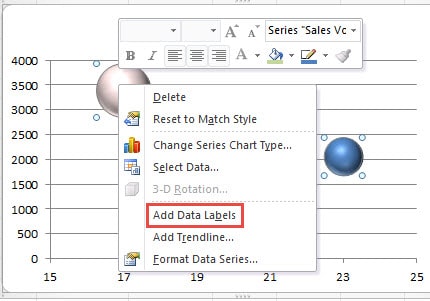
- Haga clic derecho en cualquiera de una burbuja.
- Y luego elija la opción "Agregar etiquetas de datos". Por lo tanto, las etiquetas de datos aparecerán en el gráfico.

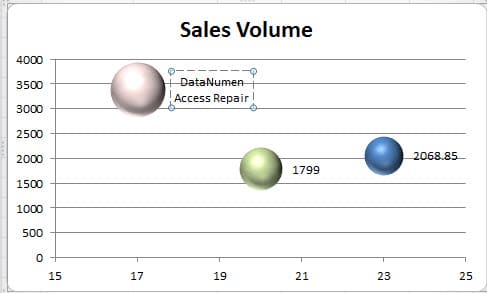
- Ahora haga clic en una etiqueta que desee modificar. Aquí se seleccionarán todas las etiquetas.
- En este paso, haga clic de nuevo en la etiqueta. De esta forma, solo se seleccionará la etiqueta de destino.
- Ahora puede cambiar el número en el producto.

- Repita los pasos anteriores y cambie todas las demás etiquetas del gráfico.

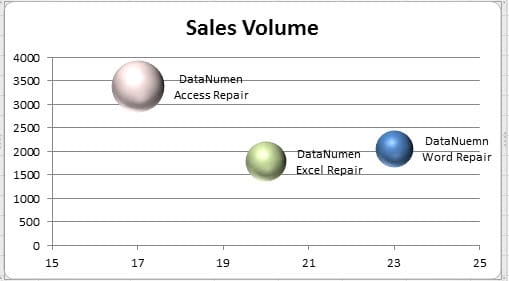
Después de todos los pasos a continuación, ahora ha creado un gráfico de burbujas perfecto. Y no se confundirá con los productos correspondientes.
El gráfico de burbujas es difícil de sobrevivir en un bloqueo de Excel
Un fallo de Excel puede ocurrir en cualquier momento. Como resultado, casi todos los datos e información de Excel se dañarán, incluidos los gráficos y las tablas. En este caso, le recomendamos que utilice nuestra potente herramienta de reparación para recuperar Excel. Con esta herramienta a mano, puede recuperar todos los elementos en un archivo de Excel dañado.
Introducción del autor:
Anna Ma es una experta en recuperación de datos en DataNumen, Inc., que es el líder mundial en tecnologías de recuperación de datos, incluyendo recuperación de palabras y productos de software de reparación de Outlook. Para más información visite www.datanumen.com