
Si recibe un correo electrónico sin asunto o el asunto no puede expresar con precisión su contenido, puede cambiarlo a su gusto. Además del asunto, Outlook también le permite cambiar el cuerpo del mensaje.
Para una verificación conveniente posterior, prefiero cambiar el tema de los correos electrónicos recibidos de acuerdo con mi comprensión. Además, debido a que algunos correos electrónicos recibidos contienen una gran cantidad de caracteres inútiles, como una firma larga, estoy acostumbrado a cambiar el cuerpo del mensaje para dejar solo el contenido necesario. Los siguientes son los pasos concretos para modificar el asunto y el cuerpo de los correos electrónicos recibidos.
Modificar el asunto de los correos electrónicos recibidos
Debido al hecho de que la línea de asunto parece estar bloqueada, muchas personas piensan que no se puede cambiar. Prácticamente, la edición del asunto del correo electrónico se puede lograr con facilidad. Aquí tienes una guía rápida.
- Para empezar, abra el programa Outlook y localice el correo electrónico de destino.
- Luego haga doble clic en el correo electrónico para mostrarlo en su propia ventana en lugar de en el Panel de lectura.
- A continuación, debe colocar el mouse en la línea de asunto. Y haz clic en él.
- Finalmente verá un cursor en la línea de asunto. Ahora puede editar directamente el tema, sin importar si elimina, agrega o cambia caracteres según lo desee.
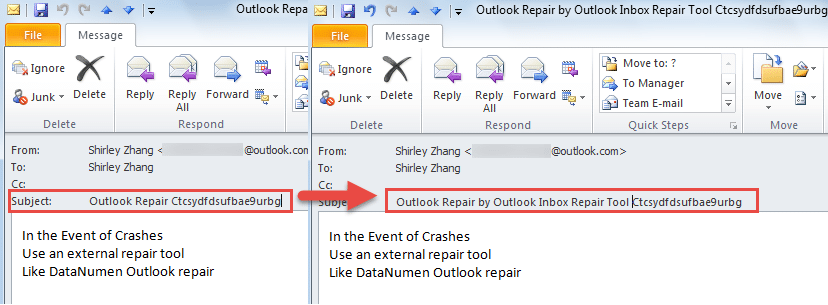
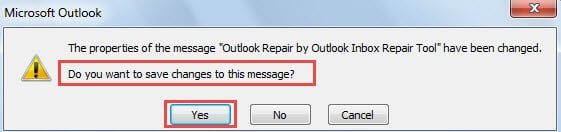
- Cuando salga de la ventana, recibirá un mensaje que le preguntará si desea guardar los cambios. Seleccione "Sí", por supuesto.

Nota: Suponga que está utilizando la versión de Outlook 2016, puede ser un poco diferente. Aún en su ventana abierta, debe hacer clic en la flecha hacia abajo al final de la línea de asunto, que expandirá el encabezado del mensaje. Posteriormente, se le permite editar el tema mediante el mismo método anterior.
Modificar el cuerpo de los correos electrónicos recibidos
Alguien puede sentirse asombrado de que Outlook permita a los usuarios volver a editar el cuerpo de sus correos electrónicos recibidos. Pueden pensar que es imposible antes. Ahora, siga los pasos a continuación.
- Para empezar, haga doble clic en el correo electrónico de destino para abrirlo en una ventana nueva.
- A continuación, busque el botón "Acción" en el grupo de "Mover" en la pestaña "Mensaje".
- A continuación, en su lista desplegable, seleccione la opción "Editar mensaje".

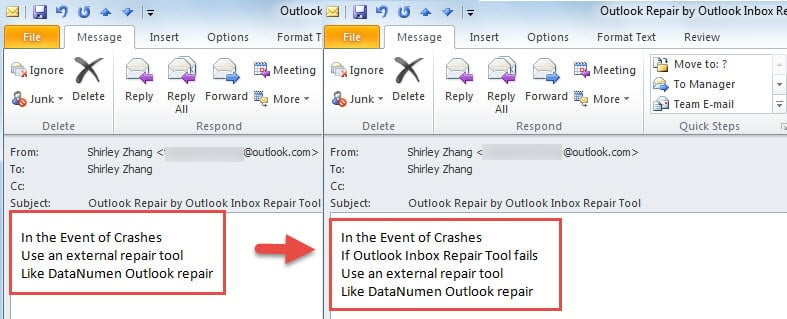
- Posteriormente, puede cambiar el cuerpo del mensaje a voluntad.

- Después de editar y cerrar el elemento abierto, recibirá el mismo mensaje, solo haga clic en "Sí".

Recuperar datos de un archivo de Outlook dañado
Debido a sus potentes funciones, Outlook ha estado muy por delante de otros clientes de correo electrónico. Sin embargo, aunque Outlook proporciona una gran cantidad de funciones a los usuarios, no puede escapar de errores frecuentes y bloqueos ocasionales. Por lo tanto, el usuario habitual debe adaptarse a varios sucesos abruptos y familiarizarlos con cómo recuperar datos en casos de corrupción de Outlook. En primer lugar, utilice las copias de seguridad de Outlook. En segundo lugar, recurra a Scanpst.exe. Si las dos formas anteriores no pueden producir efectos, obtenga una herramienta externa lo suficientemente potente como DataNumen Outlook Repair. Puede escanear archivos PST y recuperar Outlook datos con suma facilidad.
Introducción del autor:
Shirley Zhang es experta en recuperación de datos en DataNumen, Inc., que es el líder mundial en tecnologías de recuperación de datos, incluyendo recuperación de sql y productos de software de reparación de Outlook. Para más información visite www.datanumen.com