
En el artículo a continuación, hay una solución fácil para mantener una nota al pie larga en una página en su documento de Word.
De vez en cuando, insertamos notas al pie en nuestros archivos para ilustrar algunos puntos críticos. Sin embargo, de vez en cuando es probable que nos encontremos con una situación en la que insertemos una nota al pie en el lugar cercano al final de una página y si esa nota al pie contiene varias líneas, puede extenderse a la página siguiente automáticamente, lo que en absoluto se ve bien. A continuación se muestra un ejemplo: 

Ciertamente, hay disponible una solución fácil para solucionar este problema. Simplemente siga los pasos aquí:
- En primer lugar, coloque el cursor en la nota al pie.
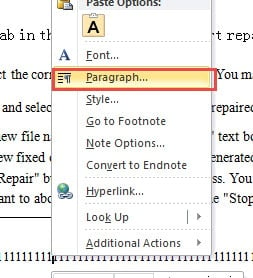
- Luego, haz clic derecho sobre él.
- A continuación, elija "Párrafo" en el menú de lista.

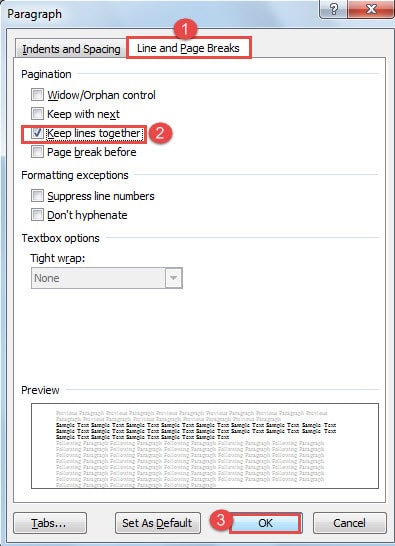
- Ahora aparecerá el cuadro de diálogo "Párrafo". Primero debe hacer clic en la pestaña "Líneas y saltos de página".

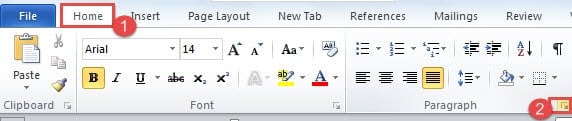
O puede abrir el cuadro de diálogo haciendo clic en el botón "Párrafo" en el grupo "Párrafo" en la pestaña "Inicio".
- A continuación, marque la casilla "Mantener líneas juntas" en la parte "Paginación".
- Por último, recuerde hacer clic en "Aceptar".

Ahora ocurre el milagro. Puede ver que todos los textos de las notas al pie de página se mantienen juntos en una página exacta, como se muestra en el ejemplo: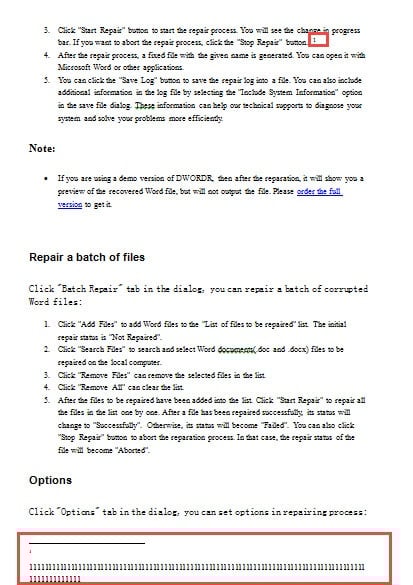
Le invitamos a ver el video para ver las instrucciones detalladas:
Administra tu documento de Word
Dado que la mayoría usamos Word a diario para procesar textos y generar informes, es probable que tengas innumerables documentos de Word almacenados en tu ordenador. Por lo tanto, la forma en que los gestionas es fundamental, ya que cualquier error del usuario podría destruirlos. Es necesario establecer un plan de copias de seguridad periódicas para evitar la eliminación accidental de archivos.
La copia de seguridad es la medida de precaución más sencilla. Sin embargo, en caso de que pierda algunos de los archivos, es el momento en que necesita un Utilidad de recuperación de archivos de Word para minimizar la pérdida lo más posible.
Introducción del autor:
Vera Chen es experta en recuperación de datos en DataNumen, Inc., que es el líder mundial en tecnologías de recuperación de datos, incluyendo recuperación de archivos xls dañados y pdf reparar productos de software. Para más información visite www.datanumen.com