
En este artículo, habrá 2 consejos que le ayudarán a insertar notas al pie en páginas de varias columnas en su documento de Word.
Insertar una sola nota al pie es fácil, pero es diferente cuando intenta insertar notas al pie para una página de varias columnas. Hay 2 problemas principales con los que puede encontrarse:
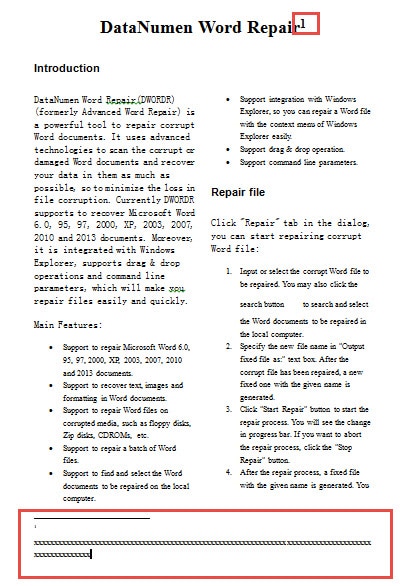
- Primero, si solo una parte de su documento de Word está configurado en columnas, cuando inserte una nota al pie para el resto, como el título del documento, verá que el texto en columnas saltará a la página siguiente, tal como se muestra a continuación:
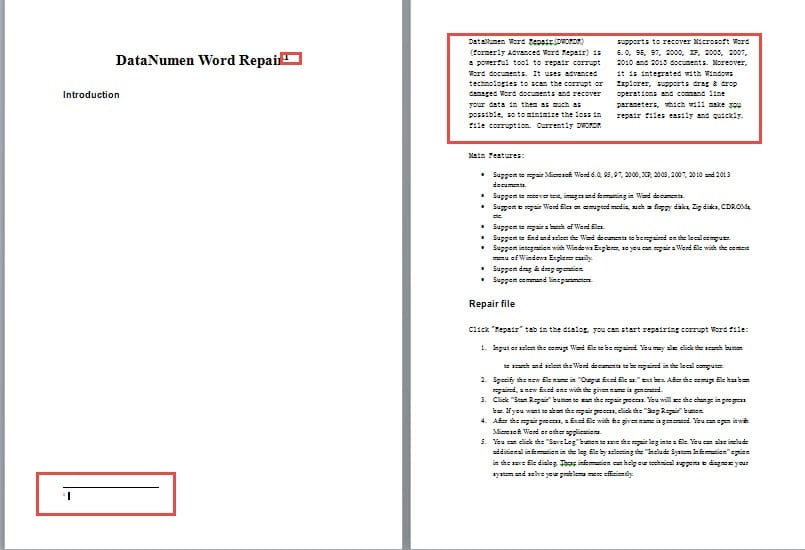
- En segundo lugar, si inserta una nota a pie de página en un texto en varias columnas, la nota a pie de página también estará en columnas.

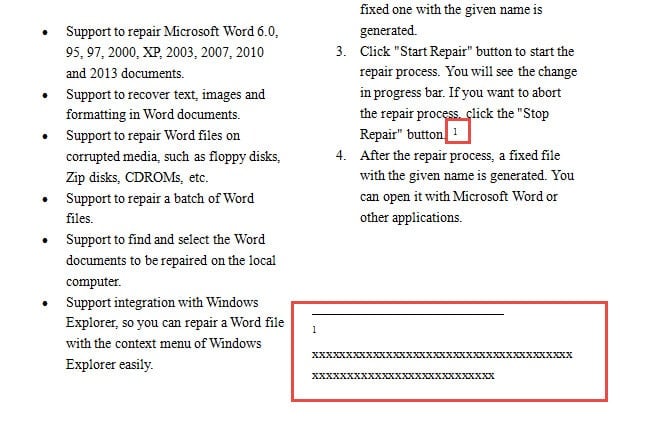
El hecho es que es posible que desee que se muestre la nota al pie sin verse afectado por las columnas.
Si alguna vez tuvo los problemas anteriores, siga leyendo para ver cómo puede solucionarlos.
Consejo 1: modifique las "Opciones de diseño"
Los siguientes pasos están dedicados a solucionar el problema 1:
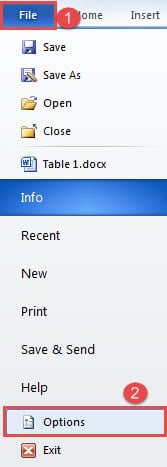
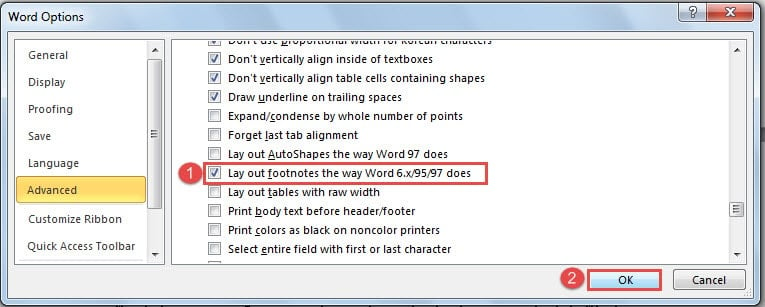
- En primer lugar, abra su Word y haga clic en la pestaña "Archivo" y haga clic en "Opciones" para abrir el cuadro de diálogo "Opciones de Word".

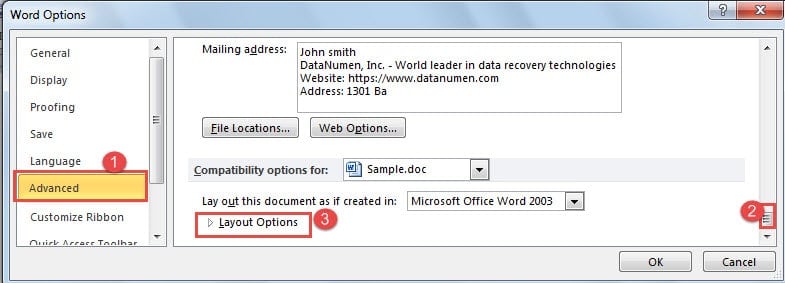
- Luego, haga clic en "Avanzado".
- A continuación, desplácese hacia abajo hasta el final del cuadro hasta la parte "Opciones de compatibilidad para".
- Y haga clic en "Opciones de diseño".

- Luego, marque la casilla “Diseñe las notas al pie de la forma en que lo hace Word 6.x / 95/97”.
- Por último, pero no menos importante, haga clic en "Aceptar" para guardar su modificación.

Ahora, si ha insertado previamente una nota a pie de página, encontrará que todo ha vuelto a la normalidad. La próxima vez, no tendrás el mismo problema.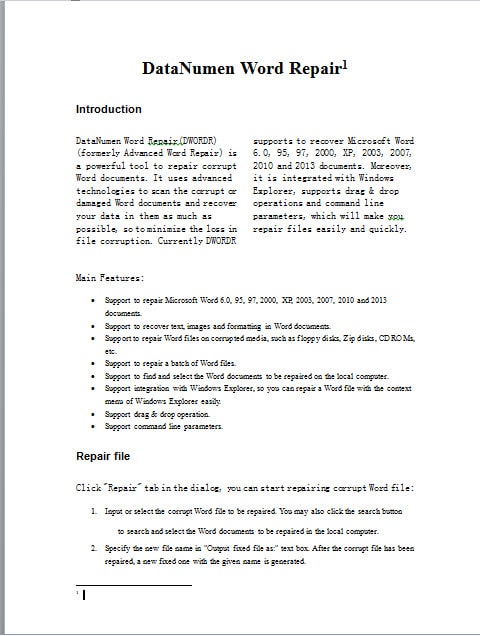
Consejo 2: utilice referencias cruzadas
- Para empezar, repita los pasos del consejo 1 para cambiar las opciones de diseño. Y asegúrese de no insertar una nota a pie de página para el texto ahora.
- Luego, si desea insertar una nota al pie "1" para un texto en columnas, ahora debe insertarla en algún lugar fuera del texto de la columna, por ejemplo, detrás del título. Y el contenido de la nota al pie que escriba, la letra múltiple "x" aquí, debe ser la palabra para ilustrar el texto de la columna. Después de esto, puede ver la nota al pie de la forma habitual.

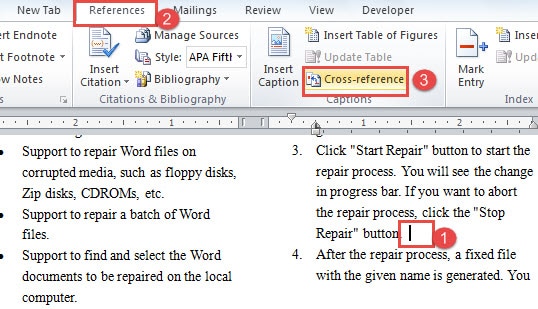
- A continuación, coloque el cursor en el lugar correcto donde debería ir la nota al pie “1”.
- Ahora, primero haga clic en la pestaña "Referencias".
- Luego haga clic en "Referencia cruzada" en el grupo "Subtítulos".

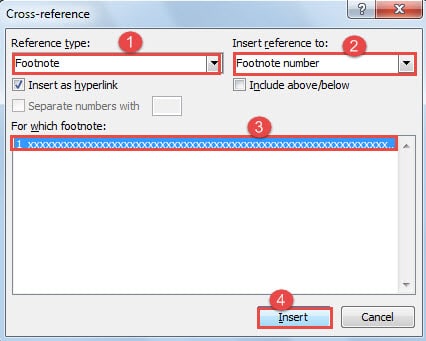
- En el cuadro de diálogo "Referencia cruzada", elija "Nota al pie" para "Tipo de referencia" y "Número de nota al pie" para "Insertar referencia a".
- A continuación, haga clic para seleccionar la nota al pie que acaba de crear.
- Y haga clic en "Insertar". Cierre el cuadro de diálogo cuando termine esto.

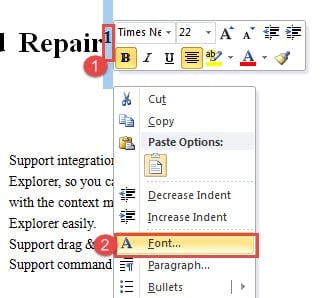
- Luego vaya a seleccionar la nota al pie de página número “1” detrás del título.
- Haga clic derecho y elija "Fuente".

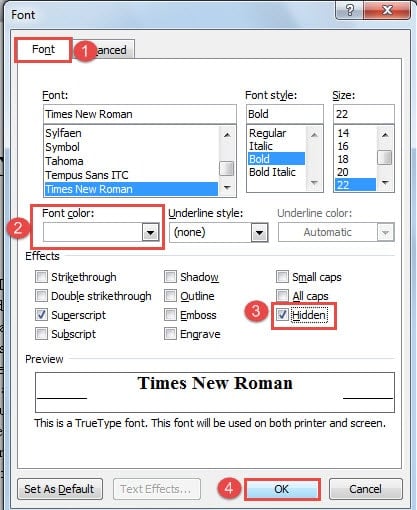
- En el cuadro de diálogo "Fuente", asegúrese de que la pestaña "Fuente" esté activada.
- Elija un color de fuente que sea el mismo que el color de fondo del documento. Aquí deberíamos elegir "Blanco". O puede marcar la casilla "Oculto" para ocultar el número. Ambas operaciones hacen invisible el número.
- Por último, haga clic en "Aceptar".

Restaurar rápidamente archivos de Word
Como puede ver, podemos resolver varios problemas complicados en Word haciendo uso de diferentes funciones. Es posible que algunos de ellos no estén personalizados para satisfacer la demanda exacta, pero aún podemos usarlos para hacer nuestro trabajo. Esta es una de las razones por las que Word es popular. Aparte de esto, Word también es susceptible a errores de usuario y ataques de virus. Por lo tanto, debe comprar un Herramienta de recuperación de daños de archivos de Word para restaurar rápidamente archivos dañados.
Introducción del autor:
Vera Chen es experta en recuperación de datos en DataNumen, Inc., que es el líder mundial en tecnologías de recuperación de datos, incluyendo herramienta de recuperación de archivos de Excel corruptos y pdf reparar productos de software. Para más información visite www.datanumen.com