
A diferencia de otros, no dedique demasiado tiempo ni esfuerzos a hacer un seguimiento de sus gastos. Siga este artículo y cree su propio rastreador de ingresos y gastos. Esta herramienta acepta sus extractos bancarios en formato Excel y luego los lee para informarle dónde ha gastado más.
Preparemos la GUI
La herramienta necesita 3 hojas. Cambie el nombre de sheet1 como "Panel de control", sheet2 como "Resumen" y sheet3 como "Base de datos". En la hoja "Panel de control", cree un campo que le permita al usuario navegar y cargar un extracto bancario histórico. Para establecer etiquetas para cada transacción en su extracto bancario, debe establecer palabras clave para cada pestaña. Como se muestra en la imagen, separe varias palabras clave con una coma.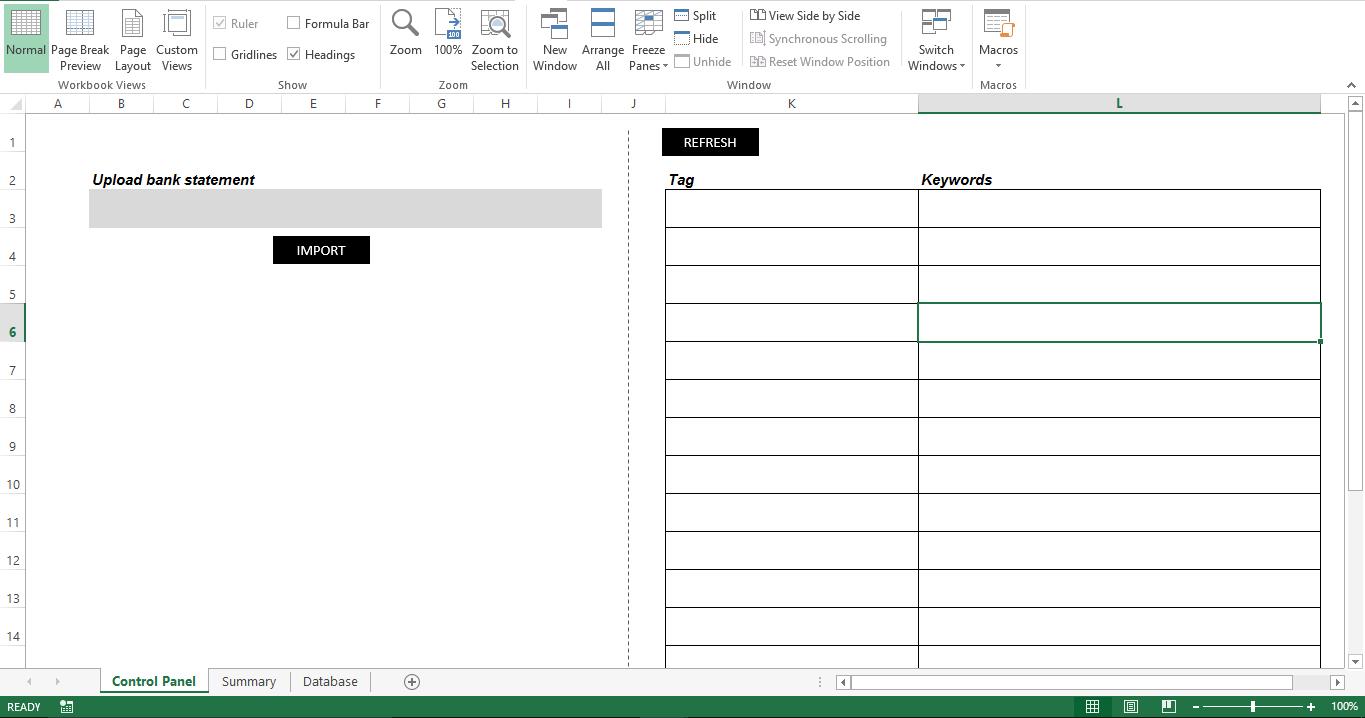
Hagámoslo funcional
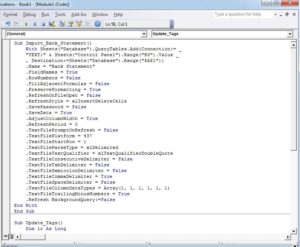 Importe el script a un nuevo módulo. Adjunte el script "Import_Bank_Statement" al botón "Importar" en la hoja "Panel de control" y el script "Update_Tags" al botón "Actualizar".
¿Cómo funciona?
Agregue la ruta completa de su extracto bancario e impórtelo. Todos los datos de su extracto bancario se cargarán en la hoja "Base de datos". El script identifica la lista de etiquetas que ha mencionado en la hoja "Panel de control". Para cada etiqueta enumerada, las palabras clave correspondientes se leen en una variable y se dividen usando el comando SPLIT de VBA. Para cada palabra clave separada por una coma, el script explora toda la base de datos e identifica el valor correspondiente para cada palabra clave. El valor final y total se actualiza luego en la hoja "Resumen" que llena el gráfico de barras.
Guión:
Sub Import_Bank_Statement()
    With Sheets("Database").QueryTables.Add(Connection:= _
    "TEXT;" & Sheets("Control Panel").Range("B3").Value _
    , Destination:=Sheets("Database").Range("$A$1"))
    .Name = "Bank Statement"
    .FieldNames = True
    .RowNumbers = False
    .FillAdjacentFormulas = False
    .PreserveFormatting = True
    .RefreshOnFileOpen = False
    .RefreshStyle = xlInsertDeleteCells
    .SavePassword = False
    .SaveData = True
    .AdjustColumnWidth = True
    .RefreshPeriod = 0
    .TextFilePromptOnRefresh = False
    .TextFilePlatform = 437
    .TextFileStartRow = 1
    .TextFileParseType = xlDelimited
    .TextFileTextQualifier = xlTextQualifierDoubleQuote
    .TextFileConsecutiveDelimiter = False
    .TextFileTabDelimiter = False
    .TextFileSemicolonDelimiter = False
    .TextFileCommaDelimiter = True
    .TextFileSpaceDelimiter = False
    .TextFileColumnDataTypes = Array(1, 1, 1, 1, 1, 1)
    .TextFileTrailingMinusNumbers = True
    .Refresh BackgroundQuery:=False
End With
End Sub

Sub Update_Tags()
    Dim lr As Long
    Dim r As Long
    Dim v_string() As String
    Dim intcount As Long
    Dim rindb As Long
    Dim lrindb As Long
    Dim v_total As Long
    lr = Sheets("Control Panel").Range("K" & Rows.Count).End(xlUp).Row
    For r = 3 To lr
        v_total = 0
        v_string = Split(Sheets("Control Panel").Range("L" & r).Value, ",")
        For intcount = LBound(v_string) To UBound(v_string)
            lrindb = Sheets("Database").Range("A" & Rows.Count).End(xlUp).Row
            For rindb = 2 To lrindb
                If InStr(UCase(Sheets("Database").Range("B" & rindb).Value), UCase(Trim(v_string(intcount)))) <> 0 Then
                    v_total = v_total + Sheets("Database").Range("D" & rindb).Value
                End If
            Next rindb
        Next intcount
        MsgBox v_total
        Sheets("Summary").Range("C" & r + 1).Value = v_total
    Next r
End Sub
Modificarlo
La herramienta ahora importa un solo extracto bancario a la base de datos. Puede modificar la herramienta para permitirle al usuario navegar y seleccionar una carpeta, buscar todos los extractos bancarios disponibles e importar todos los archivos a la base de datos. La hoja "Resumen" también se puede modificar para mostrar etiquetas y valores para cada mes o semana. En lugar de leer toda la base de datos, la macro se puede modificar para leer valores entre fechas específicas.
Arreglo rapido
Si la hoja "Resumen" está dañada, puede intentar arreglar Excel eliminando la hoja dañada y luego vuelva a crearla en el mismo libro de trabajo.
Introducción del autor:
Nick Vipond es un experto en recuperación de datos en DataNumen, Inc., que es el líder mundial en tecnologías de recuperación de datos, incluyendo palabra corrupta y productos de software de recuperación de Outlook. Para más información visite www.datanumen.com