
Para proteger su privacidad, es posible que siempre deba marcar algunas reuniones específicas como privadas. Este artículo le presentará 2 medios rápidos para marcar automáticamente los específicos como privados.
Mi artículo anterior "2 consejos rápidos para hacer privadas varias citas de Outlook”Le ha enseñado 2 medios para marcar varias citas como privadas de una vez. Pero ninguno de ellos puede ayudarlo a marcar automáticamente reuniones entrantes específicas como privadas. Cuando se trata de automatización, quizás piense en la regla de Outlook. Pero no hay una acción de "marcar como privado" de forma predeterminada. Afortunadamente, puede utilizar un breve script para crear dicha acción. Además, se le permite lograrlo directamente con Outlook VBA. Así que aquí presentaremos los dos consejos en detalle.

Consejo 1: use una regla y un guión corto
- En primer lugar, inicie su programa Outlook.
- Luego presione "Alt + F11" para acceder al editor de VBA.
- A continuación, copie y pegue el siguiente script VBA en un nuevo módulo.
Sub AutoMarkMeetingPrivate(objMeetingRequest As MeetingItem)
    Dim objMeeting As Outlook.AppointmentItem

    If TypeOf objMeetingRequest Is MeetingItem Then
       Set objMeeting = objMeetingRequest.GetAssociatedAppointment(True)
       objMeeting.Sensitivity = olPrivate
       objMeeting.Save
    End If
End Sub
- Posteriormente, salga del editor de VBA.
- Y luego haga clic en "Regla"> "Administrar reglas y alertas" en la pestaña "Inicio".
- Después de eso, haga clic en "Nueva regla".
- A continuación, seleccione "Aplicar regla a los mensajes que recibo" y presione "Siguiente".
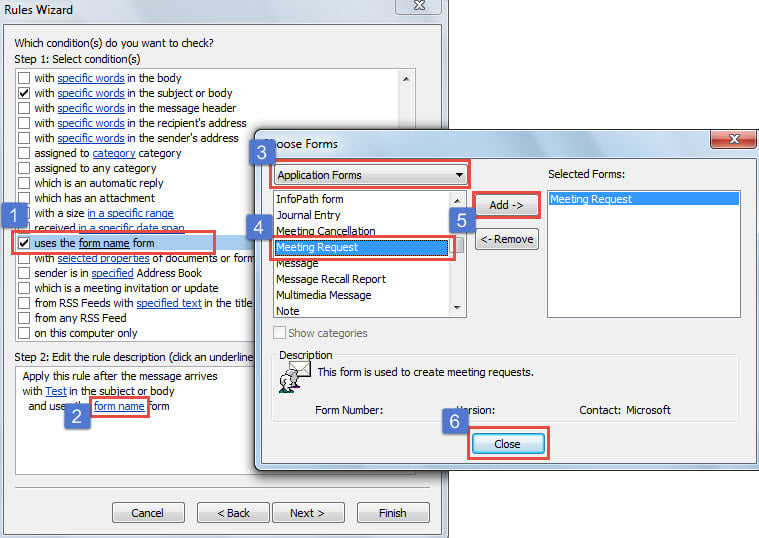
- Luego habilite las condiciones concretas para restringir las reuniones específicas, como con palabras específicas en el tema o el cuerpo.
- Además, debe agregar la condición "usar el formulario de solicitud de reunión" siguiendo los pasos que se muestran en la siguiente captura de pantalla:

- Después de especificar la condición, haga clic en "Siguiente".
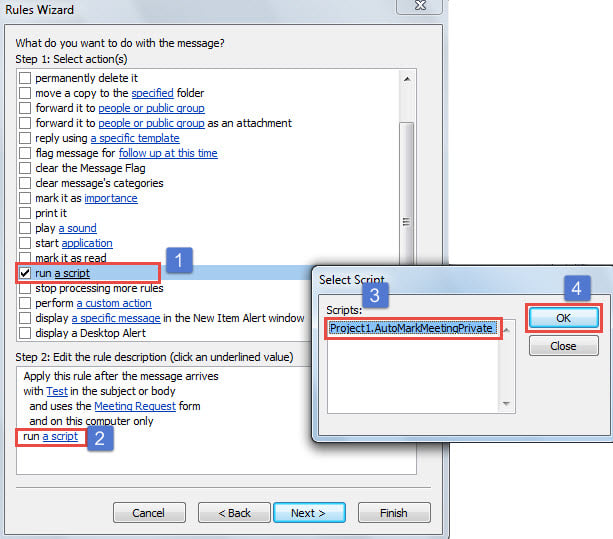
- Más tarde, debe especificar la acción.
- Seleccione "ejecutar un script".
- Haga clic en el enlace "una secuencia de comandos".
- Elija el script VBA agregado anteriormente.
- Pulse "Aceptar" y "Siguiente".

- Eventualmente, puede seguir las instrucciones para finalizar la configuración de la regla como de costumbre.
Además de usar la regla de Outlook para establecer las condiciones de una reunión específica, puede usar Outlook VBA para obtenerla, así como las siguientes.
Consejo 2: use Outlook VBA
- En primer lugar, presione los botones de tecla "Alt + F11".
- Luego abra la ventana del proyecto "ThisOutlookSession".
- Posteriormente, copie y pegue los siguientes códigos en él.
Public WithEvents objIncomingItems As Outlook.Items

Private Sub Application_Startup()
    Set objIncomingItems = Outlook.Application.Session.GetDefaultFolder(olFolderInbox).Items
End Sub

Private Sub objIncomingItems_ItemAdd(ByVal Item As Object)
    Dim objMeetingRequest As Outlook.MeetingItem
    Dim objMeeting As Outlook.AppointmentItem

    If TypeOf Item Is MeetingItem Then
       Set objMeetingRequest = Item
       Set objMeeting = objMeetingRequest.GetAssociatedAppointment(True)
       'Change the condition as per your actual needs
       If (objMeetingRequest.SenderEmailAddress = "johnsmith@datanumen.com") Or (InStr(LCase(objMeeting.Subject), "test") > 0) Then
          objMeeting.Sensitivity = olPrivate
          objMeeting.Save
       End If
    End If
End Sub
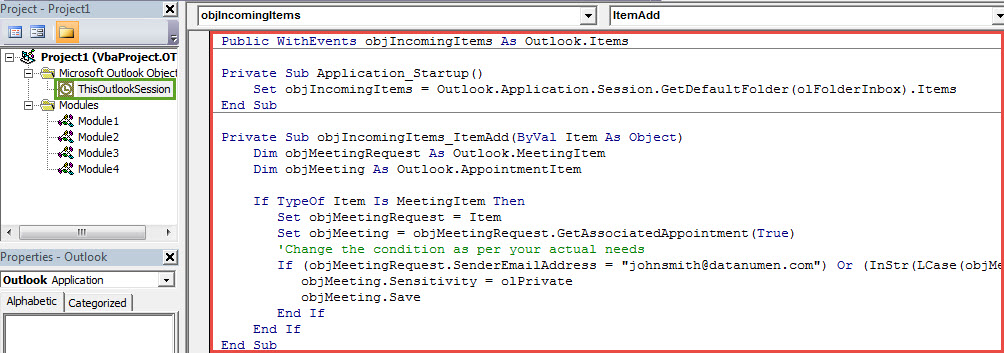
- Después de eso, firme este código y cambie la configuración de su macro.
- Finalmente, reinicie Outlook para activar la nueva reunión.
Manejar los molestos problemas de Outlook
Es casi un hecho indiscutible que Outlook PST es propenso a errores. Por lo tanto, debe prestar mucha atención a la protección de sus datos Outlook PST. Por ejemplo, debe realizar copias de seguridad periódicas de su archivo PST. Además, debe preparar una herramienta de reparación confiable y notable, como DataNumen Outlook Repair, que es capaz de arreglar PST errores sin sudar.
Introducción del autor:
Shirley Zhang es experta en recuperación de datos en DataNumen, Inc., que es el líder mundial en tecnologías de recuperación de datos, incluyendo mdf dañado y productos de software de reparación de Outlook. Para más información visite www.datanumen.com