
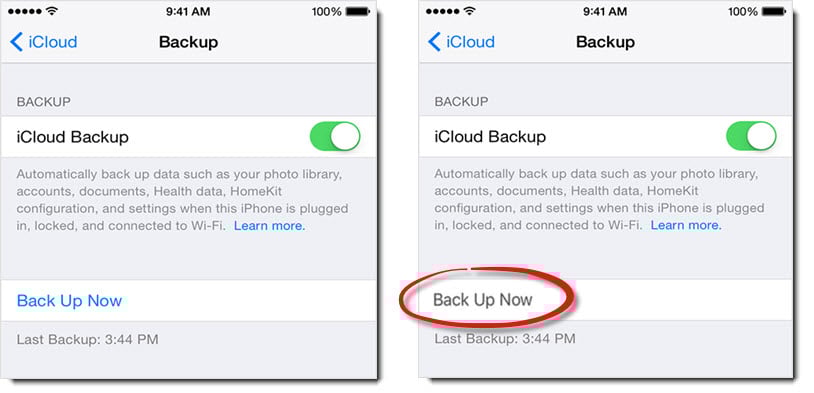
Cuando tiene la intención de hacer una copia de seguridad de los datos de su iPhone con iCloud pero encuentra que la opción "Hacer copia de seguridad ahora" está atenuada, ¿qué puede hacer? Este artículo se centrará en este problema y le mostrará algunas soluciones efectivas.
Para proteger los datos del iPhone, es posible que esté acostumbrado a hacer una copia de seguridad de su iPhone. De esta manera, incluso si el iPhone se restablece a la configuración de fábrica, aún puede recuperar datos de las copias de seguridad sin esfuerzo, que es como Recuperación de PST desde copias de seguridad en PC. Entonces, ¿qué herramienta de copia de seguridad suele utilizar? ¿Es iTunes o iCloud? Muchos usuarios prefieren iCloud porque la copia de seguridad se puede realizar directamente en el iPhone sin necesidad de conectarse a la computadora.
Como sabemos, para hacer una copia de seguridad del iPhone a través de iCloud, puede ir a "Configuración"> "iCloud"> "Copia de seguridad de iCloud". Luego, la opción "Hacer copia de seguridad ahora" está allí. En general, está en azul. Sin embargo, muchos usuarios se quejan de que la opción "Hacer copia de seguridad ahora" de iCloud está atenuada en sus iPhones. Por lo tanto, no pueden hacer una copia de seguridad de los datos de su iPhone a través de iCloud. Si encuentra el mismo problema, ¿qué hará? Quizás esté confundido. Pero que no cunda el pánico. Aquí te daremos una guía rápida y eficaz.
1. Desactiva el modo avión
En primer lugar, debe asegurarse de que el modo avión esté desactivado en su iPhone. Simplemente vaya a la aplicación "Configuración" y luego apague el interruptor junto a "Modo avión".
2. Conéctese a Wi-Fi
Luego, debe asegurarse de que su iPhone esté conectado a Wi-Fi. Es una cuestión de necesidad la conexión Wi-Fi durante la copia de seguridad de iCloud.
3. Cambiar "Restricciones"
Si se han asegurado las dos opciones anteriores pero la "Copia de seguridad ahora" todavía está en gris, debe marcar las "Restricciones" en el iPhone. Ejecute la aplicación "Configuración" y luego toque en "General"> "Restricciones". Si "Restricciones" está activado, debe hacer clic en él y habilitar "Permitir cambios".
4. Obtenga suficiente almacenamiento en iCloud
Como todos sabemos, iCloud solo proporciona a los usuarios un espacio de almacenamiento limitado. Por lo tanto, si se ha quedado sin almacenamiento, "Hacer copia de seguridad ahora" también puede aparecer atenuado. Por lo tanto, será mejor que compruebe si hay suficiente almacenamiento disponible en su iCloud. Vaya a "Configuración"> "iCloud"> "Almacenamiento y copia de seguridad" para verificar el almacenamiento restante. Si no hay suficiente almacenamiento, puede seleccionar eliminar la copia de seguridad anterior o comprar más almacenamiento.
5. Reinicio completo del iPhone
Suponiendo que iCloud tenga suficiente espacio de almacenamiento disponible, puedes intentar solucionar el problema del botón gris "Realizar copia de seguridad ahora" reiniciando el dispositivo. Mantén presionados los botones "Encendido/Apagado" e "Inicio" hasta que el iPhone se apague. Luego, reinícialo manteniendo presionado el botón "Encendido/Apagado".
6. Cerrar sesión y volver a iCloud
Siempre que el problema persista después del "reinicio completo", puede considerar si se debe a una falla del servicio de iCloud. En esta situación, puede intentar cerrar sesión y volver a la cuenta de iCloud para solucionarlo. Ve a "Configuración"> "iCloud"> "Cerrar sesión". Después de un tiempo, vuelva a iniciar sesión con su ID de Apple.
7. Restablecer la configuración de red
Si la opción "Hacer copia de seguridad ahora" todavía aparece en gris después de los 6 pasos anteriores, puede intentar solucionarlo mediante "Restablecer configuración de red". Simplemente vaya a "Configuración"> "General"> "Restablecer"> "Restablecer configuración de red".
8. Actualiza el sistema iOS
Además, existe la posibilidad de que este problema sea en realidad un error del sistema. Por lo tanto, será mejor que verifique su versión de iOS en su iPhone. Si el iOS está desactualizado, debe actualizarlo a la última versión.
9. Restablecer todos los ajustes
Aparte de todo lo anterior, su último recurso es restablecer su iPhone a la configuración de fábrica. Pero borrará todos los datos de tu iPhone. Por lo tanto, piense antes de realizar esta acción.
10. Pruebe otras formas de respaldo
Se sabe que existen muchos métodos para hacer una copia de seguridad del iPhone. Ahora que iCloud no está disponible, ¿por qué no utilizar otros medios, como iTunes?
Introducción del autor:
Shirley Zhang es experta en recuperación de datos en DataNumen, Inc., que es el líder mundial en tecnologías de recuperación de datos, incluyendo arreglar sql y productos de software de reparación de Outlook. Para más información visite www.datanumen.com