
Cuando necesite enviar varias imágenes como archivos adjuntos a alguien, si estas imágenes son demasiado grandes, es posible que desee comprimir las imágenes adjuntas. Entonces, en este artículo, le enseñaremos 3 métodos útiles para realizarlo.
Como todos sabemos, generalmente se necesita más tiempo para enviar un correo electrónico grande en Outlook. Por ejemplo, si intenta enviar un correo electrónico con varios archivos adjuntos de imágenes grandes, encontrará que la imagen está atascada en la Bandeja de salida y Outlook es bastante lento. Para resolver este problema, lo que puede hacer es comprimir los archivos adjuntos de la imagen. Entonces, aquí presentaremos 3 enfoques para lograrlo.
Método 1: cambie el tamaño mediante "Enviar a destinatario de correo"
Si desea comprimir las imágenes directamente antes de adjuntarlas a un correo electrónico de Outlook, puede utilizar este método.
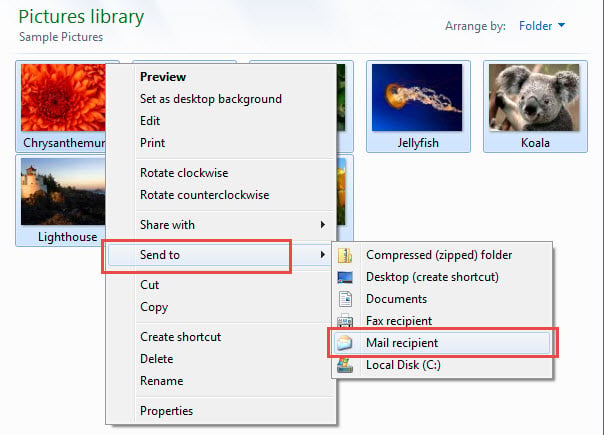
- Para empezar, en la carpeta de Windows, seleccione las imágenes que desea adjuntar.
- Luego, haga clic derecho sobre ellos y seleccione la opción "Enviar a"> "Destinatario de correo" del menú contextual.
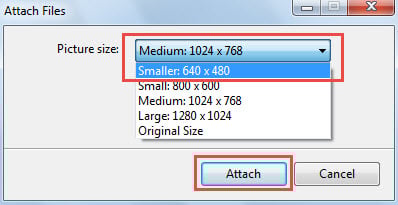
- A continuación, en el cuadro de diálogo emergente de "Adjuntar archivos", modifique "Tamaño de imagen" a su gusto.

- Finalmente, haga clic en el botón "Adjuntar".
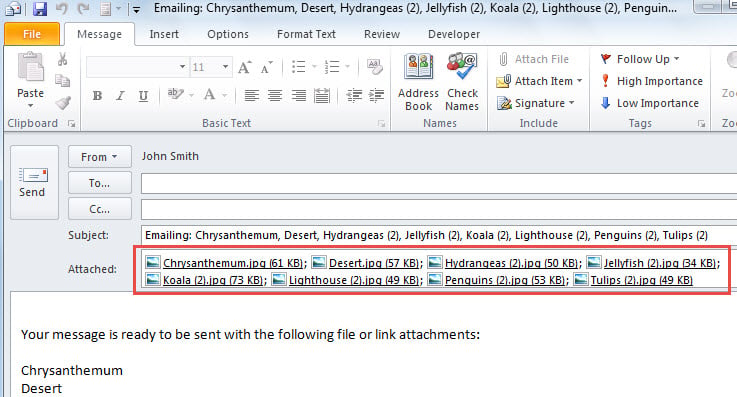
- Inmediatamente, se mostrará un nuevo correo, en el que se han adjuntado las imágenes comprimidas.

Método 2: Zip Todos los archivos adjuntos de imágenes después de adjuntar
Si ha adjuntado las imágenes a un correo electrónico y desea comprimirlas ahora, puede simplemente comprimirlas en un zip expediente. Estos son los pasos detallados.
- En primer lugar, mantenga abierto el correo electrónico actual.
- Luego, presione "Alt + F11" para activar el editor de Outlook VBA.
- A continuación, coloque el siguiente código en un módulo.
Sub ZipImageAttachments()
    Dim objMail As Outlook.MailItem
    Dim objAttachments As Outlook.Attachments
    Dim objAttachment As Outlook.Attachment
    Dim i As Long
    Dim objFileSystem As Object
    Dim objShell As Object
    Dim varTempFolder As Variant
    Dim varZipFile As Variant

    Set objFileSystem = CreateObject("Scripting.FileSystemObject")
    varTempFolder = objFileSystem.GetSpecialFolder(2).Path & "\Temp " & Format(Now, "dd-mm-yyyy- hh-mm-ss-")
    MkDir (varTempFolder)
    varTempFolder = varTempFolder & "\"

    Set objMail = Outlook.Application.ActiveInspector.currentItem
    Set objAttachments = objMail.Attachments
    For i = objAttachments.Count To 1 Step -1
        Set objAttachment = objAttachments(i)
        If IsEmbedded(objAttachment) = False Then
           Select Case LCase(objFileSystem.GetExtensionName(objAttachment.FileName))
                  Case "jpg", "jpeg", "png", "bmp", "gif"
                        objAttachment.SaveAsFile (varTempFolder & objAttachment.FileName)
                        objAttachment.Delete
           End Select
        End If
    Next

    varZipFile = objFileSystem.GetSpecialFolder(2).Path & "\Images.zip"
    Open varZipFile For Output As #1
    Print #1, Chr$(80) & Chr$(75) & Chr$(5) & Chr$(6) & String(18, 0)
    Close #1

    Set objShell = CreateObject("Shell.Application")
    objShell.NameSpace(varZipFile).CopyHere objShell.NameSpace(varTempFolder).Items

    On Error Resume Next
    Do Until objShell.NameSpace(varZipFile).Items.Count = objShell.NameSpace(varTempFolder).Items.Count
       Application.Wait (Now + TimeValue("0:00:01"))
    Loop
    On Error GoTo 0

    objMail.Attachments.Add varZipFile
End Sub

Function IsEmbedded(objCurrentAttachment As Outlook.Attachment) As Boolean
    Dim objPropertyAccessor As Outlook.PropertyAccessor
    Dim strProperty As String

    Set objPropertyAccessor = objCurrentAttachment.PropertyAccessor
    strProperty = objPropertyAccessor.GetProperty("http://schemas.microsoft.com/mapi/proptag/0x3712001E")

    If InStr(1, strProperty, "@") > 0 Then
       IsEmbedded = True
    Else
       IsEmbedded = False
    End If
End Function
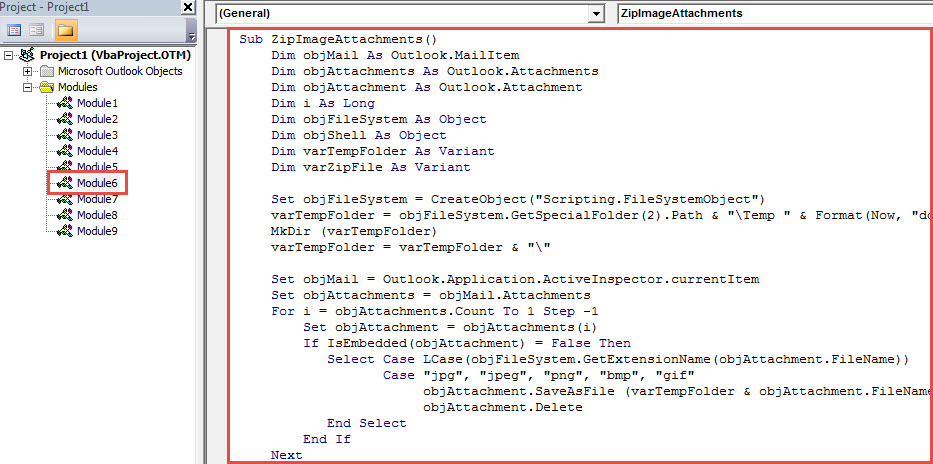
- Después de eso, presione los botones de la tecla "F5".
- Cuando termine la macro, vuelva a la ventana de correo electrónico.
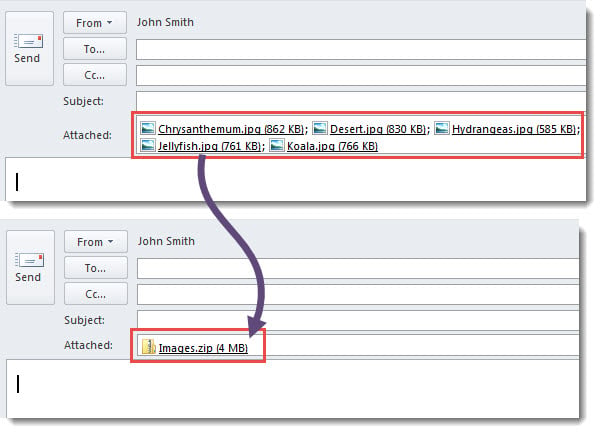
- Verá que todos los archivos adjuntos de imágenes se han convertido en un zip archivo, como se muestra en la siguiente captura de pantalla.

Método 3: cambio de tamaño automático antes de enviar correo electrónico
Si no desea comprimirlas mediante ZIP, puede configurar Outlook para que cambie automáticamente el tamaño de las imágenes grandes antes de enviarlas.
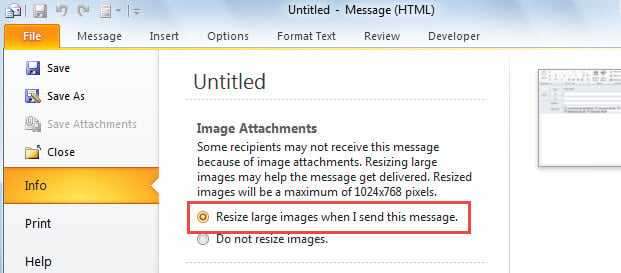
- Para empezar, en el correo actual, haga clic en "Archivo" en la esquina superior derecha.
- Luego, en la pestaña "Información", seleccione "Cambiar el tamaño de las imágenes grandes cuando envíe este mensaje".

- Finalmente, vuelva al mensaje y continúe redactándolo a voluntad.
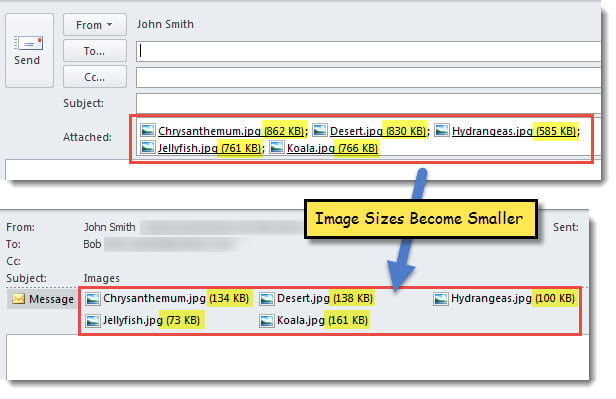
- Al hacer clic en "Enviar", Outlook comprimirá automáticamente las imágenes.
- Una vez enviado, puede comprobarlo en la carpeta "Elementos enviados". Los tamaños de las imágenes son más pequeños que antes.

Reparar archivo PST de Outlook dañado
Como todos sabemos, cuanto más grande sea el archivo PST de Outlook, más fácil será dañar el archivo de Outlook. Por lo tanto, es esencial mantener siempre el archivo de datos de Outlook en un tamaño pequeño. Esto se puede realizar eliminando archivos adjuntos inútiles, archivando elementos innecesarios, etc. Además, para proporcionar un rescate oportuno, debe hacerse con un poderoso Corrección de PST herramienta, como DataNumen Outlook Repair. Puede ayudarlo a reparar el archivo PST comprometido con facilidad.
Introducción del autor:
Shirley Zhang es experta en recuperación de datos en DataNumen, Inc., que es el líder mundial en tecnologías de recuperación de datos, incluyendo corrección de sql y productos de software de reparación de Outlook. Para más información visite www.datanumen.com